

Med Systemåterställning kan du återställa datorns tillstånd till en tidigare tidpunkt. Detta kan vara särskilt användbart när du felsöker problem som orsakats av nyligen gjorda ändringar, till exempel programvaruinstallationer, drivrutinsuppdateringar eller ändringar av systeminställningar. Genom att använda Systemåterställning kan du ångra dessa ändringar utan att dina personliga filer påverkas, vilket ger ett säkert sätt att lösa problem utan att förlora viktiga data.
Systemåterställning fungerar genom att använda återställningspunkter, som är ögonblicksbilder av systemets konfiguration och inställningar vid ett visst tillfälle. Dessa återställningspunkter kan skapas automatiskt av systemet vid viktiga händelser, till exempel programvaruinstallationer eller uppdateringar, eller manuellt innan större ändringar görs. Mer information finns i Systemskydd.
När en återställningspunkt väljs återställer Systemåterställning systemfiler, registerinställningar och installerade program till det tillstånd de var i när återställningspunkten skapades. Detta hjälper till att upprätthålla systemets stabilitet och kan vara ett värdefullt verktyg för återställning från oväntade problem.
Återställ datorn från en systemåterställningspunkt
Du kan använda en återställningspunkt när du är inloggad i Windows eller från Windows Återställningsmiljö (Windows RE).
Välj det alternativ som bäst passar dina behov:
Använda en återställningspunkt från Windows
Du kan använda någon av följande metoder för att öppna Systemåterställning:
- På kontrollpanelen väljer du Återställning och sedan Öppna systemåterställning.
- Använd kortkommandot
 +R, skriv rstrui.exe och tryck på .Enter
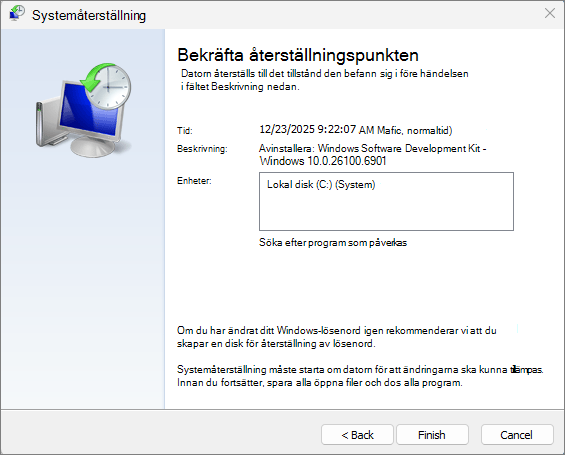
Välj Nästa i rutan Återställ systemfiler och inställningar.
Välj den återställningspunkt som du vill använda i listan med resultat. Om du inte ser den återställningspunkt som du vill använda markerar du kryssrutan Visa fler återställningspunkter.
Alternativt kan du välja Sök efter program som påverkas.
När du har hittat rätt återställningspunkt väljer du Nästa och sedan Slutför.
När återställningspunkten har tillämpats startas Windows om automatiskt.
Använda en återställningspunkt från Windows Återställningsmiljö (RE)
Obs
Om du har krypterat enheten behöver du din BitLocker-nyckel för att slutföra den här uppgiften. Om du inte känner till BitLocker-nyckeln kan du läsa Hitta BitLocker-återställningsnyckeln.
När du är i Windows RE väljer du Felsök, Avancerade alternativ och sedan Systemåterställning.


Välj den återställningspunkt som du vill använda i listan med resultat. Om du inte ser den återställningspunkt som du vill använda markerar du kryssrutan Visa fler återställningspunkter.
Alternativt kan du välja Sök efter program som påverkas.
När du har hittat rätt återställningspunkt väljer du Nästa och sedan Slutför.
När återställningspunkten har tillämpats väljer du Starta om.