

Spara dokumentet på OneDrive så att du kommer åt det överallt – på jobbet, hemma eller när du är på resande fot. Eller spara på en annan plats, till exempel ditt skrivbord.
- Välj Spara en kopia på fliken Arkiv.
- I dialogrutan Spara en kopia väljer du OneDrive eller Bläddra för att välja en annan plats, till exempel Skrivbord.
- Uppdatera namn och filtyp om det behövs och välj
 .
.
När du sparar på OneDrive eller SharePoint sparas alla ändringar automatiskt. Du kan aktivera eller inaktivera Spara automatiskt i verktygsfältet Snabbåtkomst, antingen ovanför eller under menyfliksområdet.

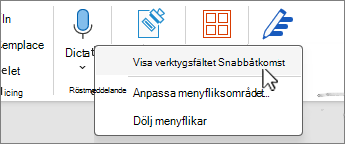
Om verktygsfältet Snabbåtkomst inte visas högerklickar du på menyfliksområdet och väljer Visa verktygsfältet Snabbåtkomst.
Obs
När dokumentet lagras i OneDrive sparas ändringarna du gjort i Word automatiskt.