Tips: Är videon inte på ditt språk? Prova att välja  .
.
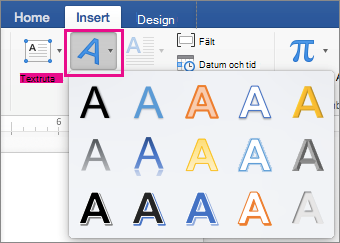
Gå till Infoga>WordArt
Välj det WordArt-format du vill använda.
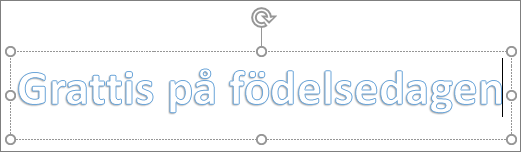
Skriv texten.
Obs
Om du vill konvertera befintlig text till WordArt markerar du texten och väljer>infogaWordArt.
Ändra färg
Markera den WordArt-text som du vill ändra.
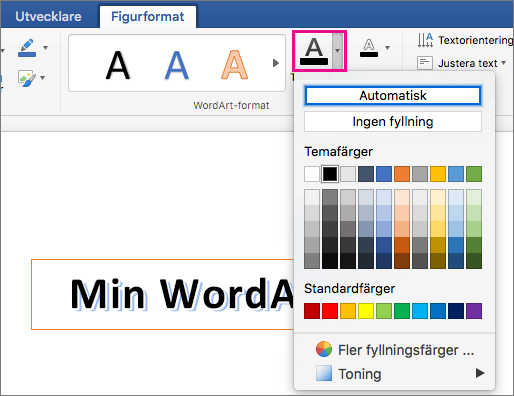
På fliken Figurformat eller Format under Ritverktyg väljer du Textfyllning eller Textkontur och sedan den färg du vill ha.
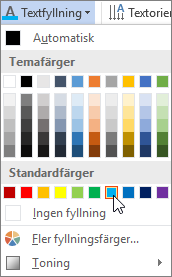
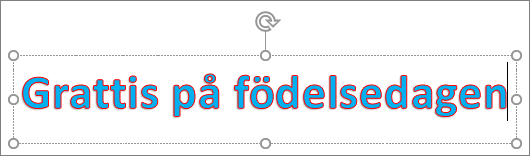
Klicka eller tryck utanför textrutan för att se effekten.
Välj en texteffekt
Markera den WordArt-text som du vill ändra.
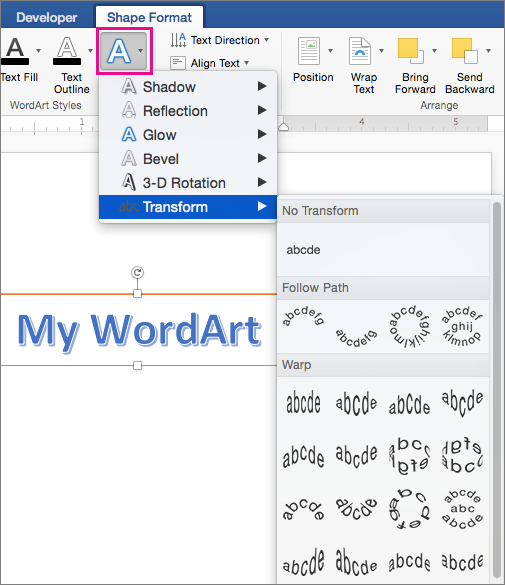
Gå till Figurformat eller Ritverktyg Formatera>omvandla texteffekter>.
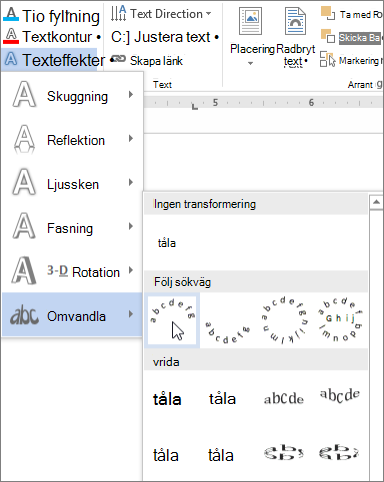
Välj den effekt du vill ha.
Klicka utanför textrutan för att se effekten.
Mer information om hur du utformar WordArt finns i Böja text runt en cirkel eller annan figur.
Rotera det
Välj WordArt-objektet och dra sedan i det runda rotationshandtaget längst upp i rutan.
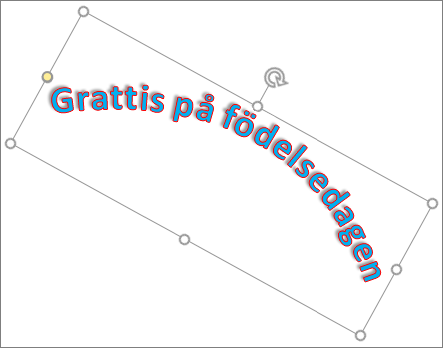
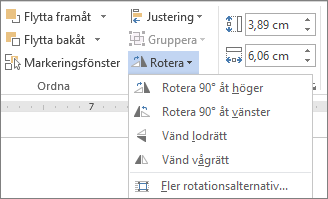
Om du vill vända WordArt-objektet eller rotera det 90 grader går du till Figurformat ellerFormat> för ritverktygRotera och väljer sedan ett alternativ.
Ändra teckensnitt
- Markera den WordArt-text som du vill ändra.
- Gå till Start och välj alternativ, till exempel teckensnittsformat, teckenstorlek eller understrykning.
Ta bort WordArt
Dubbelklicka på det WordArt-objekt du vill ta bort och tryck på Delete.