Tips: Är videon inte på ditt språk? Prova att välja  .
.
Markera bilden.
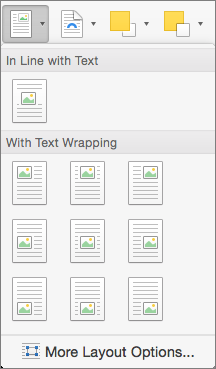
Välj Layoutalternativ.
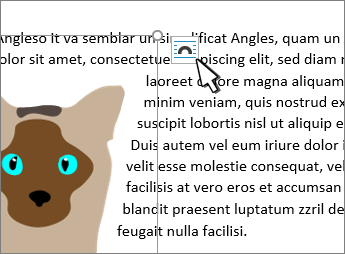
Välj den layout du vill använda.
Tips
I nivå med Text lägger bilden i ett stycke som om bilden vore text. Bildens position justeras när text läggs till eller tas bort. Med de andra alternativen kan du flytta runt bilden på sidan, så hamnar texten runtom den.
Mer information om alternativ för textradbrytning och figursättningspunkter finns i Alternativen för figursättning.
Placera en bild i det övre vänstra hörnet i ett dokument
Du kan lägga till en bild i ett dokuments övre vänstra hörn och låta text flöda runt objektet.

Välj en bild.
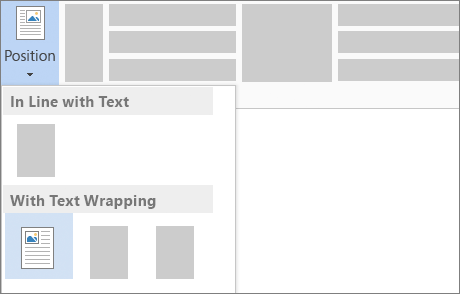
Gå till Bildformat eller Placering av format> och välj Överst till vänster under Formatera med figursättning.
Tips
Du kan dra och flytta bilden i dokumentet och justera på vilket sätt du vill. Gör anpassade ändringar i radbrytningen genom att välja Formatera>radbyte>Fler layoutalternativ.
Placera en bild i mitten av ett dokument
Du kan lägga till en bild mitt i ett dokument och låta text flöda runt den.

Välj en bild.
Gå till Bildformat eller Formatera>radbyte>.

Välj Placera>fler layoutalternativ.
Välj Justering under fliken Placering och ändra listrutan till Centrerad.
Bredvid relativtväljer du Sida och väljer OK.
Obs
Du kan dra och flytta bilden i dokumentet och justera på vilket sätt du vill. Gör anpassade ändringar i radbrytning genom att klicka på Formatera>radbyte>Fler layoutalternativ.
Använd figursättningspunkter för att justera textflödet runt en form
Du kan lägga till en bild i dokumentet och låta texten flöda runt den på ett sätt som följer bildens form.
Tips
Välj en bild med en transparent, vit eller enfärgad bakgrund för bästa resultat.

Markera en bild och dra den till mitten av sidan, eller dit du vill ha den.
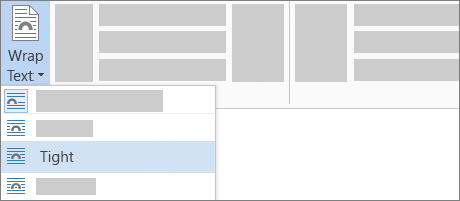
Gå till Bildformat eller Formatera>radbyte>tätt.
På fliken Format väljer du Ta bort bakgrund.

Obs
Du kan inte ta bort bakgrunden från vektorbilder.
Välj någonstans utanför bilden för att se hur texten har radbrutits runt bilden.
Finjustera figursättning
Om det är för stort mellanrum mellan texten och bilden kan du ange figursättningspunkterna manuellt.
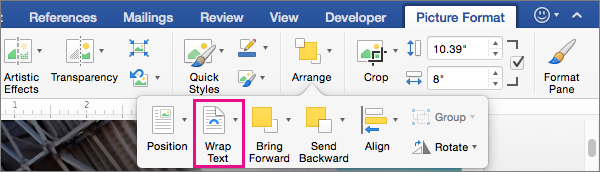
Markera bilden och gå till Bildformat eller Format och välj Radbryt text>Redigera figursättningspunkter.

Dra de svarta figursättningspunkterna närmare eller längre bort från bilden tills du är nöjd med hur det ser ut. Dra den röda linjen om du vill skapa fler figursättningspunkter.
Mer information om alternativ för figursättning och figursättningspunkter finns i Layoutalternativ.
Placera en bild i nivå med text
Bilder som infogas i nivå är kopplade till den plats i texten där de infogades och behandlas som andra texttecken – ”i nivå med text”. De flyttas automatiskt med den omgivande texten.
- Välj en bild.
- Gå till Bildformat eller Format och välj Radbryt text>i nivå med text.
Se till att en bild ligger kvar
Du kan se till att bilden ligger kvar när du lägger till eller tar bort text.
- Välj en bild.
- Gå till Bildformat eller Format och välj Fixposition för radbyte>på sidan.