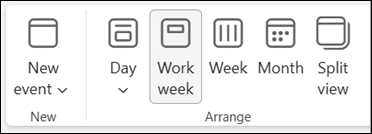
กำลังค้นหาสิ่งอื่นอยู่ใช่หรือไม่
ทําให้รายการปฏิทินที่กําลังจะมาถึงสามารถมองเห็นได้ใน Outlook แบบคลาสสิก
ทําให้การนัดหมายและการประชุมที่กําลังจะมาถึงของคุณอยู่ในมุมมองโดยการเปิด Calendar มองด้านข้างของจดหมายของคุณ
จากจดหมายหรือ Calendar ให้คลิกขวาที่ Calendar บนแถบนําทาง แล้วเลือก เทียบชิดขอบช่องมอง
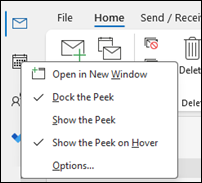
หมายเหตุ
เมื่อต้องการเทียบชิดขอบช่องมองสําหรับทั้งจดหมายและ Calendar คุณต้องเลือกตัวเลือกสําหรับแต่ละรายการ
เรียนรู้เพิ่มเติมเกี่ยวกับการเก็บปฏิทิน การนัดหมาย และการประชุมของคุณในมุมมองเสมอ
เปลี่ยนเป็นมุมมองเดือนที่มีวันที่เริ่มต้นวันจันทร์ และแสดงวันหยุดของสหรัฐอเมริกาใน Outlook แบบคลาสสิก
ดู Calendar ตามเดือนเพื่อดูว่าคุณกําลังทําอะไรในทันที วิธีทั่วไปในการดูปฏิทินคือการตั้งค่าสัปดาห์การทํางานให้เริ่มต้นในวันจันทร์ ด้วยวันหยุดของสหรัฐอเมริกา
- เลือก Calendar
- เลือก บ้าน>จัดเรียง>เดือน
- เลือกแท็บ ไฟล์
- เลือก ตัวเลือก แล้ว Calendar
- ภายใต้ เวลาทํางาน สําหรับ วันแรกของสัปดาห์ ให้เลือก วันจันทร์
- ภายใต้ ตัวเลือก Calendar สําหรับ เพิ่มวันหยุดลงใน Calendar ให้เลือก เพิ่มวันหยุด
- เลือก สหรัฐอเมริกา แล้วเลือก ตกลง
เรียนรู้เพิ่มเติมเกี่ยวกับการเพิ่มวันหยุดลงในปฏิทินของคุณ
เปลี่ยนมุมมองสัปดาห์การทํางานเป็น Sunday-Tuesday กับวันทํางาน 12 ชั่วโมง (สัปดาห์การทํางานแบบดั้งเดิม) ใน Outlook แบบคลาสสิก
ถ้าคุณทํางานตามกําหนดการการทํางานที่ไม่ใช่แบบดั้งเดิม คุณสามารถตั้งค่ามุมมอง สัปดาห์การทํางาน ให้แสดงเฉพาะเวลาทํางานเหล่านั้นได้ ตัวอย่างเช่นหากคุณเป็นพยาบาลคุณอาจต้องการดูเฉพาะวันอาทิตย์ – อังคารกะ 12 ชั่วโมงที่โรงพยาบาล
- เลือก Calendar
- เลือก บ้าน>จัดเรียง>สัปดาห์การทํางาน
- เลือกแท็บ ไฟล์
- เลือก ตัวเลือก แล้ว Calendar
- ภายใต้ เวลาทํางาน สําหรับ เวลาเริ่มต้น ให้เลือก 6:00 น.
- ภายใต้ เวลาทํางาน สําหรับ เวลาสิ้นสุด ให้เลือก 18:00 น.
- สําหรับ สัปดาห์การทํางาน ให้เลือก อา.จ. และ อ. และล้างกล่องกาเครื่องหมายอื่นๆ ที่เลือก
- สําหรับ วันแรกของสัปดาห์ ให้เลือก วันอาทิตย์
- เลือก ตกลง
เคล็ดลับ
เมื่อต้องการดูชั่วโมงทั้งหมดของคุณระหว่างกะยาวในมุมมอง สัปดาห์การทํางาน ให้ใช้ ย่อ/ขยาย ที่มุมล่างของ Calendar เพื่อทําให้เล็กลง
ดูโซนเวลาสองโซนในมุมมองสัปดาห์ใน Outlook แบบคลาสสิก
เมื่อทํางานกับคู่ค้าในโซนเวลาต่างๆ การดูโซนเวลาทั้งสองในมุมมอง สัปดาห์ จะเป็นประโยชน์ ตัวอย่างเช่น เมื่อจัดกําหนดการการประชุมจากโซนเวลาตะวันออก คุณสามารถดูกําหนดการของเพื่อนร่วมงานชาวออสเตรเลีย (โซนเวลาบริสเบน) ได้ เพื่อที่คุณจะได้ไม่ต้องจองในระหว่างชั่วโมงการทํางานที่ไม่ทํางาน
- เลือก Calendar
- เลือก หน้าแรก>จัดเรียง>สัปดาห์
- เลือกแท็บ ไฟล์
- เลือก ตัวเลือก แล้ว Calendar
- ภายใต้ โซนเวลา ให้พิมพ์ โซนเวลาตะวันออก ในกล่อง ป้ายชื่อ
- ในรายการ โซนเวลา ให้เลือก (UTC-05:00) เวลาตะวันออก (สหรัฐอเมริกา & แคนาดา)
- เลือก แสดงโซนเวลาที่สอง
- พิมพ์ บริสเบน ในกล่อง ป้ายชื่อ
- ในรายการ โซนเวลา ให้เลือก (UTC+ 10:00) บริสเบน
- เลือก ตกลง
เรียนรู้เพิ่มเติมเกี่ยวกับวิธีการทํางานของการนอร์มัลไลซ์โซนเวลา
กำลังค้นหาสิ่งอื่นอยู่ใช่หรือไม่
ถ้าคุณพบว่าคุณกรองรายการปฏิทินหรือปรับเปลี่ยนเขตข้อมูล คุณสามารถสร้างมุมมองแบบกําหนดเองใน Outlook แบบคลาสสิกได้อย่างง่ายดาย เพื่อให้ข้อมูลที่คุณต้องการพร้อมใช้งานเสมอ
- เลือก มุมมอง
- ในกลุ่ม มุมมองปัจจุบัน ให้เลือก เปลี่ยนมุมมอง แล้วเลือก จัดการมุมมอง
- เลือก สร้าง
- ในกล่อง ชื่อของมุมมองใหม่ ให้พิมพ์ชื่อสําหรับมุมมอง
- ในกล่อง ชนิดของมุมมอง ให้เลือกชนิดมุมมอง
- เมื่อต้องการเปลี่ยนตําแหน่งที่มุมมองพร้อมใช้งาน ให้เลือกตัวเลือกภายใต้ สามารถใช้ได้ บน แล้วเลือก ตกลง
- ในกล่องโต้ตอบ การตั้งค่ามุมมองขั้นสูง: มุมมองใหม่ ให้เลือกตัวเลือกที่คุณต้องการใช้
- เมื่อคุณเลือกตัวเลือกเสร็จแล้ว ให้เลือก ตกลง
- เมื่อต้องการใช้มุมมองทันที ให้เลือก นํามุมมองไปใช้

 Calendar