ภาพรวม USB-C
ด้วยการเชื่อมต่อ USB-C คุณสามารถชาร์จพีซี Windows 11 ของคุณ และคุณยังสามารถเชื่อมต่อกับอุปกรณ์ประเภท USB-C อื่นๆ เช่น โทรศัพท์มือถือ ที่วางเทียบ การ์ดแสดงผล และอุปกรณ์อื่นๆ ที่มีพอร์ต USB-C
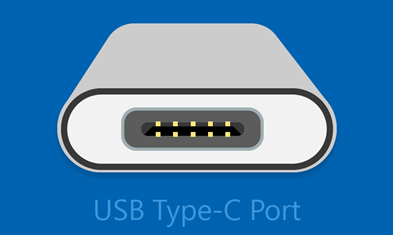
ขออภัย การใช้ฮาร์ดแวร์และซอฟต์แวร์บางอย่างร่วมกันอาจทำให้เกิดปัญหา หากเกิดกรณีนี้ คุณอาจได้รับการแจ้งเตือนว่ามีสิ่งผิดปกติกับการเชื่อมต่อ USB-C เรามีเคล็ดลับบางอย่างด้านล่างเพื่อช่วยให้คุณแก้ไขสิ่งต่างๆ และถ้าคุณต้องการเปลี่ยนแปลงว่าคุณเห็นการแจ้งเตือนเกี่ยวกับปัญหา USB หรือไม่ มีวิธีดังนี้:
เลือก ค้นหา พิมพ์ USB และเลือก การตั้งค่า USB จากรายการผลลัพธ์
เปิดหรือปิดการแจ้งเตือนการเชื่อมต่อ
ต่อไปนี้เป็นการแจ้งเตือนเกี่ยวกับ USB-C บางรายการที่คุณอาจได้รับหากมีปัญหา:
ฟังก์ชันการทํางานของอุปกรณ์ USB4 อาจมีจํากัด
ตรวจสอบให้แน่ใจว่าพีซีของคุณรองรับอุปกรณ์ USB4 ที่คุณกําลังเชื่อมต่อ
|
ลองแก้ไขปัญหาด้วยวิธีต่อไปนี้ |
สาเหตุที่เป็นไปได้ |
- ตรวจสอบให้แน่ใจว่าพีซีของคุณรองรับ USB4 เพื่อรับประสบการณ์การใช้งานที่ดีที่สุดจากอุปกรณ์ USB4 หรือแท่นเชื่อมต่อที่เชื่อมต่ออยู่
- ตรวจสอบให้แน่ใจว่าคุณใช้สายเคเบิลที่ให้มาโดยผู้ผลิตอุปกรณ์หรือแท่นเชื่อมต่อของคุณ หรือสาย USB4 ที่ผ่านการรับรอง
- เชื่อมต่ออุปกรณ์หรือแท่นเชื่อมต่อ USB4 โดยตรงกับพีซีของคุณหรือเฉพาะกับแท่นเชื่อมต่อ USB4 เท่านั้น
|
- อุปกรณ์หรือแท่นเชื่อมต่อของคุณรองรับ USB4 แต่เสียบเข้ากับพอร์ตบนพีซีของคุณที่ไม่รองรับ USB4 อุปกรณ์ที่เชื่อมต่ออาจมีฟังก์ชันการทํางานที่จํากัด เนื่องจากไม่ได้ใช้ USB4
- คุณกําลังใช้สายเคเบิลที่ไม่รองรับ USB4
- คุณกําลังเชื่อมต่ออุปกรณ์หรือแท่นเชื่อมต่อ USB4 ของคุณกับแท่นเชื่อมต่อที่ไม่รองรับ USB4
|
ไม่รู้จักอุปกรณ์ USB
อุปกรณ์ USB ล่าสุดที่คุณเชื่อมต่อกับคอมพิวเตอร์เครื่องนี้ทํางานผิดปกติ และ Windows ไม่รู้จักอุปกรณ์ดังกล่าว
|
ลองแก้ไขปัญหาด้วยวิธีต่อไปนี้ |
สาเหตุที่เป็นไปได้ |
- ค้นหารหัสข้อผิดพลาดบนพีซี Windows 11 ของคุณ จากนั้นบันทึกไว้
- สำหรับรหัสข้อผิดพลาดที่คุณเห็น ทำตามขั้นตอนการแก้ไขปัญหาที่อธิบายไว้ใน รหัสข้อผิดพลาดในตัวจัดการอุปกรณ์ใน Windows
หมายเหตุ: การดําเนินการนี้ใช้กับรหัสข้อผิดพลาดทั้งหมดที่แสดงในตัวจัดการอุปกรณ์ ยกเว้นรหัสข้อผิดพลาด 28 (ไม่ได้ติดตั้งโปรแกรมควบคุมสําหรับอุปกรณ์)
|
อุปกรณ์ USB ที่คุณเชื่อมต่ออยู่รายงานปัญหาหรือมีปัญหากับโปรแกรมควบคุมอุปกรณ์ |
เมื่อต้องการค้นหารหัสข้อผิดพลาดบนพีซี Windows 11
- เลือกปุ่ม เริ่ม
 จากนั้นพิมพ์ ตัวจัดการอุปกรณ์ และเลือก ตัวจัดการอุปกรณ์ จากรายการผลลัพธ์
- ในตัวจัดการอุปกรณ์ ค้นหาอุปกรณ์ ซึ่งควรถูกทำเครื่องหมายด้วยสัญลักษณ์เครื่องหมายอัศเจรีย์สีเหลือง
- เลือกอุปกรณ์ กดค้างไว้ (หรือคลิกขวา) จากนั้นเลือก คุณสมบัติ รหัสข้อผิดพลาดแสดงอยู่ภายใต้ สถานะอุปกรณ์
ที่ชาร์จช้า
เมื่อต้องการเร่งความเร็วการชาร์จ ให้ใช้ที่ชาร์จและสายเคเบิลที่มาพร้อมกับอุปกรณ์ของคุณ
|
ลองแก้ไขปัญหาด้วยวิธีต่อไปนี้ |
สาเหตุที่เป็นไปได้ |
- ใช้ที่ชาร์จและสายที่มาพร้อมกับพีซีของคุณ
- ตรวจสอบให้แน่ใจว่าคุณกําลังเชื่อมต่อที่ชาร์จของคุณกับพอร์ตการชาร์จแบบ USB-C บนพีซีของคุณ
- ใช้กระป๋องอัดอากาศเพื่อทําความสะอาดพอร์ต USB-C บนพีซีของคุณ
|
- ที่ชาร์จเข้ากันไม่ได้กับพีซีของคุณ
- ที่ชาร์จไม่มีประสิทธิภาพเพียงพอที่จะชาร์จพีซีของคุณ
- ที่ชาร์จไม่ได้เชื่อมต่อกับพอร์ตการชาร์จบนพีซีของคุณ
- สายชาร์จไม่มีประสิทธิภาพเพียงพอสําหรับที่ชาร์จหรือพีซี
- อาจมีเศษฝุ่นหรือสิ่งสกปรกภายในพอร์ต USB บนอุปกรณ์ของคุณที่ป้องกันไม่ให้เสียบที่ชาร์จได้อย่างถูกต้อง
- ที่ชาร์จเชื่อมต่อผ่านฮับภายนอกหรือแท่นเชื่อมต่อ
หมายเหตุ: ไอคอนแบตเตอรี่ที่มีคําเตือนปรากฏในถาดระบบเพื่อระบุว่ามีการเชื่อมต่อเครื่องชาร์จที่ทํางานช้า และแบตเตอรี่กําลังคายประจุ การแจ้งเตือน ที่ชาร์จช้า อาจปรากฏขึ้นเช่นกัน
พีซีที่มีตัวเชื่อมต่อประเภท USB-C มีขีดจํากัดการใช้พลังงานขนาดใหญ่ขึ้น หากหัวต่อรองรับ USB Power Delivery หัวต่อจะสามารถชาร์จได้เร็วยิ่งขึ้นในระดับพลังงานที่มากขึ้น
เมื่อต้องการชาร์จได้เร็วขึ้น พีซี ที่ชาร์จ และสายชาร์จของคุณต้องรองรับมาตรฐานอุตสาหกรรมทั้งหมด ที่ชาร์จและสายของคุณต้องรองรับระดับพลังงานที่พีซีของคุณต้องการเพื่อให้ชาร์จได้รวดเร็วขึ้น ตัวอย่างเช่น หากพีซีของคุณต้องการกำลังไฟ 12V และ 3A เพื่อให้ชาร์จได้เร็วที่สุด ที่ชาร์จ 5V 3A จะไม่ช่วยให้ชาร์จไฟได้เร็วที่สุดตามที่ต้องการ
ที่ชาร์จที่ไม่มีหัวต่อประเภท USB-C มาตรฐาน อาจใช้หัวต่อที่ไม่ได้มาตรฐานกรรมสิทธิ์ ที่พีซีของคุณไม่รองรับ |
พีซีไม่ชาร์จไฟ
เมื่อต้องการเร่งความเร็วการชาร์จ ให้ใช้ที่ชาร์จและสายเคเบิลที่มาพร้อมกับอุปกรณ์ของคุณ
|
ลองแก้ไขปัญหาด้วยวิธีต่อไปนี้ |
สาเหตุที่เป็นไปได้ |
- ใช้ที่ชาร์จและสายที่มาพร้อมกับพีซีของคุณ
- ตรวจสอบให้แน่ใจว่าคุณกําลังเชื่อมต่อที่ชาร์จของคุณกับพอร์ตการชาร์จแบบ USB-C บนพีซีของคุณ
- ใช้กระป๋องอัดอากาศเพื่อทําความสะอาดพอร์ต USB-C บนพีซีของคุณ
|
- ที่ชาร์จเข้ากันไม่ได้กับพีซีของคุณ
- ที่ชาร์จไม่มีประสิทธิภาพเพียงพอที่จะชาร์จพีซีของคุณ
- ที่ชาร์จไม่ได้เชื่อมต่อกับพอร์ตการชาร์จบนพีซีของคุณ
- สายชาร์จไม่ตรงตามข้อกำหนดเกี่ยวกับพลังงานสำหรับที่ชาร์จหรือพีซี
- อาจมีเศษฝุ่นหรือสิ่งสกปรกภายในพอร์ต USB บนอุปกรณ์ของคุณที่อาจป้องกันไม่ให้เสียบที่ชาร์จได้อย่างถูกต้อง
- ที่ชาร์จเชื่อมต่อกับพีซีของคุณผ่านฮับภายนอกหรือแท่นเชื่อมต่อ
หมายเหตุ: พีซีที่มีตัวเชื่อมต่อประเภท USB-C มีขีดจํากัดการใช้พลังงานขนาดใหญ่ขึ้น หากหัวต่อรองรับ USB Power Delivery หัวต่อจะสามารถชาร์จได้เร็วยิ่งขึ้นในระดับพลังงานที่มากขึ้น
เมื่อต้องการชาร์จได้เร็วขึ้น พีซี ที่ชาร์จ และสายชาร์จของคุณต้องรองรับมาตรฐานอุตสาหกรรมทั้งหมด ที่ชาร์จและสายของคุณต้องรองรับระดับพลังงานที่พีซีของคุณต้องการเพื่อให้ชาร์จได้รวดเร็วขึ้น ตัวอย่างเช่น หากพีซีของคุณต้องการกำลังไฟ 12V และ 3A เพื่อให้ชาร์จได้เร็วที่สุด ที่ชาร์จ 5V 3A จะไม่ช่วยให้ชาร์จไฟได้เร็วที่สุดตามที่ต้องการ
ที่ชาร์จที่ไม่มีหัวต่อประเภท USB-C มาตรฐาน อาจใช้หัวต่อที่ไม่ได้มาตรฐานกรรมสิทธิ์ ที่พีซีของคุณไม่รองรับ |
ฟังก์ชันการทํางานของอุปกรณ์ USB อาจมีจํากัด
ตรวจสอบให้แน่ใจว่าพีซีรองรับอุปกรณ์ที่คุณกําลังเชื่อมต่อ
ฟังก์ชันอุปกรณ์ Thunderbolt อาจมีจํากัด
ตรวจสอบให้แน่ใจว่าพีซีของคุณรองรับอุปกรณ์ Thunderbolt ที่คุณกําลังเชื่อมต่อ
|
ลองแก้ไขปัญหาด้วยวิธีต่อไปนี้ |
สาเหตุที่เป็นไปได้ |
- ตรวจสอบให้แน่ใจว่าพีซีของคุณรองรับคุณลักษณะ USB-C เดียวกันกับอุปกรณ์ที่เชื่อมต่อ
- ตรวจสอบให้แน่ใจว่าสายรองรับคุณลักษณะ USB-C เดียวกับอุปกรณ์ที่เชื่อมต่อ
- ตรวจสอบให้แน่ใจว่าอุปกรณ์หรือดองเกิลเชื่อมต่อโดยตรงกับพีซีของคุณ
- ตรวจสอบให้แน่ใจว่าอุปกรณ์หรือดองเกิลเชื่อมต่อกับพอร์ต USB-C บนพีซีของคุณที่รองรับโหมดสํารองที่ถูกต้อง ตัวอย่างเช่น หากคุณกําลังเชื่อมต่ออุปกรณ์โหมดสํารอง Thunderbolt ให้ตรวจสอบว่าคุณเชื่อมต่อเข้ากับพอร์ต USB-C ที่รองรับ Thunderbolt™
|
- อุปกรณ์หรือดองเกิลที่เชื่อมต่อมีฟีเจอร์ใหม่ๆ สําหรับ USB-C ที่พีซีของคุณไม่รองรับ
- อุปกรณ์ที่คุณเชื่อมต่อมีฟีเจอร์ใหม่ๆ สำหรับ USB-C ที่สายไม่รองรับ
- อุปกรณ์หรือดองเกิลไม่ได้เชื่อมต่อกับพอร์ต USB-C ที่ถูกต้องบนพีซีของคุณ
- อุปกรณ์หรือดองเกิลเชื่อมต่อกับพีซีของคุณด้วยฮับภายนอกหรือแท่นเชื่อมต่อ
- มีอุปกรณ์ในโหมดสํารองหรือดองเกิลอื่นๆ เชื่อมต่อกับพีซีของคุณมากเกินไป
หมายเหตุ: ประเภท USB-C มีฟีเจอร์ใหม่อย่างหนึ่งที่เรียกว่าโหมดสํารอง หากสายเคเบิล USB-C ของคุณมีฟีเจอร์นี้คุณสามารถเชื่อมต่อกับอุปกรณ์ที่ไม่ใช่ USB ที่รองรับโหมดสำรองเดียวกัน ตัวอย่างเช่น หากสายเคเบิล USB-C ของคุณมีโหมดสำรอง Thunderbolt คุณสามารถเชื่อมต่อกับอุปกรณ์ Thunderbolt ไม่มีการตั้งค่าให้เปิด - อุปกรณ์ของคุณใช้โหมดที่เหมาะสมโดยอัตโนมัติหากได้รับการสนับสนุน
ฟีเจอร์โหมดสํารองต้องได้รับการรองรับในฮาร์ดแวร์และซอฟต์แวร์ของพีซี และอุปกรณ์หรือดองเกิลที่เชื่อมต่อ นอกจากนี้ คุณอาจต้องใช้สายเคเบิล USB-C เฉพาะด้วย |
การเชื่อมต่อจอภาพอาจถูกจำกัด
ตรวจสอบให้แน่ใจว่าพีซีของคุณรองรับอุปกรณ์ DisplayPort ที่คุณกําลังเชื่อมต่อ
ฟังก์ชันการทํางานของอุปกรณ์ MHL อาจมีจํากัด
ตรวจสอบให้แน่ใจว่าอุปกรณ์ MHL ที่คุณกําลังเชื่อมต่อด้วยนั้นได้รับการสนับสนุนโดยพีซีของคุณ
|
ลองแก้ไขปัญหาด้วยวิธีต่อไปนี้ |
สาเหตุที่เป็นไปได้ |
- ตรวจสอบให้แน่ใจว่าพีซี จอแสดงผลภายนอก และสายเคเบิลทั้งหมดรองรับโหมดสํารอง DisplayPort หรือ MHL
- ตรวจสอบให้แน่ใจว่าอุปกรณ์หรือดองเกิลเชื่อมต่อโดยตรงกับพีซีของคุณ
- ตรวจสอบให้แน่ใจว่าอุปกรณ์หรือดองเกิลเชื่อมต่อกับพอร์ต USB-C บนพีซีของคุณที่รองรับโหมดสํารองที่ถูกต้อง ตัวอย่างเช่น อะแดปเตอร์โหมดสํารอง DisplayPort ควรเชื่อมต่อกับพอร์ต USB C บนพีซีที่รองรับโหมดสํารอง DisplayPort
|
- อุปกรณ์หรือดองเกิลที่เชื่อมต่อมีฟีเจอร์ใหม่ๆ สําหรับ USB-C ที่พีซีของคุณไม่รองรับ
- อุปกรณ์ที่คุณเชื่อมต่อมีฟีเจอร์ใหม่ๆ สำหรับ USB-C ที่สายไม่รองรับ
- อุปกรณ์หรือดองเกิลไม่ได้เชื่อมต่อกับพอร์ต USB-C ที่ถูกต้องบนพีซีของคุณ
- อุปกรณ์หรือดองเกิลเชื่อมต่อกับพีซีของคุณโดยใช้ฮับภายนอกหรือแท่นเชื่อมต่อ
- มีอุปกรณ์หรือดองเกิลอื่นๆ เชื่อมต่อกับพีซีของคุณมากเกินไป
หมายเหตุ: ประเภท USB-C มีฟีเจอร์ใหม่ที่เรียกว่า โหมดสํารอง ซึ่งช่วยให้คุณใช้การเชื่อมต่อที่ไม่ใช่ USB ด้วยสายเคเบิลและการเชื่อมต่อ USB-C ไม่มีการตั้งค่าให้เปิด - อุปกรณ์ของคุณใช้โหมดที่เหมาะสมโดยอัตโนมัติหากได้รับการสนับสนุน ต่อไปนี้เป็นโหมดสำรองของจอแสดงผลที่สายเคเบิลของคุณอาจรองรับ:
DisplayPort
โหมดสํารอง DisplayPort ให้คุณสามารถฉายภาพวิดีโอและเล่นเสียงบนจอแสดงผลภายนอกที่รองรับ DisplayPort ได้ MHL
โหมดสํารอง MHL ให้คุณสามารถฉายภาพวิดีโอและเล่นเสียงบนจอแสดงผลภายนอกที่รองรับ MHL ได้ HDMI
โหมดสำรอง HDMI ให้คุณสามารถฉายภาพวิดีโอและเล่นเสียงบนจอแสดงผลภายนอกที่รองรับ HDMI ได้ |
เสียบพอร์ต USB อื่น
อุปกรณ์ USB อาจมีฟังก์ชันการทำงานที่จำกัดเมื่อเชื่อมต่อกับพอร์ตนี้ เสียบอุปกรณ์ USB เข้ากับพอร์ต USB อื่นบนพีซีของคุณ
|
ลองแก้ไขปัญหาด้วยวิธีต่อไปนี้ |
สาเหตุที่เป็นไปได้ |
- ตรวจสอบให้แน่ใจว่าอุปกรณ์หรือดองเกิลเชื่อมต่อโดยตรงกับพีซีของคุณ
- ตรวจสอบให้แน่ใจว่าอุปกรณ์หรือดองเกิลเชื่อมต่อกับพอร์ต USB-C บนพีซีของคุณที่รองรับคุณลักษณะของอุปกรณ์หรือดองเกิล ตัวอย่างเช่น หากคุณกําลังเชื่อมต่ออุปกรณ์ Thunderbolt ให้ตรวจสอบว่ามีการเชื่อมต่อเข้ากับพอร์ต USB-C บนพีซีที่รองรับ Thunderbolt
|
- อุปกรณ์หรือดองเกิลไม่ได้เชื่อมต่อกับพอร์ต USB-C ที่ถูกต้องบนพีซีของคุณ
- อุปกรณ์หรือดองเกิลเชื่อมต่อกับพีซีของคุณโดยใช้ฮับภายนอกหรือแท่นเชื่อมต่อ
|
อุปกรณ์ USB อาจต้องใช้พลังงานมากขึ้น
พีซีของคุณอาจไม่สามารถจ่ายไฟให้แก่อุปกรณ์ USB เพียงพอ โปรดเชื่อมต่ออุปกรณ์ของคุณกับแหล่งจ่ายไฟภายนอก หรือลองใช้พีซีเครื่องอื่น
|
ลองแก้ไขปัญหาด้วยวิธีต่อไปนี้ |
สาเหตุที่เป็นไปได้ |
- หากอุปกรณ์ USB สามารถชาร์จไฟจากภายนอกได้ ให้เสียบอุปกรณ์กับแหล่งจ่ายไฟภายนอก
- เสียบสายพีซีของคุณเข้ากับแหล่งจ่ายไฟภายนอกและไม่ใช้พลังงานจากแบตเตอรี่
- ยกเลิกการเชื่อมต่ออุปกรณ์ USB ที่ไม่ได้ใช้ซึ่งเชื่อมต่อกับพีซีของคุณ
|
- พีซีของคุณไม่สามารถจ่ายไฟให้แก่อุปกรณ์ที่เชื่อมต่อ เนื่องจากอุปกรณ์ไม่ได้รับการสนับสนุน
- พีซีของคุณมีแบตเตอรี่ต่ํา จึงสามารถจ่ายไฟให้แก่อุปกรณ์อย่างจํากัดเป็นการชั่วคราว
- พีซีของคุณกําลังจ่ายกําลังไฟให้กับอุปกรณ์อื่น ดังนั้นจึงมีการจํากัดกําลังไฟที่จ่ายให้กับอุปกรณ์ที่เพิ่งเชื่อมต่อ
- อุปกรณ์ที่คุณเชื่อมต่อจําเป็นต้องใช้กําลังไฟมากกว่าที่พีซีจะจ่ายให้
|
อะแดปเตอร์เสียง USB-C ที่ไม่รองรับ
เชื่อมต่ออะแดปเตอร์เสียงแบบดิจิทัล USB-C แทน
|
ลองใช้วิธีการนี้ |
สาเหตุที่เป็นไปได้ |
| ถ้าคุณมีอะแดปเตอร์เสียงแบบแอนะล็อก USB-C เชื่อมต่อกับพีซีของคุณอยู่ ให้ถอดออกก่อน จากนั้นจึงเชื่อมต่ออะแดปเตอร์เสียงแบบดิจิทัล USB-C แทน |
พีซีของคุณไม่สนับสนุนอะแดปเตอร์เสียงที่คุณเชื่อมต่อ
หมายเหตุ: อะแดปเตอร์เสียง USB-C มีสองชนิด คือ แอนะล็อกและดิจิทัล พีซีส่วนใหญ่สนับสนุนเฉพาะอะแดปเตอร์เสียงแบบดิจิทัล USB-C ซึ่งมีฮาร์ดแวร์ที่แปลงข้อมูลเสียงแบบดิจิทัลจากพีซีของคุณเป็นสัญญาณแบบแอนะล็อกที่ชุดหูฟังหรือลำโพงของคุณสามารถเล่นได้ อะแดปเตอร์เสียงแบบดิจิทัล USB-C มักมีราคาแพงกว่าอะแดปเตอร์เสียงแบบแอนะล็อก |
หมายเหตุ
การสนับสนุนสําหรับ Windows 10 ได้สิ้นสุดลงในวันที่ 14 ตุลาคม 2025
- หลังจากวันที่ 14 ตุลาคม 2025 Microsoft จะไม่ให้การอัปเดตซอฟต์แวร์ฟรีจาก Windows Update ความช่วยเหลือทางเทคนิค หรือการแก้ไขด้านความปลอดภัยสําหรับ Windows 10 อีกต่อไป พีซีของคุณจะยังคงใช้งานได้ แต่เราขอแนะนำให้เปลี่ยนไปใช้ Windows 11
-
เรียนรู้เพิ่มเติม
ภาพรวม USB-C
ด้วยการเชื่อมต่อ USB-C ช่วยให้คุณสามารถชาร์จพีซี Windows 10 ของคุณ และให้คุณสามารถเชื่อมต่อกับอุปกรณ์ประเภท USB-C อื่นๆ เช่น โทรศัพท์มือถือ ที่วางเทียบ การ์ดแสดงผล และอุปกรณ์อื่นที่มีพอร์ต USB-C
ขออภัย การใช้ฮาร์ดแวร์และซอฟต์แวร์บางอย่างร่วมกันอาจทำให้เกิดปัญหา หากเกิดกรณีนี้ คุณอาจได้รับการแจ้งเตือนว่ามีสิ่งผิดปกติกับการเชื่อมต่อ USB-C เรามีเคล็ดลับบางอย่างด้านล่างเพื่อช่วยให้คุณแก้ไขสิ่งต่างๆ และถ้าคุณต้องการเปลี่ยนแปลงว่าคุณเห็นการแจ้งเตือนเกี่ยวกับปัญหา USB หรือไม่ มีวิธีดังนี้:
เลือกปุ่ม เริ่มโลโก้เลือก การตั้งค่า>อุปกรณ์>USB
เลือกหรือล้างกล่อง แจ้งให้ฉันทราบหากมีปัญหาในการเชื่อมต่อกับอุปกรณ์ USB
ต่อไปนี้เป็นการแจ้งเตือนเกี่ยวกับ USB-C บางรายการที่คุณอาจได้รับหากมีปัญหา:
คุณอาจสามารถแก้ไขอุปกรณ์ USB ของคุณได้
อุปกรณ์ USB ของคุณประสบปัญหา ทำตามขั้นตอนเหล่านี้เพื่อลองแก้ไขปัญหา (รหัสข้อผิดพลาด ____)
|
ลองแก้ไขปัญหาด้วยวิธีต่อไปนี้ |
สาเหตุที่เป็นไปได้ |
- ค้นหารหัสข้อผิดพลาดบนพีซี (หรือโทรศัพท์) Windows 10 ของคุณ จากนั้นบันทึกไว้
- สำหรับรหัสข้อผิดพลาดที่คุณเห็น ทำตามขั้นตอนการแก้ไขปัญหาที่อธิบายไว้ใน รหัสข้อผิดพลาดในตัวจัดการอุปกรณ์ใน Windows
หมายเหตุ: การดําเนินการนี้ใช้กับรหัสข้อผิดพลาดทั้งหมดที่แสดงในตัวจัดการอุปกรณ์ ยกเว้นรหัสข้อผิดพลาด 28 (ไม่ได้ติดตั้งโปรแกรมควบคุมสําหรับอุปกรณ์)
|
อุปกรณ์ USB ที่คุณเชื่อมต่ออยู่รายงานปัญหาหรือมีปัญหากับโปรแกรมควบคุมอุปกรณ์ |
เมื่อต้องการค้นหารหัสข้อผิดพลาดบนพีซี Windows 10
- เลือกปุ่ม เริ่มโลโก้ จากนั้นในกล่องค้นหาบนแถบงาน พิมพ์ ตัวจัดการอุปกรณ์ และเลือก ตัวจัดการตัวจัดการอุปกรณ์ จากรายการผลลัพธ์
- ในตัวจัดการอุปกรณ์ ค้นหาอุปกรณ์ ซึ่งควรถูกทำเครื่องหมายด้วยสัญลักษณ์เครื่องหมายอัศเจรีย์สีเหลือง
- เลือกอุปกรณ์ กดค้างไว้ (หรือคลิกขวา) จากนั้นเลือก คุณสมบัติ รหัสข้อผิดพลาดแสดงอยู่ภายใต้ สถานะอุปกรณ์
เมื่อต้องการค้นหารหัสข้อผิดพลาดบนโทรศัพท์ Windows 10
- ปัดลงจากด้านบนของหน้าจอเพื่อเปิดศูนย์ปฏิบัติการ การแจ้งเตือนปรากฏขึ้นในศูนย์ปฏิบัติการพร้อมด้วยรหัสข้อผิดพลาดที่แสดงรายการที่นี่
ที่ชาร์จ USB ที่เชื่อมต่อทำงานช้า
เมื่อต้องการเร่งความเร็วการชาร์จ ให้ใช้ที่ชาร์จและสายเคเบิลที่มาพร้อมกับอุปกรณ์ของคุณ
|
ลองแก้ไขปัญหาด้วยวิธีต่อไปนี้ |
สาเหตุที่เป็นไปได้ |
- ใช้ที่ชาร์จและสายที่มาพร้อมกับพีซี (หรือโทรศัพท์) ของคุณ
- ตรวจสอบให้แน่ใจว่าคุณกำลังเชื่อมต่อที่ชาร์จของคุณกับพอร์ตการชาร์จแบบ USB-C บนพีซี (หรือโทรศัพท์)
- ใช้กระป๋องอัดอากาศเพื่อทำความสะอาดพอร์ต USB-C บนพีซี (หรือโทรศัพท์) ของคุณ
|
- ที่ชาร์จเข้ากันไม่ได้กับพีซี (หรือโทรศัพท์) ของคุณ
- ที่ชาร์จไม่มีประสิทธิภาพเพียงพอที่จะชาร์จพีซี (หรือโทรศัพท์) ของคุณ
- ที่ชาร์จไม่ได้เชื่อมต่อกับพอร์ตการชาร์จบนพีซี (หรือโทรศัพท์) ของคุณ
- สายชาร์จไม่มีประสิทธิภาพเพียงพอสำหรับที่ชาร์จ พีซี หรือโทรศัพท์
- อาจมีเศษฝุ่นหรือสิ่งสกปรกภายในพอร์ต USB บนอุปกรณ์ของคุณที่ป้องกันไม่ให้เสียบที่ชาร์จได้อย่างถูกต้อง
- ที่ชาร์จเชื่อมต่อผ่านฮับภายนอกหรือแท่นเชื่อมต่อ
หมายเหตุ: พีซี (หรือโทรศัพท์) ที่ใช้ตัวเชื่อมต่อประเภท USB-C มีขีดจํากัดการใช้พลังงานขนาดใหญ่ขึ้น หากหัวต่อรองรับ USB Power Delivery หัวต่อจะสามารถชาร์จได้เร็วยิ่งขึ้นในระดับพลังงานที่มากขึ้น
เมื่อต้องการชาร์จได้เร็วขึ้น พีซี (หรือโทรศัพท์) ที่ชาร์จ และสายชาร์จของคุณต้องรองรับมาตรฐานอุตสาหกรรมทั้งหมด ที่ชาร์จและสายของคุณต้องรองรับระดับพลังงานที่พีซี (หรือโทรศัพท์) ของคุณต้องการเพื่อให้ชาร์จได้รวดเร็วขึ้น ตัวอย่างเช่น หากพีซีของคุณต้องการกำลังไฟ 12V และ 3A เพื่อให้ชาร์จได้เร็วที่สุด ที่ชาร์จ 5V 3A จะไม่ช่วยให้ชาร์จไฟได้เร็วที่สุดตามที่ต้องการ
ที่ชาร์จที่ไม่มีหัวต่อประเภท USB-C มาตรฐานอาจใช้หัวต่อซึ่งเป็นกรรมสิทธิ์ที่ไม่ได้มาตรฐาน ซึ่งพีซี (หรือโทรศัพท์) ของคุณไม่รองรับ |
พีซี (หรือโทรศัพท์) ไม่ชาร์จไฟ
เมื่อต้องการเร่งความเร็วการชาร์จ ให้ใช้ที่ชาร์จและสายเคเบิลที่มาพร้อมกับอุปกรณ์ของคุณ
|
ลองแก้ไขปัญหาด้วยวิธีต่อไปนี้ |
สาเหตุที่เป็นไปได้ |
- ใช้ที่ชาร์จและสายที่มาพร้อมกับพีซี (หรือโทรศัพท์) ของคุณ
- ตรวจสอบให้แน่ใจว่าคุณกำลังเชื่อมต่อที่ชาร์จของคุณกับพอร์ตการชาร์จแบบ USB-C บนพีซี (หรือโทรศัพท์)
- ใช้กระป๋องอัดอากาศเพื่อทำความสะอาดพอร์ต USB-C บนพีซี (หรือโทรศัพท์) ของคุณ
|
- ที่ชาร์จเข้ากันไม่ได้กับพีซี (หรือโทรศัพท์) ของคุณ
- ที่ชาร์จไม่มีประสิทธิภาพเพียงพอที่จะชาร์จพีซี (หรือโทรศัพท์) ของคุณ
- ที่ชาร์จไม่ได้เชื่อมต่อกับพอร์ตการชาร์จบนพีซี (หรือโทรศัพท์) ของคุณ
- สายชาร์จไม่ตรงตามข้อกำหนดเกี่ยวกับพลังงานสำหรับที่ชาร์จ พีซี หรือโทรศัพท์
- อาจมีเศษฝุ่นหรือสิ่งสกปรกภายในพอร์ต USB บนอุปกรณ์ของคุณที่อาจป้องกันไม่ให้เสียบที่ชาร์จได้อย่างถูกต้อง
- ที่ชาร์จเชื่อมต่อกับพีซี (หรือโทรศัพท์) ของคุณผ่านฮับภายนอกหรือแท่นเชื่อมต่อ
หมายเหตุ: พีซี (หรือโทรศัพท์) ที่ใช้ตัวเชื่อมต่อประเภท USB-C มีขีดจํากัดการใช้พลังงานขนาดใหญ่ขึ้น หากหัวต่อรองรับ USB Power Delivery หัวต่อจะสามารถชาร์จได้เร็วยิ่งขึ้นในระดับพลังงานที่มากขึ้น
เมื่อต้องการชาร์จได้เร็วขึ้น พีซี (หรือโทรศัพท์) ที่ชาร์จ และสายชาร์จของคุณต้องรองรับมาตรฐานอุตสาหกรรมทั้งหมด ที่ชาร์จและสายของคุณต้องรองรับระดับพลังงานที่พีซี (หรือโทรศัพท์) ของคุณต้องการเพื่อให้ชาร์จได้รวดเร็วขึ้น ตัวอย่างเช่น หากพีซีของคุณต้องการกำลังไฟ 12V และ 3A เพื่อให้ชาร์จได้เร็วที่สุด ที่ชาร์จ 5V 3A จะไม่ช่วยให้ชาร์จไฟได้เร็วที่สุดตามที่ต้องการ
ที่ชาร์จที่ไม่มีหัวต่อประเภท USB-C มาตรฐานอาจใช้หัวต่อซึ่งเป็นกรรมสิทธิ์ที่ไม่ได้มาตรฐาน ซึ่งพีซี (หรือโทรศัพท์) ของคุณไม่รองรับ |
อุปกรณ์ USB อาจไม่ทำงาน
ลองเชื่อมต่อเข้ากับพีซี
|
ลองแก้ไขปัญหาด้วยวิธีต่อไปนี้ |
สาเหตุที่เป็นไปได้ |
- ตรวจสอบให้แน่ใจว่าโทรศัพท์ Windows 10 ของคุณมีการอัปเดตล่าสุดทั้งหมดสำหรับ Windows เมื่อต้องการตรวจหาการอัปเดตล่าสุด บนหน้าจอเริ่ม ปัดไปที่รายการแอปทั้งหมด จากนั้นเลือก การตั้งค่า
 >การอัปเดต & ความปลอดภัย >การอัปเดต & ความปลอดภัย >ซิงค์>ตรวจหาการอัปเดต ซึ่งให้คุณตรวจหาการอัปเดตล่าสุดสำหรับ Windows และโปรแกรมควบคุมอุปกรณ์ล่าสุด สำหรับข้อมูลเพิ่มเติม ดูที่ การอัปเดต Windows 10 >ซิงค์>ตรวจหาการอัปเดต ซึ่งให้คุณตรวจหาการอัปเดตล่าสุดสำหรับ Windows และโปรแกรมควบคุมอุปกรณ์ล่าสุด สำหรับข้อมูลเพิ่มเติม ดูที่ การอัปเดต Windows 10 - หากโทรศัพท์ Windows 10 ของคุณใช้ Windows 10 Mobile เวอร์ชันล่าสุดอยู่แล้ว ให้ลองเชื่อมต่ออุปกรณ์ของคุณกับพีซี Windows 10 แทน
|
มีโปรแกรมควบคุมบนอุปกรณ์ที่คุณเชื่อมต่อไม่ได้รับการรองรับใน Windows 10 Mobile เวอร์ชันที่โทรศัพท์ของคุณกำลังใช้งานอยู่ สำหรับข้อมูลเกี่ยวกับอุปกรณ์ที่รองรับ โปรดดู Universal Serial Bus (USB) |
USB หรือฟังก์ชันอุปกรณ์ Thunderbolt อาจมีจำกัด
ตรวจสอบให้แน่ใจว่าอุปกรณ์ที่คุณกำลังเชื่อมต่อนั้นได้รับการสนับสนุน และคุณใช้สายที่เหมาะสม
|
ลองแก้ไขปัญหาด้วยวิธีต่อไปนี้ |
สาเหตุที่เป็นไปได้ |
- ตรวจสอบให้แน่ใจว่า พีซี (หรือโทรศัพท์) ของคุณรองรับคุณลักษณะ USB-C เดียวกันกับอุปกรณ์ที่เชื่อมต่อ
- ตรวจสอบให้แน่ใจว่าสายรองรับคุณลักษณะ USB-C เดียวกับอุปกรณ์ที่เชื่อมต่อ
- ตรวจสอบให้แน่ใจว่าอุปกรณ์หรือดองเกิลเชื่อมต่อโดยตรงกับพีซี (หรือโทรศัพท์) ของคุณ
- ตรวจสอบให้แน่ใจว่าอุปกรณ์หรือดองเกิลเชื่อมต่อกับพอร์ต USB-C บนพีซี (หรือโทรศัพท์) ซึ่งรองรับโหมดสำรองที่ถูกต้อง ตัวอย่างเช่น หากคุณกำลังเชื่อมต่ออุปกรณ์โหมดสำรอง Thunderbolt ให้ตรวจสอบว่าคุณเชื่อมต่อเข้ากับพอร์ต USB-C ที่รองรับ Thunderbolt
|
- อุปกรณ์หรือดองเกิลที่เชื่อมต่อมีฟีเจอร์ใหม่ๆ สำหรับ USB-C ที่พีซี (หรือโทรศัพท์) ของคุณไม่รองรับ
- อุปกรณ์ที่คุณเชื่อมต่อมีฟีเจอร์ใหม่ๆ สำหรับ USB-C ที่สายไม่รองรับ
- อุปกรณ์หรือดองเกิลไม่ได้เชื่อมต่อกับพอร์ต USB-C ที่ถูกต้องบนพีซี (หรือโทรศัพท์) ของคุณ
- อุปกรณ์หรือดองเกิลเชื่อมต่อกับพีซี (หรือโทรศัพท์) ของคุณด้วยฮับภายนอกหรือแท่นเชื่อมต่อ
- มีอุปกรณ์ในโหมดสำรองหรือดองเกิลอื่นๆ เชื่อมต่อกับพีซี (หรือโทรศัพท์) ของคุณมากเกินไป
หมายเหตุ: ประเภท USB-C มีฟีเจอร์ใหม่อย่างหนึ่งที่เรียกว่าโหมดสํารอง หากสายเคเบิล USB-C ของคุณมีฟีเจอร์นี้คุณสามารถเชื่อมต่อกับอุปกรณ์ที่ไม่ใช่ USB ที่รองรับโหมดสำรองเดียวกัน ตัวอย่างเช่น หากสายเคเบิล USB-C ของคุณมีโหมดสำรอง Thunderbolt คุณสามารถเชื่อมต่อกับอุปกรณ์ Thunderbolt ไม่มีการตั้งค่าให้เปิด - อุปกรณ์ของคุณใช้โหมดที่เหมาะสมโดยอัตโนมัติหากได้รับการสนับสนุน
ฟีเจอร์โหมดสำรองต้องได้รับการรองรับในฮาร์ดแวร์และซอฟต์แวร์ของพีซีหรือโทรศัพท์ และอุปกรณ์หรือดองเกิลที่เชื่อมต่อ นอกจากนี้ คุณอาจต้องใช้สายเคเบิล USB-C เฉพาะด้วย |
การเชื่อมต่อจอภาพอาจถูกจำกัด
การเชื่อมต่อ DisplayPort/MHL อาจไม่ทำงาน ลองใช้สายอื่น
|
ลองแก้ไขปัญหาด้วยวิธีต่อไปนี้ |
สาเหตุที่เป็นไปได้ |
- ตรวจสอบให้แน่ใจว่าพีซี (หรือโทรศัพท์) จอแสดงผลภายนอก และสายเคเบิลทั้งหมดรองรับโหมดสำรอง DisplayPort หรือ MHL
- ตรวจสอบให้แน่ใจว่าอุปกรณ์หรือดองเกิลเชื่อมต่อโดยตรงกับพีซี (หรือโทรศัพท์) ของคุณ
- ตรวจสอบให้แน่ใจว่าอุปกรณ์หรือดองเกิลเชื่อมต่อกับพอร์ต USB-C บนพีซี (หรือโทรศัพท์) ซึ่งรองรับโหมดสำรองที่ถูกต้อง ตัวอย่างเช่น อะแดปเตอร์โหมดสำรอง DisplayPort ควรเชื่อมต่อกับพอร์ต USB C บนพีซี (หรือโทรศัพท์) ที่รองรับโหมดสำรอง DisplayPort
|
- อุปกรณ์หรือดองเกิลที่เชื่อมต่อมีฟีเจอร์ใหม่ๆ สำหรับ USB-C ที่พีซี (หรือโทรศัพท์) ของคุณไม่รองรับ
- อุปกรณ์ที่คุณเชื่อมต่อมีฟีเจอร์ใหม่ๆ สำหรับ USB-C ที่สายไม่รองรับ
- อุปกรณ์หรือดองเกิลไม่ได้เชื่อมต่อกับพอร์ต USB-C ที่ถูกต้องบนพีซี (หรือโทรศัพท์) ของคุณ
- อุปกรณ์หรือดองเกิลเชื่อมต่อกับพีซี (หรือโทรศัพท์) ของคุณด้วยฮับภายนอกหรือแท่นเชื่อมต่อ
- มีอุปกรณ์หรือดองเกิลอื่นๆ เชื่อมต่อกับพีซี (หรือโทรศัพท์) ของคุณมากเกินไป
หมายเหตุ: ประเภท USB-C มีฟีเจอร์ใหม่ที่เรียกว่า โหมดสํารอง ซึ่งช่วยให้คุณใช้การเชื่อมต่อที่ไม่ใช่ USB ด้วยสายเคเบิลและการเชื่อมต่อ USB-C ไม่มีการตั้งค่าให้เปิด - อุปกรณ์ของคุณใช้โหมดที่เหมาะสมโดยอัตโนมัติหากได้รับการสนับสนุน ต่อไปนี้เป็นโหมดสำรองของจอแสดงผลที่สายเคเบิลของคุณอาจรองรับ:
DisplayPort
โหมดสํารอง DisplayPort ให้คุณสามารถฉายภาพวิดีโอและเล่นเสียงบนจอแสดงผลภายนอกที่รองรับ DisplayPort ได้ MHL
โหมดสํารอง MHL ให้คุณสามารถฉายภาพวิดีโอและเล่นเสียงบนจอแสดงผลภายนอกที่รองรับ MHL ได้ HDMI
โหมดสำรอง HDMI ให้คุณสามารถฉายภาพวิดีโอและเล่นเสียงบนจอแสดงผลภายนอกที่รองรับ HDMI ได้ |
พีซีสองเครื่อง (อุปกรณ์เคลื่อนที่) สื่อสารกันไม่ได้
ลองเชื่อมต่ออย่างใดอย่างหนึ่งกับอุปกรณ์มือถือ (พีซี)
|
ลองใช้วิธีการนี้ |
สาเหตุที่เป็นไปได้ |
| เชื่อมต่อพีซี Windows 10 ของคุณกับโทรศัพท์ Windows 10 แทน |
ในขณะนี้ไม่รองรับการเชื่อมต่อประเภทเหล่านี้:
- การเชื่อมต่อพีซี Windows 10 สองเครื่องเข้าด้วยกันโดยใช้การเชื่อมต่อ USB-C
- การเชื่อมต่อโทรศัพท์ Windows 10 สองเครื่องเข้าด้วยกันโดยใช้การเชื่อมต่อ USB-C
|
เสียบพอร์ต USB อื่น
พอร์ต USB นี้ไม่รองรับ DisplayPort หรือ Thunderbolt หรือ MHL เสียบอุปกรณ์ USB เข้ากับพอร์ต USB อื่นบนพีซีของคุณ
อุปกรณ์ USB อาจมีฟังก์ชันการทำงานที่จำกัดเมื่อเชื่อมต่อกับพอร์ตนี้ เสียบอุปกรณ์ USB เข้ากับพอร์ต USB อื่นบนพีซีของคุณ
|
ลองแก้ไขปัญหาด้วยวิธีต่อไปนี้ |
สาเหตุที่เป็นไปได้ |
- ตรวจสอบให้แน่ใจว่าอุปกรณ์หรือดองเกิลเชื่อมต่อโดยตรงกับพีซี (หรือโทรศัพท์) ของคุณ
- ตรวจสอบให้แน่ใจว่าอุปกรณ์หรือดองเกิลเชื่อมต่อกับพอร์ต USB-C บนพีซี (หรือโทรศัพท์) ซึ่งรองรับคุณลักษณะของอุปกรณ์ของดองเกิล ตัวอย่างเช่น หากคุณกำลังเชื่อมต่ออุปกรณ์ Thunderbolt ให้ตรวจสอบว่ามีการเชื่อมต่อเข้ากับพอร์ต USB-C บนพีซี (หรือโทรศัพท์) ที่รองรับ Thunderbolt
|
- อุปกรณ์หรือดองเกิลไม่ได้เชื่อมต่อกับพอร์ต USB-C ที่ถูกต้องบนพีซี (หรือโทรศัพท์) ของคุณ
- อุปกรณ์หรือดองเกิลเชื่อมต่อกับพีซี (หรือโทรศัพท์) ของคุณด้วยฮับภายนอกหรือแท่นเชื่อมต่อ
|
อุปกรณ์ USB อาจทำงานไม่ถูกต้อง
พีซี (หรือโทรศัพท์) ของคุณอาจไม่สามารถจ่ายไฟให้แก่อุปกรณ์ USB เพียงพอ ให้เสียบอะแดปเตอร์จ่ายไฟเข้ากับอุปกรณ์ USB ของคุณ หรือลองใช้พีซี (หรือโทรศัพท์) อื่น
|
ลองแก้ไขปัญหาด้วยวิธีต่อไปนี้ |
สาเหตุที่เป็นไปได้ |
- หากอุปกรณ์ USB สามารถชาร์จไฟจากภายนอกได้ ให้เสียบอุปกรณ์กับแหล่งจ่ายไฟภายนอก
- เสียบสายพีซี (หรือโทรศัพท์) เข้ากับแหล่งจ่ายไฟภายนอกและไม่ใช้พลังงานจากแบตเตอรี่
- ยกเลิกการเชื่อมต่ออุปกรณ์ USB ที่ไม่ได้ใช้ซึ่งเชื่อมต่อกับพีซีของคุณ
|
- พีซี (หรือโทรศัพท์) ของคุณไม่สามารถจ่ายไฟให้แก่อุปกรณ์ที่เชื่อมต่อ เนื่องจากอุปกรณ์ไม่ได้รับการสนับสนุน
- พีซี (หรือโทรศัพท์) มีแบตเตอรี่ต่ำ จึงสามารถจ่ายไฟให้แก่อุปกรณ์อย่างจำกัดเป็นการชั่วคราว
- พีซี (หรือโทรศัพท์) ของคุณกำลังจ่ายกำลังไฟให้กับอุปกรณ์อื่น ดังนั้นจึงมีการจำกัดกำลังไฟที่จ่ายให้กับอุปกรณ์ที่เพิ่งเชื่อมต่อ
- อุปกรณ์ที่คุณเชื่อมต่อจำเป็นต้องใช้กำลังไฟมากกว่าที่พีซี (หรือโทรศัพท์) จ่ายให้
|
อะแดปเตอร์เสียง USB ที่ไม่รองรับ
เชื่อมต่ออะแดปเตอร์เสียงแบบดิจิทัล USB-C แทน
|
ลองใช้วิธีการนี้ |
สาเหตุที่เป็นไปได้ |
| ถ้าคุณมีอะแดปเตอร์เสียงแบบแอนะล็อก USB-C เชื่อมต่อกับพีซีของคุณอยู่ ให้ถอดออกก่อน จากนั้นจึงเชื่อมต่ออะแดปเตอร์เสียงแบบดิจิทัล USB-C แทน |
พีซีของคุณไม่สนับสนุนอะแดปเตอร์เสียงที่คุณเชื่อมต่อ
หมายเหตุ: อะแดปเตอร์เสียง USB-C มีสองชนิด คือ แอนะล็อกและดิจิทัล พีซีส่วนใหญ่สนับสนุนเฉพาะอะแดปเตอร์เสียงแบบดิจิทัล USB-C ซึ่งมีฮาร์ดแวร์ที่แปลงข้อมูลเสียงแบบดิจิทัลจากพีซีของคุณเป็นสัญญาณแบบแอนะล็อกที่ชุดหูฟังหรือลำโพงของคุณสามารถเล่นได้ อะแดปเตอร์เสียงแบบดิจิทัล USB-C มักมีราคาแพงกว่าอะแดปเตอร์เสียงแบบแอนะล็อก |
