
ยินดีต้อนรับสู่วิทยุสื่อสาร แอป Teams ที่ทําให้โทรศัพท์ที่ทํางานของคุณดูเรียบง่ายและปลอดภัยในการพูดคุยกับผู้คนในระหว่างเดินทาง ใช้เทคโนโลยีกดเพื่อพูด (PTT)
ในบทความนี้
ปักหมุดแอปวิทยุสื่อสารเพื่อการเข้าถึงด่วน
ภาพรวม
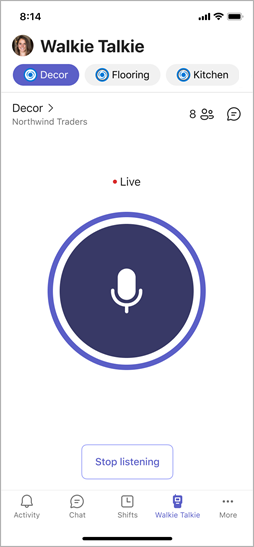
คุณอาจใช้อุปกรณ์ที่คล้ายกับวิทยุสื่อสารในที่ทํางานเพื่อประสานงานกับเพื่อนร่วมงาน ขอความช่วยเหลือทันที ติดต่อการรักษาความปลอดภัย และอื่นๆ เช่นเดียวกับวิทยุสื่อสารแบบดั้งเดิม คุณกดปุ่มค้างไว้เพื่อพูดบนวิทยุสื่อสารของ Teams และปล่อยปุ่มเพื่อฟัง
สิ่งที่แตกต่างจากวิทยุสื่อสารทั่วไปคือ Teams Walkie Talkie อยู่บนโทรศัพท์ของคุณและทํางานกับสภาพแวดล้อม Teams ของคุณ
หมายเหตุ
คุณต้องกด หยุดฟัง เพื่อหยุดรับการส่งข้อมูล
เปิดวิทยุสื่อสาร
หากคุณกําลังใช้วิทยุสื่อสารเป็นครั้งแรกใน Teams คุณจะเห็นการแจ้งเตือนจุดสีแดงบนไอคอน วิทยุสื่อสาร ในแถบแอป Teams
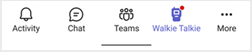
เมื่อต้องการเปิดวิทยุสื่อสาร ให้แตะ วิทยุสื่อสาร ในแถบแอป Teams
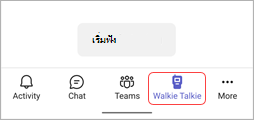
ถ้าคุณไม่เห็นแอปวิทยุสื่อสารเมื่อคุณเปิด Teams ให้ปัดขึ้นจากด้านล่างของหน้าจอหรือแตะ เพื่อเข้าถึง
ปักหมุดวิทยุสื่อสารเพื่อการเข้าถึงที่รวดเร็ว
ถ้าวิทยุสื่อสารยังไม่ได้ปักหมุดลงในแถบแอปใน Teams ต่อไปนี้คือวิธีการทํา
- ใน Teams ให้ปัดขึ้นจากแถบแอป แล้วแตะ แก้ไข
- ใน แก้ไขการนําทาง ให้ลากวิทยุสื่อสารจาก แอปเพิ่มเติม ไปยังส่วนบนสุด
หมายเหตุ
จํานวนแอปที่คุณมีในแถบแอปมีจํากัด คุณอาจต้องลบแอปอื่นๆ ออกก่อนจึงจะสามารถปักหมุดวิทยุสื่อสารได้
เชื่อมต่อกับแชนเนล
คุณสามารถเชื่อมต่อและพูดคุยได้ครั้งละหนึ่งแชนเนลเท่านั้นในวิทยุสื่อสาร
หมายเหตุ
- วิทยุสื่อสารไม่สนับสนุนแชนเนลที่แชร์
- เมื่อต้องการเชื่อมต่อกับแชนเนลและใช้วิทยุสื่อสารบนอุปกรณ์ iOS วิทยุสื่อสารต้องเป็นแอป PTT เพียงแอปเดียวที่ทํางานบนโทรศัพท์ของคุณ ก่อนที่คุณจะใช้วิทยุสื่อสาร ให้ปิดแอป PTT อื่นๆ หากแอป PTT อื่นๆ ทํางานอยู่ในเบื้องหลัง ให้แตะปุ่ม ออก เพื่อออกจากโปรแกรม
- บนอุปกรณ์ iOS สามารถตั้งค่าวิทยุสื่อสารสําหรับการใช้งานจากหน้าจอเมื่อล็อกได้เมื่อเป็นแอป PTT เพียงแอปเดียวที่ทํางานในพื้นหลัง
คุณสามารถเลือกแชนเนลหนึ่งเพื่อเชื่อมต่อหรือเลือกแชนเนลโปรดได้สูงสุดห้าแชนเนล แชนเนลโปรดของคุณจะถูกปักหมุดที่ด้านบนของหน้าจอวิทยุสื่อสารตามลําดับตัวอักษร ซึ่งทําให้ง่ายต่อการเปลี่ยนแชนเนล
แตะ เลือกแชนเนล
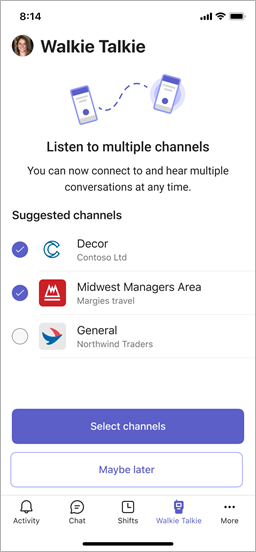
เลือกได้สูงสุดห้าแชนเนล
ถ้าคุณเลือกแชนเนลมากกว่าหนึ่งแชนเนล และคุณต้องการฟังกิจกรรมในแชนเนลทั้งหมดที่คุณเลือก ให้เปิดการสลับ ฟังหลายแชนเนล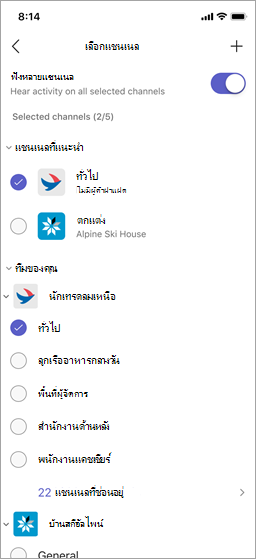
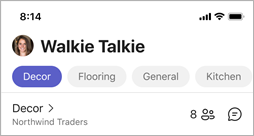
ถ้าคุณเลือกแชนเนลหนึ่ง คุณจะเชื่อมต่อกับแชนเนลนั้นโดยอัตโนมัติ ชื่อแชนเนลจะปรากฏถัดจาก > ชื่อทีม จะอยู่ภายใต้ชื่อนั้น
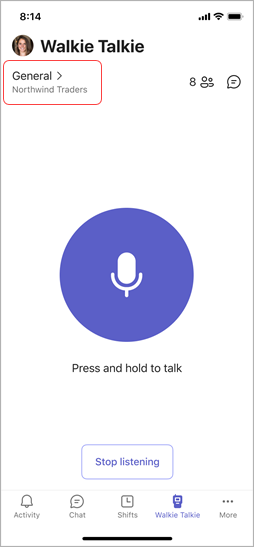
ถ้าคุณเลือกแชนเนลมากกว่าหนึ่งแชนเนล คุณจะเชื่อมต่อกับแชนเนลแรกในรายการแชนเนลที่ปักหมุดไว้โดยอัตโนมัติ
ชื่อแชนเนลถัดจาก > จะแสดงแชนเนลที่ใช้งานอยู่ของคุณ และยังถูกเน้นในรายการแชนเนลที่ปักหมุดไว้ด้วย คุณจะเห็นชื่อทีมภายใต้ชื่อนั้น แชนเนลที่ใช้งานอยู่คือแชนเนลที่คุณพูด
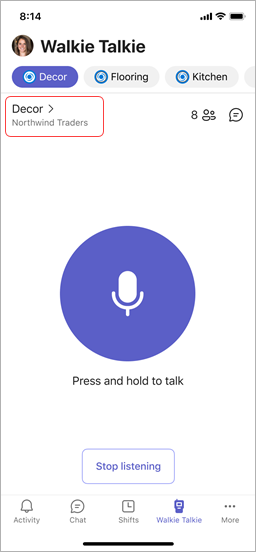
เมื่อต้องการพูดบนแชนเนลอื่น ให้แตะแชนเนลที่ปักหมุดไว้เพื่อสลับไปยังแชนเนลนั้น ชื่อแชนเนลถัดจาก > การเปลี่ยนแปลงเพื่อแสดงว่าเป็นแชนเนลที่ใช้งานอยู่ของคุณ คุณจะเห็นในรายการแชนเนลที่ปักหมุดไว้ของคุณหมายเหตุ
วิทยุสื่อสารจะจดจําแชนเนลสุดท้ายที่คุณเชื่อมต่อ โดยจะเลือกและเชื่อมต่อคุณกับแชนเนลนั้นโดยอัตโนมัติในครั้งถัดไปที่คุณเปิดวิทยุสื่อสาร
เรียนรู้เพิ่มเติมเกี่ยวกับวิธีการสื่อสารกับทีมของคุณบนวิทยุสื่อสาร
ดูว่าใครบ้างที่เชื่อมต่อกับแชนเนล
หมายเลขที่อยู่ถัดจาก  จะระบุจํานวนบุคคลที่เชื่อมต่อกับแชนเนลรวมถึงตัวคุณเองในปัจจุบัน แตะ เพื่อดูว่าใครเชื่อมต่ออยู่
อุปกรณ์และชุดหูฟังวิทยุสื่อสาร
คุณสามารถใช้วิทยุสื่อสารกับอุปกรณ์พิเศษและชุดหูฟังที่มีปุ่ม PTT คุณยังสามารถใช้ชุดหูฟังแบบมีสายที่มีปุ่มเล่น/หยุดชั่วคราวหรือรับสาย/สิ้นสุดการโทรได้
กดปุ่ม PTT หรือแตะปุ่ม เล่น/หยุดชั่วคราว หรือ รับสาย/สิ้นสุดการโทร เพื่อพูดคุยกับสมาชิกในทีมของคุณในแชนเนลที่เชื่อมต่อของคุณทันที
ด้วยอุปกรณ์และชุดหูฟังเหล่านี้ คุณสามารถสื่อสารบนแชนเนลได้แม้ในขณะที่โทรศัพท์ของคุณล็อกอยู่ สําหรับรายการอุปกรณ์และชุดหูฟังเหล่านี้ โปรดดู อุปกรณ์วิทยุสื่อสารและอุปกรณ์เสริม
หากคุณกําลังใช้ชุดหูฟังแบบมีสายกับวิทยุสื่อสาร โปรดดู ตั้งค่าและใช้ชุดหูฟังแบบมีสายด้วยวิทยุสื่อสาร
การตั้งค่า
เมื่อต้องการเปลี่ยนการตั้งค่าวิทยุสื่อสาร เลือกรูปภาพโปรไฟล์ของคุณ ไปที่ วิทยุสื่อสารการตั้งค่า>
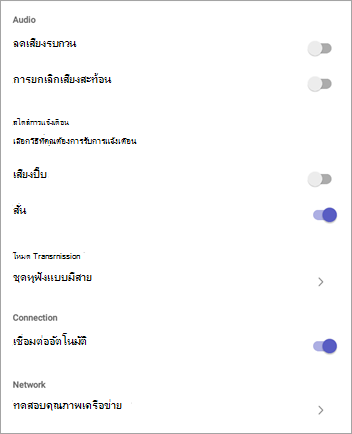
การตั้งค่าที่คุณเลือกจะมีผลกับอุปกรณ์ทั้งหมดที่คุณใช้วิทยุสื่อสาร
เสียง
- เมื่อต้องการปิดเสียงการแจ้งเตือนเมื่อคุณส่งและรับการส่ง ให้เปิดแป้นสลับการลดเสียงรบกวน
- เปิดหรือปิดการยกเลิกเสียงสะท้อน
สไตล์การแจ้งเตือน
- เปิดหรือปิดการสลับ เสียงปี๊บ ขึ้นอยู่กับว่าคุณต้องการได้ยินเสียงเตือนเสียงปี๊บหรือไม่
- เปิดหรือปิดแป้นสลับ การสั่น ขึ้นอยู่กับว่าคุณต้องการให้โทรศัพท์ของคุณสั่นเมื่อคุณส่งสัญญาณหรือไม่
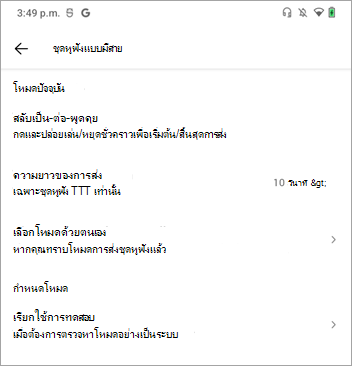
โหมดการส่ง
หากคุณกําลังใช้ชุดหูฟังแบบมีสาย ให้แตะ ชุดหูฟังแบบมีสาย เพื่อดูหรือเปลี่ยนการตั้งค่าโหมดการส่ง คุณสามารถตั้งค่าความยาวการส่งของคุณเมื่ออยู่ในโหมดสลับเป็นพูดคุย หรือทดสอบชุดหูฟังของคุณเพื่อกําหนดโหมดการส่ง หากต้องการเรียนรู้เพิ่มเติม ดูที่ ตั้งค่าและใช้ชุดหูฟังแบบมีสายกับวิทยุสื่อสาร
การเชื่อมต่อ
ปิดปุ่มสลับ เชื่อมต่ออัตโนมัติ ถ้าคุณไม่ต้องการเชื่อมต่อกับแชนเนลโดยอัตโนมัติ ตามค่าเริ่มต้น การตั้งค่านี้จะเปิดอยู่
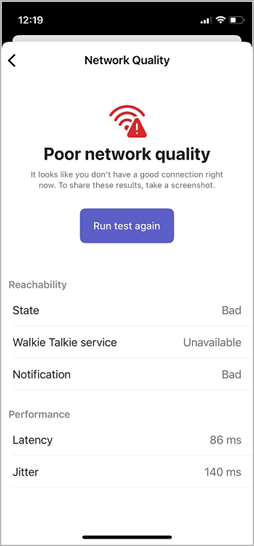
เครือข่าย
เลือก ทดสอบคุณภาพเครือข่าย เพื่อตรวจสอบการเชื่อมต่อเครือข่ายของคุณ
ต้องการเรียนรู้เพิ่มเติมใช่ไหม
สื่อสารกับทีมของคุณในวิทยุสื่อสาร
ตั้งค่าและใช้ชุดหูฟังแบบมีสายด้วยวิทยุสื่อสาร
ใช้คําอธิบายภาพสดในวิทยุสื่อสาร