
การอัปเดตแอปส่วนใหญ่จะเกิดขึ้นโดยอัตโนมัติใน Teams แต่เมื่อการอัปเดตแอปจําเป็นต้องมีสิทธิ์ใหม่ คุณต้องยอมรับการอัปเดตด้วยตนเอง เมื่อคุณทําเช่นนั้น การอัปเดตจะถูกนําไปใช้กับทุกที่ที่คุณมีสิทธิ์ในการเปลี่ยนแปลงสิ่งต่างๆ ซึ่งอาจรวมถึงการแชท แชนเนล การประชุม หรือสถานที่อื่นๆ
เมื่อต้องการอัปเดตแอปด้วยตนเอง ให้ทําดังนี้
เลือก แอป
 ปุ่มแท็บไอคอนทางด้านซ้ายของ Teams
ใกล้กับมุมซ้ายล่างของหน้าจอของคุณ คุณจะเห็นฟองสีแดงขนาดเล็กถัดจากจัดการแอปของคุณ
 ฟองนี้แสดงจํานวนการอัปเดตแอปที่ค้างอยู่ เลือกฟองนั้น
บนหน้า จัดการแอปของคุณ ไอคอนจัดการ
แอปที่ต้องอัปเดตจะอยู่ที่ด้านบน เลือก อัปเดต สําหรับแต่ละแอปที่คุณต้องการอัปเดต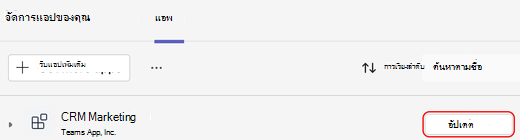
เลือก อัปเดตเดี๋ยวนี้ เพื่อยอมรับสิทธิ์และอัปเดตแอป
อัปเดตแอปในการแชทกลุ่ม
- เลือก Chat ใน Teams
- เลือกแชทกลุ่ม
- เลือก เปิดเอเจนต์และบอท
 > จัดการแอป
 - เลือก อัปเดต สําหรับแอปที่คุณต้องการอัปเดต
- เลือก อัปเดตเดี๋ยวนี้ เพื่อยอมรับสิทธิ์ใหม่และอัปเดตแอป
อัปเดตแอปในทีม
- เลือก Teams
 ใน Teams
 - เลือก เปิดเอเจนต์และบอท> จัดการแอป
- เลือก อัปเดต สําหรับแอปที่คุณต้องการอัปเดต
- เลือก อัปเดตเดี๋ยวนี้ เพื่อยอมรับสิทธิ์ใหม่และอัปเดตแอป
จากแอปส่วนบุคคล
เลือกแอปทางด้านซ้ายของ Teams
ถ้าแอปส่วนบุคคลต้องการสิทธิ์ใหม่ คุณจะเห็นแบนเนอร์ที่มีปุ่มอัปเดต
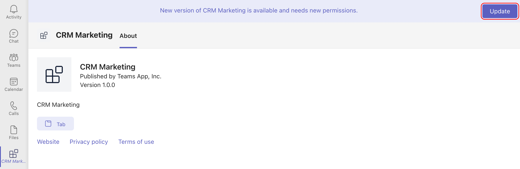
เลือก อัปเดต
เลือก อัปเดตเดี๋ยวนี้ เพื่อยอมรับสิทธิ์ใหม่และอัปเดตแอป