
เมื่อคุณส่งคอมโพเนนต์ Loop ทุกคนในการแชทของคุณจะสามารถแก้ไขคอมโพเนนต์แบบอินไลน์และดูการเปลี่ยนแปลงได้ทันที คุณสามารถเลือกย่อหน้า ตาราง รายการตรวจสอบ หรือส่วนประกอบอื่นๆ เพื่อช่วยให้ทีมของคุณทํางานอย่างการเขียนร่วม การคอมไพล์ข้อมูล หรือการติดตามขั้นตอนถัดไป คุณจะสามารถทํางานร่วมกันภายในข้อความของคุณได้โดยตรง ลดความจําเป็นสําหรับเธรดการแชทแบบยาว
สงสัยว่าคนอื่นใช้คอมโพเนนต์ของ Loop อย่างไร? ค้นหาแรงบันดาลใจที่นี่
ส่งคอมโพเนนต์ของ Loop
- เลือก
 ใน Teams
 - เปิดการแชทที่คุณต้องการส่งคอมโพเนนต์ Loop
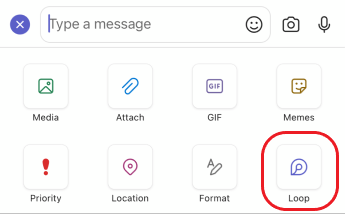
- ในกล่องการเขียน ให้เลือกคอมโพเนนต์ Loop ไอคอน

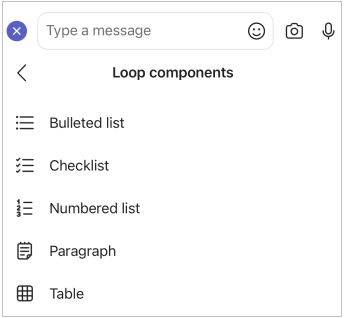
- เลือกชนิดของคอมโพเนนต์ที่คุณต้องการแทรกลงในข้อความของคุณ
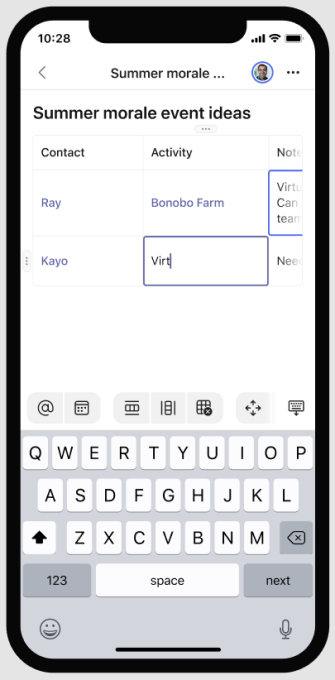
- ป้อนเนื้อหาลงในคอมโพเนนต์
- เมื่อพร้อม ให้เลือกไอคอนส่งข้อความ

ทุกคนในการแชทจะสามารถแก้ไขเนื้อหาแบบอินไลน์ได้
หมายเหตุ
People ที่ไม่มีสิทธิ์การใช้งาน OneDrive ที่ถูกต้องจะไม่เห็นตัวเลือกทํางานร่วมกันด้วย Loop หากคุณเพิ่งได้รับสิทธิ์การใช้งาน OneDrive ให้รีสตาร์ต Teams เพื่อดูตัวเลือกในการเพิ่มคอมโพเนนต์ Loop ในการแชท
แก้ไขคอมโพเนนต์ของ Loop
เมื่อต้องการแก้ไขคอมโพเนนต์ของ Loop เพียงคลิกตําแหน่งที่คุณต้องการเพิ่มหรือแก้ไขเนื้อหาแล้วเริ่มพิมพ์
ขณะแก้ไข คุณสามารถพิมพ์ / เพื่อแทรกสิ่งต่างๆ เช่น @mentionวันที่ หรือแม้แต่คอมโพเนนต์ ถ้าคุณต้องการใส่ข้อคิดเห็นในข้อความที่มีอยู่แทนการแก้ไข ให้พิมพ์ การทําเช่นนี้จะเป็นที่มาของข้อคิดเห็น
เคล็ดลับ
ปักหมุดข้อความที่มีคอมโพเนนต์สดของคุณ ซึ่งจะวางไว้ที่ด้านบนสุดของการแชทของคุณเพื่อให้เข้าถึงได้ง่าย เมื่อต้องการทําเช่นนั้น ให้เลือกตัวเลือกเพิ่มเติม >เพิ่มเติมของ Microsoft Teams ปักหมุด
ดูกิจกรรมและการเข้าถึง
ถ้าผู้อื่นกําลังแก้ไขในขณะที่คุณกําลังดูคอมโพเนนต์ คุณจะเห็นเคอร์เซอร์สีต่างๆ ภายในข้อความที่ระบุตําแหน่งที่บุคคลอยู่ในเอกสาร นอกจากนี้ คุณอาจเห็นข้อความถูกแก้ไขแบบเรียลไทม์อีกด้วย
บัตรโปรไฟล์จะปรากฏที่มุมขวาบนเพื่อแจ้งให้คุณทราบว่าใครกําลังดู แก้ไข หรือเพิ่งแก้ไขคอมโพเนนต์ โฮเวอร์เคอร์เซอร์ของคุณเหนือบัตรโปรไฟล์ใดๆ เพื่อดูรายละเอียด
เคล็ดลับ
@Mention บุคคลภายในคอมโพเนนต์ เพื่อแสดงจุดที่คุณต้องการให้พวกเขามีส่วนร่วม พวกเขาจะได้รับการแจ้งเตือนฟีดกิจกรรมที่จะนําพวกเขาไปยังคอมโพเนนต์โดยตรง
เลือก ปุ่ม ดูว่าใครมีสิทธิ์เข้าถึง เพื่อทําความเข้าใจว่าใครสามารถดูหรือแก้ไขคอมโพเนนต์ได้บ้าง อวาตารของบุคคลที่ดูคอมโพเนนต์อย่างน้อยหนึ่งครั้งจะปรากฏขึ้นที่นี่เช่นกัน

แชร์คอมโพเนนต์ Loop ในการแชทหรือแชนเนลอื่น
- ไปที่มุมขวาบนของคอมโพเนนต์ แล้วเลือก คัดลอกลิงก์

- สลับไปยังการแชทหรือแชนเนลอื่น
- วางคอมโพเนนต์ Loop ของคุณในกล่องเขียน
บุคคลในการแชทเดิมและการแชทหรือแชนเนลเพิ่มเติมนี้จะสามารถแก้ไขเนื้อหาได้ ไม่ว่าผู้คนจะแก้ไขอยู่ที่ใด คอมโพเนนต์จะแสดงการอัปเดตล่าสุดเสมอ
ดูและแก้ไขไฟล์บน Office.com
คอมโพเนนต์ของ Loop จะถูกบันทึกไปยัง OneDrive โดยอัตโนมัติเมื่อส่งในการแชท นี่คือวิธีการนําทางไปยังไฟล์จากการแชท:
เลือกชื่อไฟล์ที่ลิงก์ที่ด้านบนของคอมโพเนนต์ Loop ของคุณ
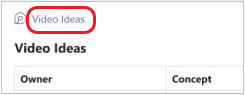
ไฟล์จะเปิดบน Office.com ซึ่งคุณสามารถดูและแก้ไขเนื้อหาร่วมกันได้

เรียนรู้เพิ่มเติม
ชุมชน Microsoft Answers สําหรับ Microsoft Loop