
หมายเหตุ
การเพิ่มเวิร์กโฟลว์จากไฟล์ที่แชร์เป็นส่วนหนึ่งของโปรแกรมแสดงตัวอย่างสาธารณะ และอาจได้รับการเปลี่ยนแปลงเพิ่มเติมก่อนที่จะเผยแพร่แบบสาธารณะ เมื่อต้องการเข้าถึงฟีเจอร์นี้และฟีเจอร์อื่นๆ ที่กําลังจะมาถึง ให้สลับไปยังตัวอย่างสาธารณะของ Teams
คุณสามารถเพิ่มและเรียกใช้เวิร์กโฟลว์ได้โดยตรงจากไฟล์ที่แชร์ในการแชทหรือแชนเนล
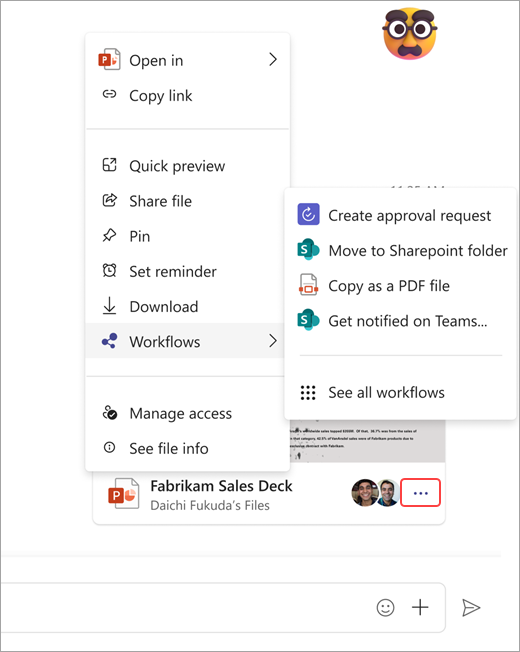
- ไปที่ ตัวเลือกสิ่งที่แนบมาเพิ่มเติม
 ที่มุมล่างขวาของไฟล์ที่แชร์
 - เลือกเวิร์กโฟลว์
- เลือกจากรายการเวิร์กโฟลว์ด่วนที่สามารถทําได้บนไฟล์ หรือเลือก ดูเวิร์กโฟลว์ทั้งหมด
- เลือกระหว่างเวิร์กโฟลว์ด่วนที่ได้รับการตั้งค่าไว้แล้วสําหรับไฟล์หรือเรียกดูเทมเพลต