เปลี่ยนพื้นหลังและมุมมองชั้นเรียนเมื่อคุณประชุมแบบเสมือนจริงกับผู้สอนและเพื่อนๆ ในชั้นเรียน
เพิ่มพื้นหลัง
เลือกสิ่งที่ปรากฏอยู่ด้านหลังคุณเมื่ออยูในกล้องก่อนหรือระหว่างการประชุมสำหรับชั้นเรียน
- ไปที่
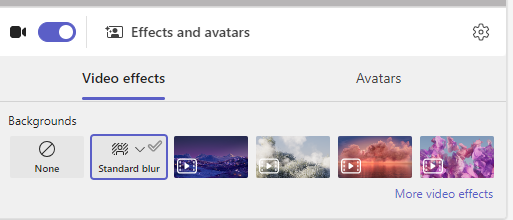
 และเข้าร่วมการประชุมของคุณ ในหน้าจอก่อนเข้าร่วม ให้เปิดกล้องของคุณแล้วเลือกเอฟเฟ็กต์และอวาตาร์
 - เลือก เบลอ เพื่อซ่อนพื้นหลังของคุณ
- หรือเลือกรูปภาพหรือพื้นหลังเสมือน
เคล็ดลับ
คุณสามารถอัปโหลดรูปถ่ายของคุณเองเพื่อใช้เป็นพื้นหลังได้ถ้าโรงเรียนของคุณเปิดใช้งานฟีเจอร์นี้ เลือก ตัวกรองพื้นหลัง>+ เพิ่มใหม่ เลือกไฟล์ .JPG, .PNG หรือ .BMP จากคอมพิวเตอร์ของคุณ
- คลิก เข้าร่วมทันทีเพื่อ นําพื้นหลังของคุณไปใช้และเริ่มชั้นเรียน
หมายเหตุ
ถ้าต้องการเปลี่ยนพื้นหลังในระหว่างการประชุม ให้เลือก การดําเนินการเพิ่มเติม>ใช้เอฟเฟ็กต์พื้นหลัง เลือกพื้นหลัง >แสดงตัวอย่าง>นําไปใช้ และเปิดใช้งานวิดีโอ รูปภาพของคุณจะปรากฏขึ้นพร้อมกับตัวเลือกพื้นหลังอื่นๆ
เปลี่ยนมุมมองชั้นเรียนของคุณ
สลับไปยังมุมมอง แกลเลอรีขนาดใหญ่ หรือโหมด ร่วมกัน เพื่อแสดงทั้งชั้นเรียนของคุณพร้อมกันบนหน้าจอเมื่อคุณประชุม
- เข้าร่วมการประชุม
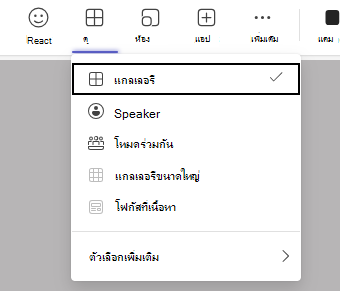
- ในตัวควบคุมการประชุม ให้เลือกมุมมอง
- ผู้พูด: แสดงเพียงผู้พูดของการประชุม
- โหมดร่วมกัน: แสดงคุณและนักเรียนของคุณด้วยพื้นหลังที่เพิ่มลงในทั้งชั้นเรียน
- แกลเลอรีขนาดใหญ่: ดูฟีดวิดีโอของทุกคนพร้อมกัน
- มุ่งเน้นไปที่เนื้อหา: เมื่อผู้นําเสนอหลายคนแชร์หน้าจอหลายครั้ง (ทีละคน) ให้เลือก โฟกัสที่เนื้อหา เพื่อลดสิ่งรบกวน
หมายเหตุ
มุมมองแกลเลอรีขนาดใหญ่้ใช้ได้กับผู้เข้าร่วม 9 ถึง 49 คน โหมดร่วมกันใช้ได้กับผู้เข้าร่วม 5 ถึง 49 คน
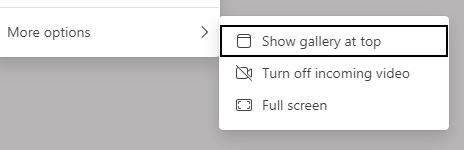
ตัวเลือกเพิ่มเติม มีดังนี้
- แสดงแกลเลอรีที่ด้านบน
- ปิดวิดีโอขาเข้า
- เต็มหน้าจอ