สื่อสารกับชั้นเรียนของคุณโดยใช้ Microsoft Teams for Education! การเชื่อมต่อชั้นเรียนสามารถก้าวหน้าไปไกลกว่าห้องเรียนด้วยการประชุม การแชท และโพสต์ในแชนเนลในทีมชั้นเรียน
เป็นเจ้าภาพการประชุมชั้นเรียนเสมือนเพื่อทบทวนแผนการเรียนการสอนและเป็นเจ้าภาพการอภิปรายในชั้นเรียนที่มีความหมาย เรียนรู้วิธี ใช้ห้องประชุมย่อยในการประชุมชั้นเรียนของคุณเพื่อ อํานวยความสะดวกในการสนทนากลุ่มเล็กๆ และโครงการ
ส่งข้อความโดยตรงถึงนักเรียนและผู้สอนเพื่อตรวจสอบคําถามหรือข้อคิดเห็นเกี่ยวกับบทเรียนปัจจุบัน งานที่มอบหมายที่กําลังจะมาถึง และความคืบหน้าของนักเรียนในชั้นเรียน มั่นใจในความปลอดภัยของนักเรียนโดยใช้การตั้งค่า การแชทที่มีการกํากับดูแล !
ใช้แชนเนลของทีมชั้นเรียนของคุณเพื่อสร้างโพสต์ที่มีหัวข้อการอภิปราย คําถาม และข้อมูลที่น่าสนใจอื่นๆ ที่ทีมสําหรับชั้นเรียนของคุณอาจใช้ประโยชน์ได้!
ส่งข้อความหาชั้นเรียนของคุณ
- เมื่อต้องการสร้างข้อความสําหรับทั้งชั้นเรียนของคุณ ให้เลือก ปุ่ม Teams
 จากนั้นนําทางไปยังทีมชั้นเรียนและแชนเนล
 - เลือกโพสต์
- ใส่ข้อความของคุณลงในกล่องการเขียน แล้วเลือก
 ส่งส่ง
 - ใช้ @ และชื่อชั้นเรียนของคุณเพื่อแจ้งให้ทุกคนทราบเกี่ยวกับโพสต์ของคุณ ตัวอย่าง:.@Algebra
เริ่มการสนทนากับนักเรียนหนึ่งคนหรือกลุ่มนักเรียน
- ที่ด้านบนของแอป ให้เลือกการแชทใหม่

- ในเขตข้อมูล ถึง ให้พิมพ์ชื่อของนักเรียนที่คุณต้องการส่งข้อความ
- พิมพ์ข้อความของคุณในกล่องการเขียน แล้วเลือกส่งส่ง
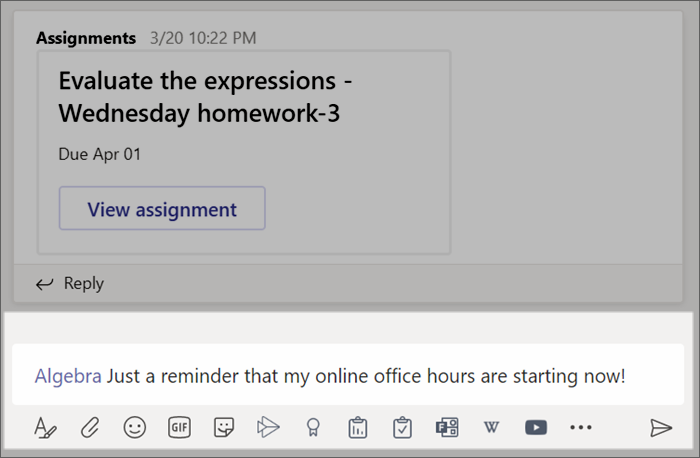

ตอบกลับการสนทนา
โพสต์ในแชนเนลจะมีเธรดคล้ายกับโพสต์บนโซเชียลมีเดีย ตอบกลับภายใต้โพสต์ดั้งเดิมเพื่อจัดระเบียบข้อความทั้งหมดในการสนทนาไว้ด้วยกัน
- ค้นหาเธรดการสนทนาที่คุณต้องการตอบกลับ
- เลือกตอบกลับ เพิ่มข้อความของคุณ แล้วเลือก

ข้อความประกาศ
ใช้ ข้อความประกาศ เพื่อดึงความสนใจของนักเรียนไปยังโพสต์ที่สําคัญ
- เลือก จัดรูปแบบ
 เพื่อขยายกล่อง Compose
 - เลือก ประกาศ และ เลือกสีพื้นหลัง เพื่อกำหนดโพสต์ที่สำคัญเอง


เพิ่มความสนุกสนานด้วยสติกเกอร์และอื่นๆ
- เลือก
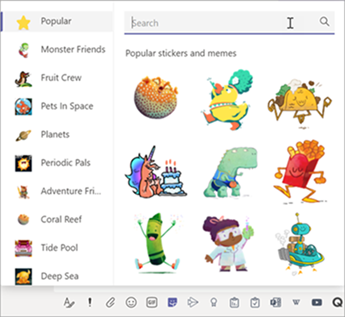
 กล่องการเขียนเพื่อเลือกสติกเกอร์แบบกําหนดเองจาก Microsoft Education ที่หลากหลาย
 - เลือกปุ่มอีโมจิ
 หน้ายิ้ม และ
 สําหรับ GIF แบบเคลื่อนไหว
จัดกำหนดการประชุมเสมือนสำหรับชั้นเรียนของคุณ
ใช้การประชุมใน Teams เพื่อจัดกำหนดการงานนำเสนอและการอภิปรายเสมือนสำหรับทั้งชั้นเรียนของคุณ
- เลือก จากนั้นเลือก

- เลือก + การประชุมใหม่
- ตั้งชื่อการประชุมใหม่ของคุณ ตัดสินใจเลือกวันและเวลา และเพิ่มรายละเอียดเพิ่มเติม
เคล็ดลับ
คุณสามารถตั้งค่าการประชุมให้เกิดซ้ําทุกวัน ทุกสัปดาห์ ทุกเดอืน ทุกปี หรือตามจังหวะที่กําหนดเอง
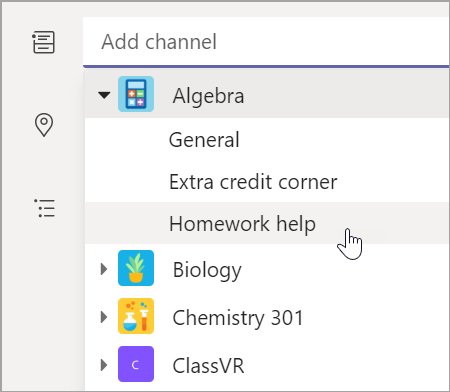
- เลือกเพิ่มแชนเนล เพื่อดูรายการของทีมชั้นเรียนของคุณและแชนเนลของทีมชั้นเรียนเหล่านั้น แล้วเลือกแชนเนลที่จะประชุม
หมายเหตุ
เมื่อคุณเลือกแชนเนลในทีมชั้นเรียนเพื่อจัดการประชุม นักเรียนทุกคนที่มีสิทธิ์เข้าถึงแชนเนลจะสามารถเข้าร่วมการประชุมได้ นอกจากนี้ แหล่งข้อมูลทั้งหมดที่แชร์และการบันทึกใดๆ ที่ทำในระหว่างการประชุมจะถูกบันทึกไว้ในแชนเนล
- ลองใช้เวลาสักครู่เพื่อตรวจสอบรายละเอียดการประชุมของคุณ เมื่อคุณทำเสร็จแล้ว ให้เลือก ส่ง ซึ่งจะเป็นการเพิ่มการประชุมของคุณลงในปฏิทินของคุณและปฏิทินของนักเรียนของคุณ
เคล็ดลับ
เรียนรู้เพิ่มเติมเกี่ยวกับแนวทางปฏิบัติสำหรับการจัดการประชุมสำหรับชั้นเรียน และการรักษาความปลอดภัยในระหว่างการประชุมกับนักเรียน


พบปะกับนักเรียนของคุณโดยใช้การสนทนาทางวิดีโอหรือการโทรด้วยเสียง
ใช้การแชทผ่านวิดีโอหรือเสียงใน Teams เพื่อพบปะกับนักเรียนแต่ละคนหรือกลุ่ม
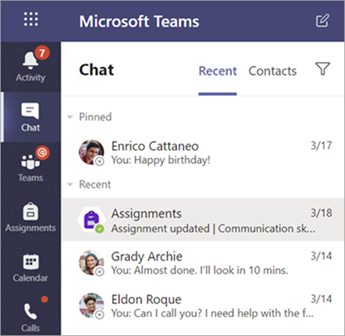
- เลือก Chat ในแถบแอป
- เลือก New Chat ปุ่ม ในกล่อง ถึง ให้ ใส่ชื่อนักเรียนอย่างน้อยหนึ่งชื่อ เมื่อต้องการจัดกลุ่มนักเรียนเข้าด้วยกัน ให้เลือกลูกศรดรอปดาวน์แล้วใส่ชื่อกลุ่ม
- ส่งข้อความทักทายเพื่อเริ่มต้นการสนทนา
- เลือก การสนทนาทางวิดีโอ
 เพื่อประชุมโดยใช้วิดีโอหรือ การโทรด้วยเสียง
 หากคุณต้องการใช้เสียงเท่านั้น
คุณยังสามารถพบปะกับนักเรียนในการแชทที่มีอยู่
- เลือก Chat จากแถบแอป แล้วเลือกการแชทที่คุณต้องการประชุม
- เลือก การสนทนาทางวิดีโอหรือปุ่มด้วยเสียง เพื่อเริ่มการประชุมกับนักเรียนหรือกลุ่มนักเรียน
เคล็ดลับ
เมื่อต้องการจัดกําหนดการการประชุมล่วงหน้า ให้เลือก Calendar>+ การประชุมใหม่
หมายเหตุ
รับคำแนะนำเชิงลึกเกี่ยวกับการประชุมกับนักเรียนและความปลอดภัยของการประชุม



เข้าร่วมและจัดการการประชุม
เข้าร่วมการประชุมที่คุณจัดกำหนดการไว้ หรือบุคคลอื่นได้เชิญให้คุณเข้าร่วม
- เลือก และนําทางไปยังการประชุมที่คุณต้องการเข้าร่วม
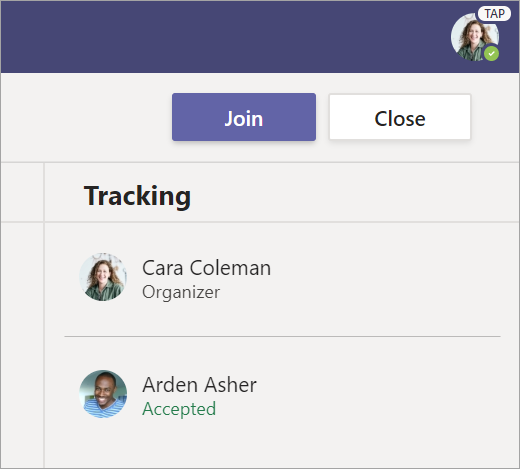
- เปิดการประชุมแล้วเลือก เข้ารวม
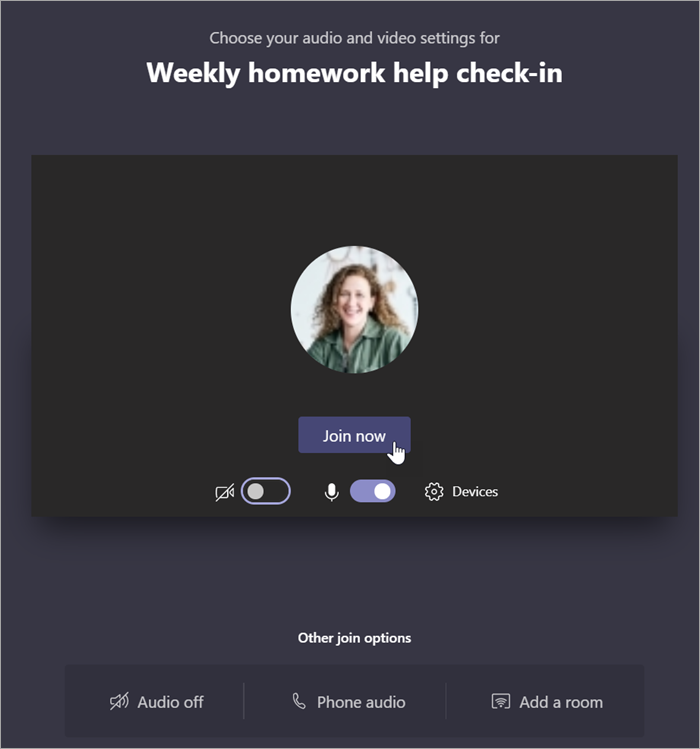
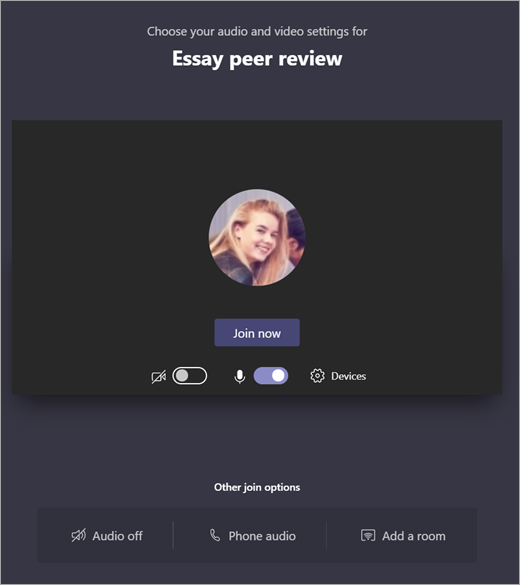
- ตรวจสอบสัญญาณขาเข้าของเสียงหรือวิดีโออีกครั้ง เปิดกล้อง และเปิดเสียงไมโครโฟนของคุณให้ได้ยิน เลือก เข้าร่วมเดี๋ยวนี้ เพื่อเข้าร่วมการประชุม
เคล็ดลับ
เรียนรู้คำแนะนำและเคล็ดลับในการจัดการการประชุมนักเรียน และการรับรองความปลอดภัยของนักเรียน