
ดู ชั้นเรียนของคุณ ในแอป Insights เพื่อดูมุมมองข้อมูลที่ดําเนินการได้ในชั้นเรียนที่คุณสอน รายละเอียดเกี่ยวกับงานที่มอบหมาย ระดับกิจกรรมต่อวัน การประชุมที่ไม่ได้รับ และอื่นๆ สามารถแจ้งให้คุณทราบว่าชั้นเรียนใดที่คุณอาจต้องการโฟกัส
เพิ่มแอป
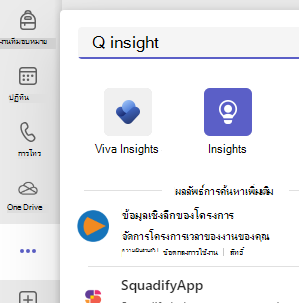
- เลือก ... เพื่อค้นหาแอปเพิ่มเติมที่เพิ่มเข้ามา
- ค้นหา ข้อมูลเชิงลึก ในแถบค้นหา แล้วเลือก
- เลือก บันทึก
- ปักหมุด Insights ลงในแถบแอปของคุณโดยการคลิกขวาที่ไอคอนแอปและเลือก ปักหมุด

อ่านข้อมูลของคุณในทุกชั้นเรียน
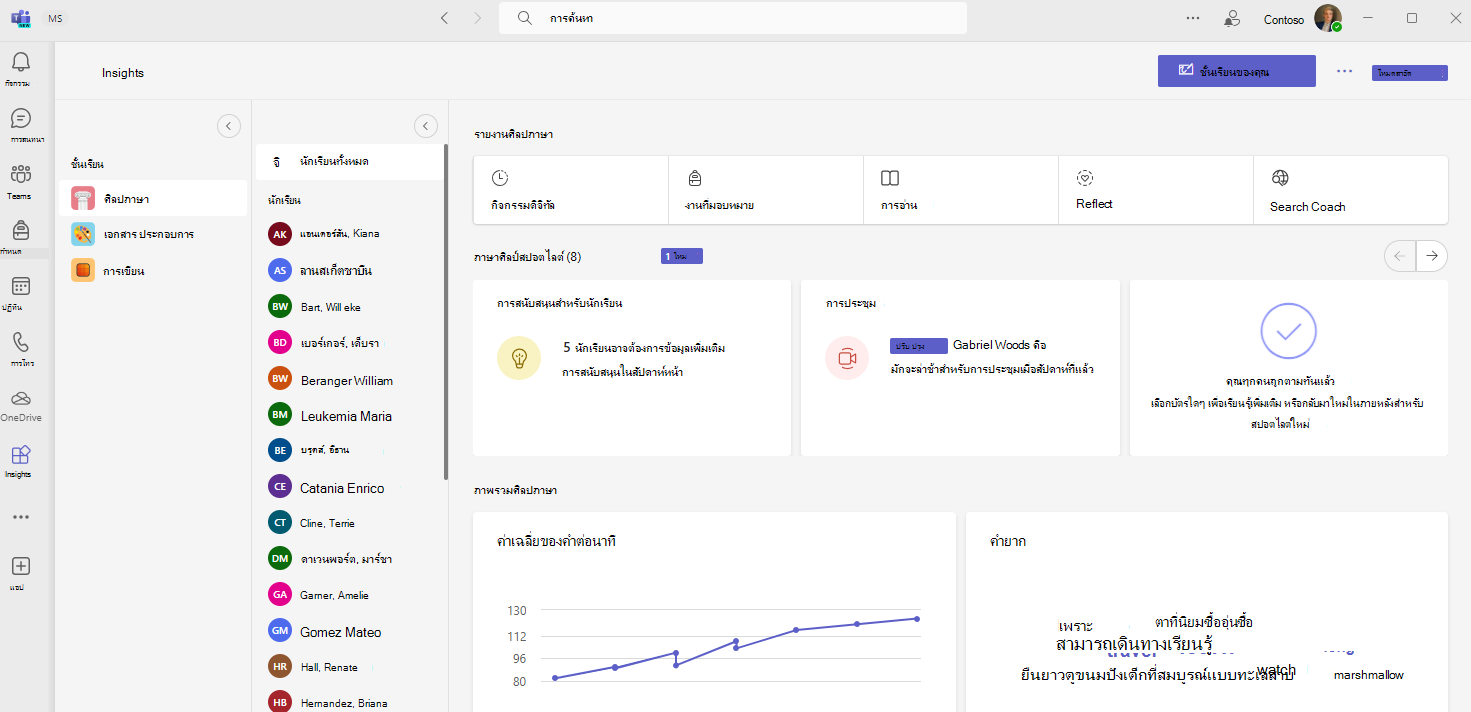
หากต้องการเข้าถึง มุมมองชั้นเรียนของคุณ ให้เลือกแอป ข้อมูลเชิงลึก จากแถบแอป Teams ของคุณ
คุณจะเห็น การ์ดสปอตไลต์ ตามด้วยข้อมูลเกี่ยวกับกิจกรรมของนักเรียน การขาดประชุม การ ตอบกลับ และงานที่มอบหมายที่พลาดสําหรับทุกชั้นเรียนที่คุณเป็นเจ้าของ
- เลือกจุดข้อมูลใดก็ได้เพื่อดูรายละเอียดเพิ่มเติม หรือเลือกชื่อชั้นเรียนเพื่อดูข้อมูลทั้งหมดสําหรับชั้นเรียนนั้น
- ตามค่าเริ่มต้น ชั้นเรียนจะถูกจัดเรียงตามตัวอักษร ในการจัดลําดับความสําคัญของชั้นเรียนตามข้อมูล (ตัวอย่างเช่น ชั้นเรียนใดขาดเรียนมากที่สุด) ให้เลือก
 ที่อยู่ถัดจากป้ายชื่อประเภท
 - จํานวนนักเรียนในแต่ละชั้นเรียนจะถูกระบุถัดจากชื่อชั้นเรียน
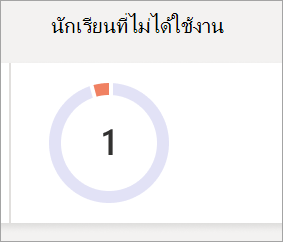
นักเรียนที่ไม่ได้ใช้งาน
ตัวเลขและกราฟนี้จะแสดงจํานวนนักเรียนที่ไม่ได้ใช้งานในชั้นเรียนนี้
- วางเมาส์เหนือวงกลมเพื่อดูว่าใครไม่ได้ใช้งานและกี่วันในกรอบเวลา
- เลือกวงกลมเพื่อเปิด รายงานกิจกรรมดิจิทัล และดูรายละเอียดเพิ่มเติม
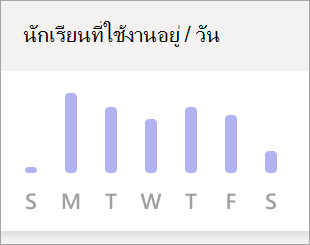
นักเรียนที่ใช้งานต่อวัน
เมตริกนี้วัดจากการมีส่วนร่วมของนักเรียนที่หลากหลาย รวมถึงการเข้าร่วมประชุม การตอบกลับของ Reflect ความถี่ของการสร้าง/ตอบกลับโพสต์ ปฏิกิริยาในทีม การเปิด/การแก้ไขไฟล์ การใช้งาน OneNote และการส่งงานที่มอบหมาย
- วางเมาส์เหนือกราฟเพื่อดูจำนวนนักเรียนที่เข้ามาทำงานในแต่ละวัน
- เลือกกราฟเพื่อเปิด รายงานกิจกรรมดิจิทัล และกรองตามชนิดของกิจกรรม
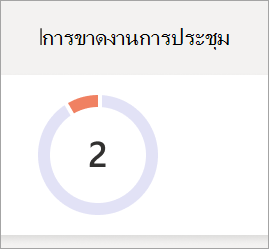
การขาดงานการประชุม
ถือว่านักเรียนพลาดการประชุมหากไม่ได้เข้าร่วมเลย หรือเพียงช่วงเวลาสั้น ๆ (น้อยกว่า 50% ของการประชุมหรือน้อยกว่า 30 นาท ีแล้วแต่อย่างใดจะถึงก่อน)
- วางเมาส์เหนือกราฟวงกลมเพื่อดูรายชื่อนักเรียนและจํานวนการประชุมที่ไม่ได้รับในกรอบเวลา
- เลือกกราฟวงกลมเพื่อเปิดรายงานกิจกรรมดิจิทัล
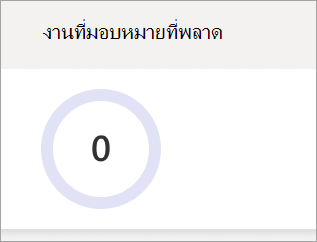
งานที่มอบหมายที่พลาด
แผนภูมิวงกลมนี้จะแสดงจำนวนนักเรียนที่ไม่ได้ส่งงานที่มอบหมายอย่างน้อยหนึ่งงานที่ครบกำหนดในระหว่างกรอบเวลาที่เลือก
- วางเมาส์เหนือกราฟวงกลมเพื่อดูรายการนักเรียนที่พลาดงานที่มอบหมาย (และจํานวนงานที่มอบหมาย)
- เลือกกราฟวงกลมเพื่อเปิดรายงานงานที่มอบหมายและเกรด
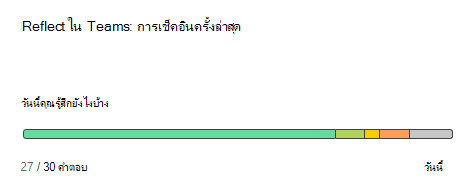
Reflect
แผนภูมินี้สัมพันธ์กับอีโมจิที่นักเรียนใช้เพื่ออธิบายอารมณ์ของตนเองในช่วงกรอบเวลาที่เลือก
- โฮเวอร์เหนือกราฟแท่งเพื่อดูเปอร์เซ็นต์การตอบกลับสําหรับแต่ละอีโมจิ
- สีเทาระบุว่านักเรียนไม่ตอบสนอง
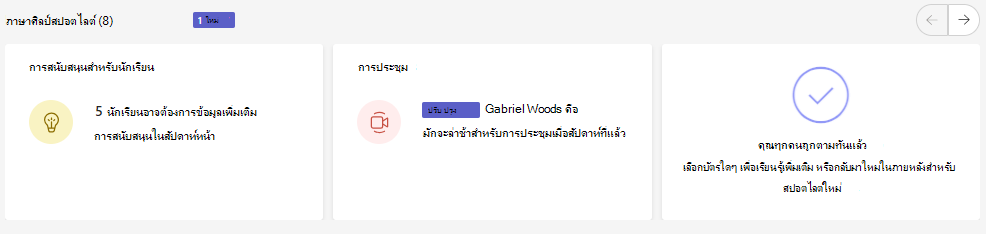
สปอตไลต์
สปอตไลท์ให้ความกระจ่างเกี่ยวกับข้อมูลชั้นเรียนที่ดําเนินการได้
- โฮเวอร์เหนือข้อความตัวหนาที่แสดงจํานวนนักเรียนเพื่อดูแต่ละชื่อ
- เรียนรู้วิธี การอ่านสปอตไลต์ของคุณ รวมถึงการเขียนโค้ดสีและความหมายของป้าย
เรียนรู้เพิ่มเติม
คู่มือเกี่ยวกับข้อมูลเชิงลึกใน Microsoft Teams สำหรับนักการศึกษา