ใช้ Teams เพื่อจัดระเบียบการประชุมสำหรับชั้นเรียนและทำงานร่วมกับนักเรียนของคุณ
เพิ่มรายละเอียดการประชุม
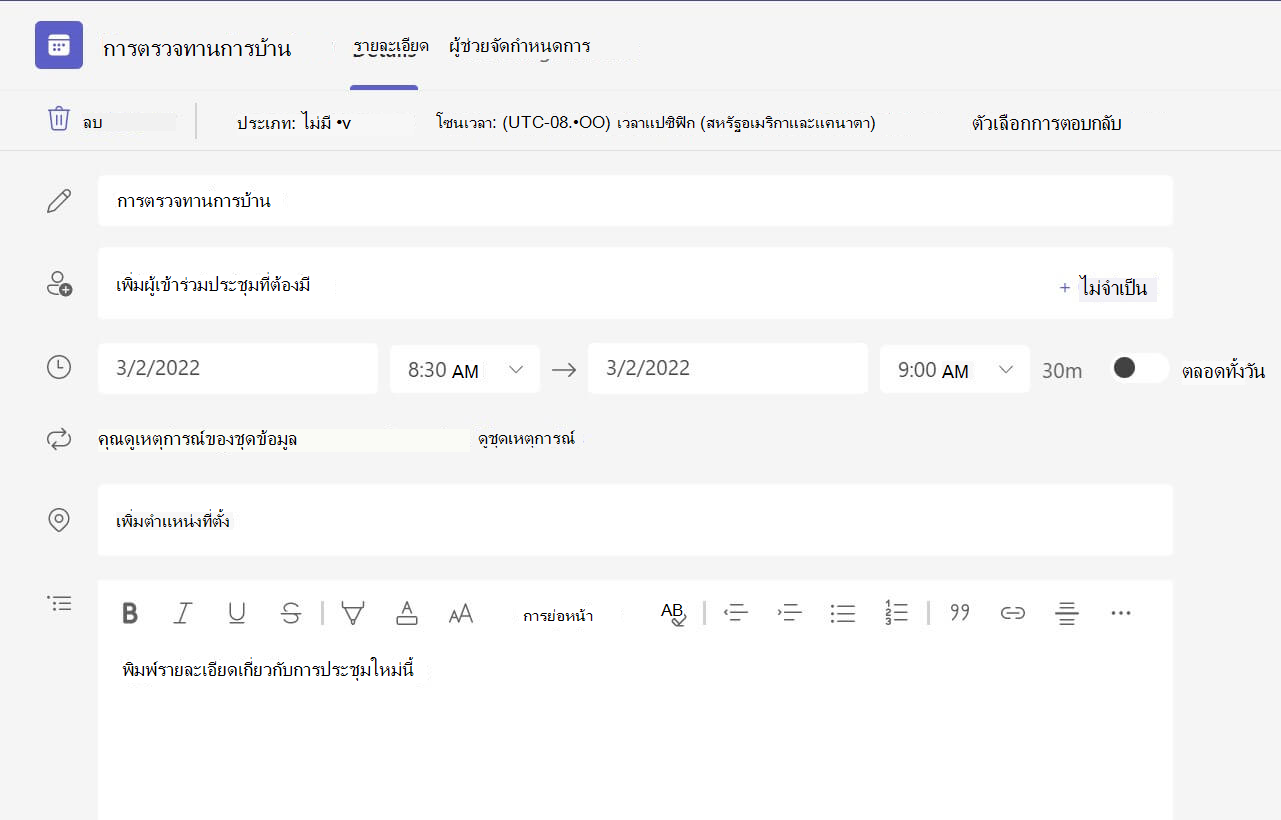
เตรียมวาระการประชุม เน้นวัตถุประสงค์การเรียนรู้ หรือสร้างบันทึกย่อประเภทอื่นๆ เพื่อแชร์กับนักเรียนหรือเพื่อนร่วมงานก่อนการประชุม
- เมื่อต้องการเตรียมบริบทการประชุมหรือบันทึกย่อไว้ล่วงหน้า ให้ไปที่
 แล้วเปิดการประชุมของคุณ
 - ใส่บันทึกย่อลงในกล่องข้อความที่ระบุว่า พิมพ์รายละเอียดสําหรับการประชุมนี้
- เลือก บันทึก
- เมื่อต้องการจดบันทึกย่อระหว่างการประชุม ให้เลือก ปุ่ม
 > บันทึกย่อการประชุม>จดบันทึกย่อ
หมายเหตุ
บันทึกย่อทั้งหมดจะปรากฏในหน้าต่าง Chat และบันทึกไว้ในแท็บบันทึกย่อการประชุมใน Teams
สร้างพื้นที่ทำงาน Whiteboard
ใช้ Whiteboard ออนไลน์แบบดิจิทัลในการทำงานร่วมกับชั้นเรียน ยกตัวอย่างโจทย์คณิตศาสตร์ และอื่นๆ
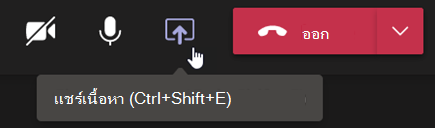
- เลือก แชร์เนื้อหา
 ตัวควบคุมการประชุม
 - เลือก Whiteboard เพื่อเริ่มทำงานร่วมกับชั้นเรียนของคุณในพื้นที่ทำงาน
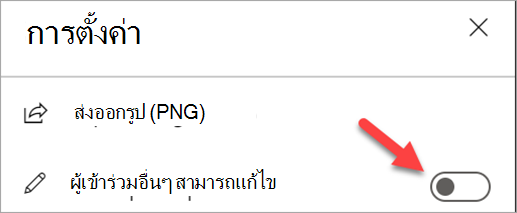
- เมื่อต้องการปิดการทํางานร่วมกันและสาธิตบางอย่างให้นักเรียนของคุณ ให้เลือก การตั้งค่า
 จากนั้นสลับ ผู้เข้าร่วมคนอื่นๆ สามารถแก้ไขเป็นปิด
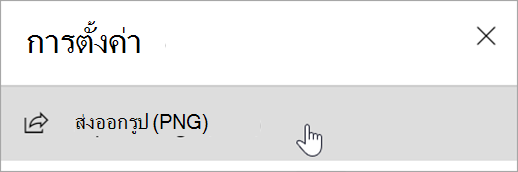
 - เปิดส่งออกรูป (PNG) เพื่อบันทึกผืนผ้าใบของคุณไปยังโฟลเดอร์ดาวน์โหลดของคุณ
หมายเหตุ
สํารวจสิ่งที่คุณและนักเรียนของคุณสามารถทําได้ด้วย Whiteboard และเรียนรู้วิธีใช้งาน
บันทึกเสียงการประชุมสำหรับชั้นเรียน
แชร์การบันทึกการประชุมกับนักเรียนสําหรับการเรียนรู้แบบอะซิงโครนัส
- ในตัวควบคุมการประชุม ให้เลือก การกระทําเพิ่มเติม ปุ่ม
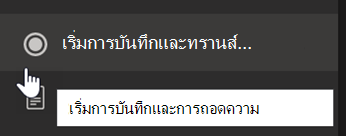
- เลือก เริ่มการบันทึกเสียงและการถอดความ
เคล็ดลับ
หากต้องการบันทึกต่อโดยไม่มีสําเนาบทสนทนา ให้เลือกการดําเนินการเพิ่มเติม>หยุดการถอดเสียง
- เมื่อเสร็จแล้ว ให้เลือกการดําเนินการเพิ่มเติม>เพิ่มเติมหยุดการบันทึกและการถอดความ และยืนยัน
- ถ้าต้องการเล่นการบันทึกเสียงจากการประชุมแชนเนล ให้ไปที่แท็บไฟล์ การประชุมอื่นๆ ทั้งหมดจะถูกบันทึกไปยัง OneDrive
หมายเหตุ
เรียนรู้เพิ่มเติมเกี่ยวกับการเล่นและการแชร์การบันทึก
ใช้ห้องประชุมย่อย
ใช้ห้องประชุมย่อยสําหรับการอภิปรายและโครงการกลุ่มขนาดเล็ก
- ในตัวควบคุมการประชุม ให้เลือกห้องประชุมย่อย
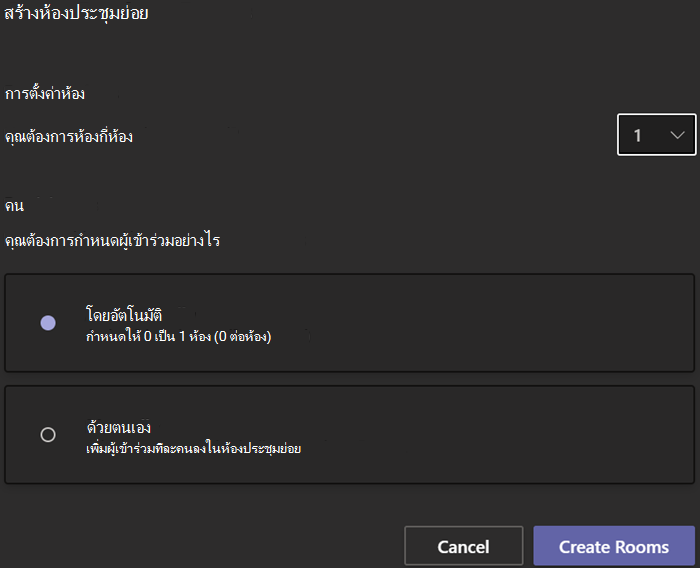
- เลือกจํานวนห้องที่คุณต้องการใช้สําหรับชั้นเรียนจากเมนูดรอปดาวน์
- เลือกกําหนดนักเรียนไปยังห้องประชุมย่อยโดยอัตโนมัติ หรือด้วยตนเอง
- เลือก สร้างห้อง ถ้าคุณเลือกที่จะกำหนดนักเรียนโดยอัตโนมัติ ระบบจะแบ่งนักเรียนไปยังห้องประชุมย่อย
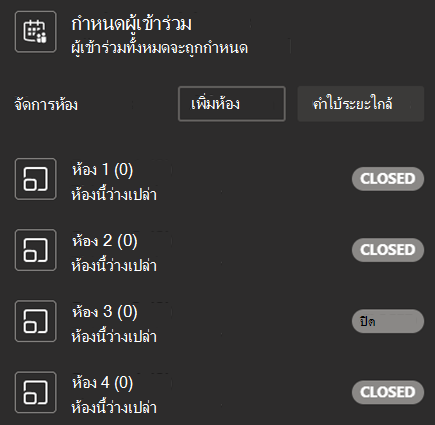
- ถ้าคุณเลือกที่จะกําหนดนักเรียนด้วยตนเอง ให้ขยายรายการภายใต้กำหนดผู้เข้าร่วม แล้วโฮเวอร์เหนือชื่อนักเรียนจนกว่ากล่องกาเครื่องหมายจะปรากฏขึ้น จากนั้นเลือกกล่องถัดจากชื่อที่คุณต้องการจัดกลุ่มเข้าด้วยกัน จากนั้นเลือกตัวเลือก เพิ่มเติม และกําหนดนักเรียนเหล่านั้นให้กับห้อง ทำขั้นตอนเหล่านี้ซ้ำจนกว่านักเรียนจะถูกจัดกลุ่มลงในห้องครบทุกคน
หมายเหตุ
เรียนรู้เพิ่มเติมเกี่ยวกับการตั้งค่าและการจัดการห้องประชุมย่อย