
ใช้ Education Insights เพื่อรับมุมมองด่วนเกี่ยวกับสถานะทางอารมณ์ของชั้นเรียนของคุณ การเช็คอิน Reflect ซึ่งเปิดโอกาสให้นักเรียนได้ตั้งชื่อและแบ่งปันอารมณ์ของพวกเขากับคุณ สามารถดูได้ในข้อมูลเชิงลึกเพื่อช่วยระบุรูปแบบและสร้างการสนับสนุนที่มีเป้าหมาย การใช้งาน Reflect ตามปกติอาจเป็นจุดเริ่มต้นที่ดีสําหรับโอกาสในการเรียนรู้ทางสังคมและอารมณ์ในชั้นเรียนของคุณ
- นําทางไปยังแท็บ ข้อมูลเชิงลึก ของชั้นเรียนที่คุณต้องการ

2. จากแดชบอร์ดภาพรวมข้อมูลเชิงลึก ให้เลือกแผง Reflect

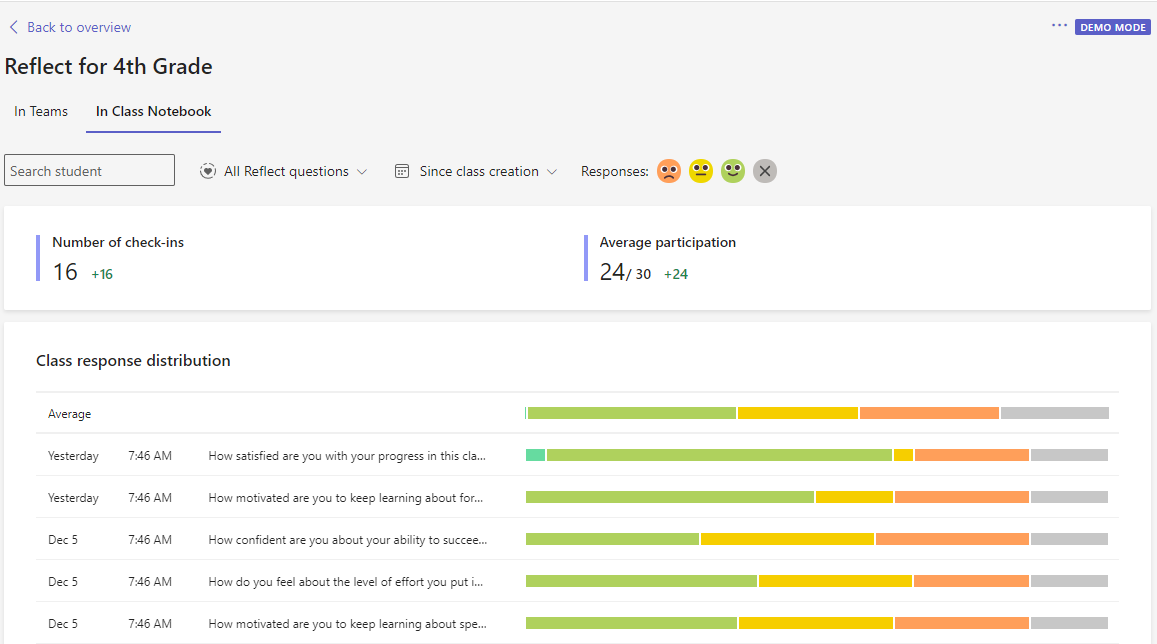
3. การเรียงลําดับข้อมูลเชิงลึก: สะท้อนการตอบสนองการเช็คอินลงในข้อความที่โพสต์ในแชนเนล Teams และที่ฝังอยู่ในสมุดบันทึกสําหรับชั้นเรียน เลือกในสมุดบันทึกสําหรับชั้นเรียนหรือใน Teams เพื่อเลือกคําถามที่คุณต้องการตรวจทาน
กรองข้อมูลของคุณ
ตามค่าเริ่มต้น รายงานของคุณจะแสดงนักเรียนทุกคน การตอบกลับทั้งหมด และอารมณ์ทั้งหมดใน 28 วันที่ผ่านมา เลือก  เพื่อดูตัวเลือกเพิ่มเติมสําหรับแต่ละตัวกรอง
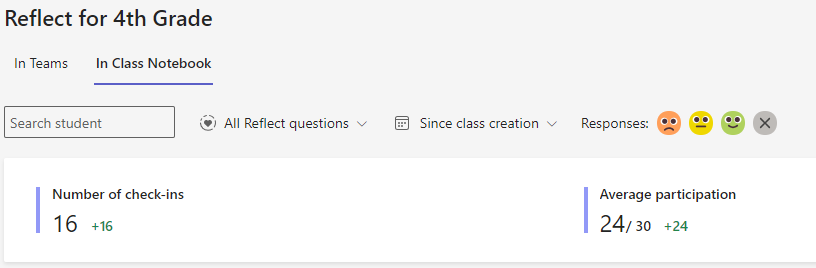
ตัวกรองนักเรียน: พิมพ์ชื่อของนักเรียนในกล่อง ค้นหานักเรียนเพื่อ กรองข้อมูลของคุณให้เหลือเพียงนักเรียนรายบุคคล
ตัวกรองคําถาม: เลือกคําถามใดก็ได้เพื่อดูว่านักเรียนตอบคําถามนั้นอย่างไรเมื่อเวลาผ่านไป หรือเลือก การสะท้อนทั้งหมด เพื่อดูคําตอบของนักเรียนทุกคําถาม
ตัวกรองเวลา: เลือกตัวเลือกกรอบเวลาเพิ่มเติม
เลือก ช่วงแบบกําหนดเอง เพื่อใส่วันที่ของคุณเองสําหรับกรอบเวลาที่สามารถเริ่มต้นได้จนถึงตอนสร้างชั้นเรียน
ตัวกรองอารมณ์: แตะอิโมจิใดก็ได้เพื่อยกเลิกการเลือก ลบอิโมจิเหล่านั้นออกจากข้อมูลที่มองเห็นได้ และทําให้การดําเนินการตามเป้าหมายง่ายขึ้น
อ่านข้อมูลของคุณ
การกระจายอารมณ์ของชั้นเรียน
ดูการแบ่งการตอบกลับของนักเรียนสําหรับวันที่ใดๆ โฮเวอร์เหนือกราฟแท่งเพื่อดูคําถามและการกระจายคําตอบที่แน่นอน

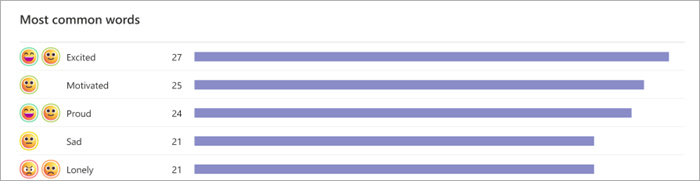
คําที่ใช้กันมากที่สุด
ดูคําที่นักเรียนใช้เพื่ออธิบายประสบการณ์ของตนเอง
หมายเหตุ
นักเรียนจะไม่ระบุอารมณ์ของตนในการเช็คอิน Reflect ในสมุดบันทึกสําหรับชั้นเรียน ดังนั้นกราฟนี้จะไม่พร้อมใช้งานบนแท็บในสมุดบันทึกสําหรับชั้นเรียน
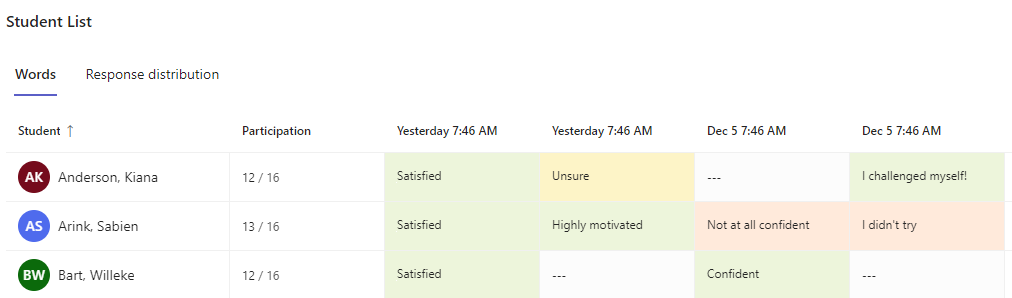
รายชื่อนักเรียน
คำ:
เลือกแท็บคําเพื่อดูคําที่นักเรียนของคุณเลือกสําหรับการตรวจสอบวันที่ในกรอบเวลาที่คุณเลือก โฮเวอร์เหนือส่วนใดก็ได้เพื่อดูคําถามที่นักเรียนตอบกลับ
การกระจายการตอบสนอง:
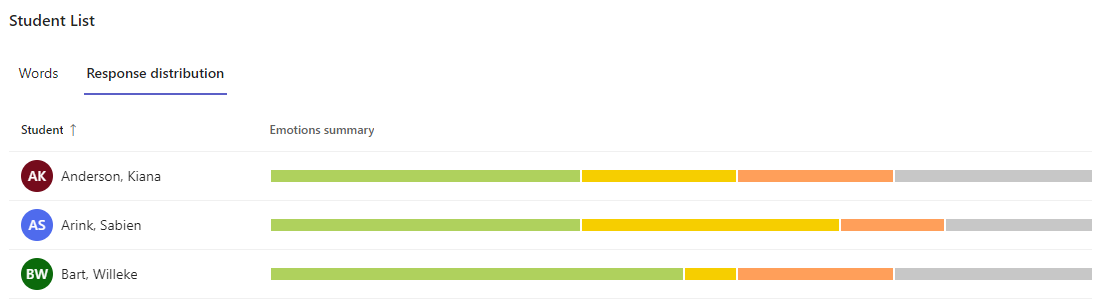
เลือกแท็บ การกระจายการตอบกลับ เพื่อดูข้อมูลโดยคร่าวๆ ที่แสดงวิธีที่นักเรียนแต่ละคนตอบสนองต่อการเช็คอิน Reflect โฮเวอร์เหนือกราฟแท่งสําหรับรายละเอียดเพิ่มเติมของความรู้สึกที่พวกเขารายงาน
เรียนรู้เพิ่มเติม
เริ่มต้นใช้งาน Reflect ใน Teams