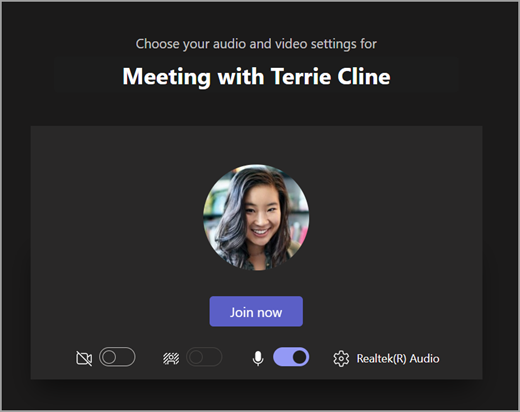
แถบเครื่องมือการประชุม Microsoft Teams for Education ช่วยให้คุณปรับการตั้งค่ากล้อง ไมโครโฟน และพื้นหลังก่อนที่คุณจะเข้าร่วมการประชุมเพื่อหลีกเลี่ยงการหยุดชะงัก แถบเครื่องมือการประชุมยังให้การเข้าถึงฟังก์ชันที่สําคัญ เช่น การแชร์เนื้อหา การยกมือ และอื่นๆ ในระหว่างการประชุมได้ง่าย
ใช้แถบเครื่องมือก่อนเริ่มชั้นเรียน
- เปิด
 และค้นหาการประชุมของคุณ เลือก เข้าร่วมแบบออนไลน์
 - ในหน้าจอก่อนเข้าร่วม ให้เปิดหรือปิดไอคอน
 และไมโครโฟนของคุณ
- เปิดวิดีโอของคุณเพื่อดู ฟิลเตอร์พื้นหลัง
 และเลือกสิ่งที่จะปรากฏขึ้นด้านหลังคุณ
 - เลือกเข้าร่วมทันที เพื่อเข้าร่วมการประชุม
หมายเหตุ
ถ้าต้องการเข้าร่วมจากอุปกรณ์เคลื่อนที่ ให้ไปที่แอป Teams แล้วเลือกปฏิทิน ค้นหาการประชุมที่ต้องการเข้าร่วม จากนั้นเลือกเข้าร่วม

ใช้ตัวควบคุมการประชุม
ตัวควบคุมการประชุมช่วยให้คุณแชร์เนื้อหา ปรับพื้นหลังของคุณ และเข้าร่วมการประชุมสําหรับชั้นเรียน Teams ของคุณได้

ตัวจับเวลา - แสดงระยะเวลาที่การประชุมของคุณดําเนินการ
เปิดกล้องของคุณ  และ
และ 
ปิดเสียง  และเปิดเสียง ไมโครโฟนของคุณ
นําเสนอเนื้อหา  - สร้างตัวเลือกเพื่อแชร์งานนําเสนอ PowerPoint หรือหน้าจอส่วนบุคคลของคุณ
การกระทําเพิ่มเติม
- แกลเลอรี แกลเลอรีขนาดใหญ่ หรือมุมมองร่วมกัน - เปลี่ยนการจัดเรียงฟีดวิดีโอของผู้เข้าร่วมประชุมคนอื่นๆ
- แสดงเอฟเฟ็กต์พื้นหลัง - เปลี่ยนพื้นหลังของคุณในระหว่างการประชุม
- เริ่ม/หยุดการบันทึก - บันทึกการประชุมของคุณเพื่อใช้อ้างอิงในอนาคต
- สิ้นสุดการประชุม - การทําเช่นนี้จะเป็นการสิ้นสุดการประชุมสําหรับทุกคน
ยกมือ ขึ้น - ยกมือขึ้นในการประชุมเพื่อที่คุณจะได้แสดงความคิดเห็นหรือถามคําถามได้โดยไม่ขัดจังหวะ
Show conversationChat - แสดงการสนทนาระหว่างผู้เข้าร่วมในการประชุม
แสดงผู้เข้าร่วม - แสดงผู้เข้าร่วมการประชุมทั้งหมด
ออกจากการประชุม