
ไลบรารีเอกสาร SharePoint ของคุณมีหลายวิธีในการทํางานกับไฟล์ของคุณ ตั้งแต่การสร้างไฟล์ไปจนถึงการคัดลอกและการย้ายไฟล์ไปมาระหว่างโฟลเดอร์ คุณสามารถดูงานที่คุณและผู้อื่นทําบนไฟล์ และบันทึกเวอร์ชันก่อนหน้าที่คุณสามารถคืนค่าได้ถ้าจําเป็น คุณและทีมของคุณสามารถควบคุมตําแหน่ง อะไร และวิธีการทํางานกับไฟล์ของคุณได้
สร้างเอกสาร ลิงก์ หรือโฟลเดอร์ใหม่ในไลบรารีเอกสาร
หลังจากที่คุณสร้างไลบรารีเอกสาร SharePoint คุณจะต้องเพิ่มเนื้อหา คุณสามารถเริ่มต้นด้วยการสร้างหรืออัปโหลดเอกสารและไฟล์
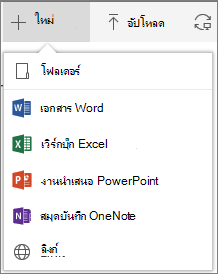
เมื่อคุณเลือกเอกสาร Microsoft 365 ใหม่ ไฟล์ทั่วไปจะถูกสร้างขึ้นในไลบรารี (Document.docx, book.xlsx เป็นต้น) และเอกสารเปล่าจะถูกเปิดในแอปที่เกี่ยวข้อง ผู้ดูแลระบบหรือเจ้าของ SharePoint หรือ Microsoft 365 ของคุณอาจตั้งค่าชนิดเอกสารที่แตกต่างกัน สําหรับข้อมูลเพิ่มเติม ให้ดู สร้างไฟล์ใหม่ในไลบรารีเอกสาร
เมื่อต้องการจัดระเบียบไฟล์ของคุณ คุณสามารถใช้โฟลเดอร์ในไลบรารีเอกสารได้ สําหรับข้อมูลเพิ่มเติมเกี่ยวกับการเพิ่มโฟลเดอร์ลงในไลบรารีของคุณ ให้ดู สร้างโฟลเดอร์ในไลบรารีเอกสาร
การแก้ไขไฟล์ในไลบรารีเอกสาร
Files ที่เกี่ยวข้องกับแอป Microsoft 365 เช่น Word, Excel และ PowerPoint สามารถเปิดและแก้ไขได้ทางออนไลน์เมื่อคุณคลิกชื่อไฟล์ในไลบรารีเอกสาร เมื่อคุณแก้ไขใน Microsoft 365 การเปลี่ยนแปลงทั้งหมดจะถูกบันทึกโดยอัตโนมัติ
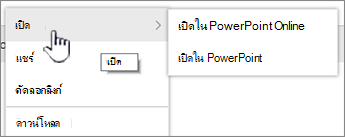
เมื่อคุณมีแอปบนเดสก์ท็อป เช่น Word แอปจะปรากฏขึ้นเมื่อคุณเปิดหรือแก้ไขไฟล์ ถ้าคุณเลือกแอปเดสก์ท็อป เอกสารจะเปิดในแอปและคุณสามารถแก้ไขได้เหมือนกับไฟล์อื่นๆ ไม่เหมือนกับ Word, Excel หรือ PowerPoint เวอร์ชันออนไลน์ เมื่อต้องการเก็บการเปลี่ยนแปลง คุณจําเป็นต้องบันทึกเอกสารอย่างชัดเจนก่อนที่คุณจะออก
ถ้าคุณไม่มีแอปที่เชื่อมโยงกับไฟล์ คุณจะได้รับตัวเลือกให้ดาวน์โหลดไฟล์ ดู แก้ไขเอกสาร ในไลบรารีเอกสาร สําหรับข้อมูลเพิ่มเติมเกี่ยวกับการเปิดและการแก้ไขไฟล์
ลบไฟล์ออกจากไลบรารีเอกสาร
ถ้าไม่จําเป็นต้องใช้ข้อมูลในไลบรารีเอกสารอีกต่อไป คุณสามารถลบออกได้ เมื่อคุณลบโฟลเดอร์ SharePoint จะลบไฟล์หรือโฟลเดอร์ใดๆ ที่อยู่ในโฟลเดอร์นั้นด้วย ดู ลบโฟลเดอร์ ไฟล์ หรือลิงก์จากไลบรารีเอกสารสําหรับ ข้อมูลเพิ่มเติม
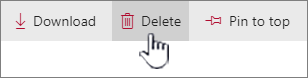
ถ้าคุณลบบางอย่าง แต่ต้องการนํากลับมา คุณอาจสามารถคืนค่าจากถังรีไซเคิลได้ ดู คืนค่าเนื้อหาที่ถูกลบในถังรีไซเคิลของไซต์ SharePoint สําหรับข้อมูลเพิ่มเติม
เช็คอินหรือเช็คเอาท์ไฟล์สําหรับการแก้ไขเฉพาะ
เมื่อคุณเช็คเอาท์ไฟล์ คุณล็อกไม่ให้ผู้อื่นทําการเปลี่ยนแปลงใดๆ การทําเช่นนี้จะช่วยป้องกันไม่ให้เพื่อนร่วมงานเลิกทําหรือเขียนทับการเปลี่ยนแปลงของแต่ละคน
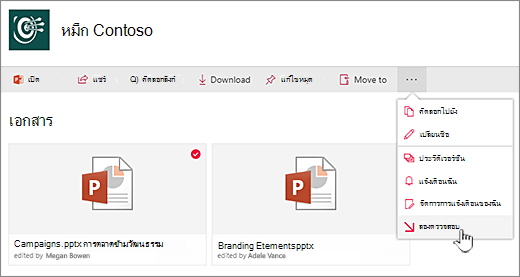
ขณะที่คุณเช็คเอาท์ไฟล์ ผู้อื่นจะไม่สามารถตรวจสอบหรือแก้ไขไฟล์ได้ เมื่อคุณเช็คอินไฟล์กลับเข้าไป ผู้อื่นจะสามารถเห็นการเปลี่ยนแปลงที่คุณทํา สําหรับข้อมูลเพิ่มเติม ให้ดู เช็คเอาท์หรือเช็คอินไฟล์ในไลบรารีเอกสาร
ดูกิจกรรมบนไฟล์ในไลบรารีเอกสาร
เมื่อทํางานกับทีม คุณสามารถดูกิจกรรมของไฟล์ เช่น การเพิ่ม ลบ และการแก้ไขในไลบรารีเอกสารเพื่อให้แน่ใจว่าทุกอย่างเป็นไปตามแผน คุณสามารถดูกิจกรรมของไฟล์สําหรับรายการเดียว หรือภาพรวมของกิจกรรมทั้งหมดในไลบรารีเอกสาร
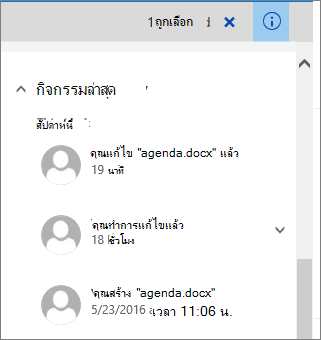
คุณสามารถขยายบางรายการภายใต้กิจกรรมล่าสุดเพื่อดูรายละเอียดเพิ่มเติมที่ไฟล์ถูกอัปเดต ดู กิจกรรมของไฟล์ ในไลบรารีเอกสารสําหรับ ข้อมูลเพิ่มเติมเกี่ยวกับการดูกิจกรรมไฟล์
ดูและทํางานกับประวัติรุ่นของไฟล์ในไลบรารีเอกสาร
ประวัติเวอร์ชัน SharePoint ใน Microsoft 365 สร้างไฟล์เวอร์ชันใหม่ที่บันทึกหรือเช็คอินไปยังไลบรารีเอกสาร
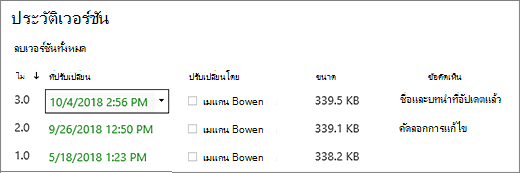
ในประวัติเวอร์ชัน คุณสามารถดูข้อคิดเห็นที่เพิ่มเมื่อเช็คอินไฟล์ ขนาดไฟล์ และวันที่เช็คอินหรือบันทึกลงในไลบรารีเอกสาร นอกจากนี้ คุณยังสามารถเลือกที่จะคืนค่าหรือลบเวอร์ชันของไฟล์ได้ ดูประวัติ เวอร์ชันสําหรับไฟล์ในไลบรารีเอกสาร SharePoint สําหรับข้อมูลเพิ่มเติม
ดูและแก้ไขข้อมูลไฟล์ในไลบรารีเอกสาร
ไลบรารีเอกสารของคุณจะจัดเก็บคุณสมบัติแต่ละรายการ เช่น ชื่อไฟล์ ชื่อเรื่อง และแฮชแท็กสําหรับไฟล์ โฟลเดอร์ และลิงก์ของคุณ รวมถึงรายการเหล่านั้นเอง
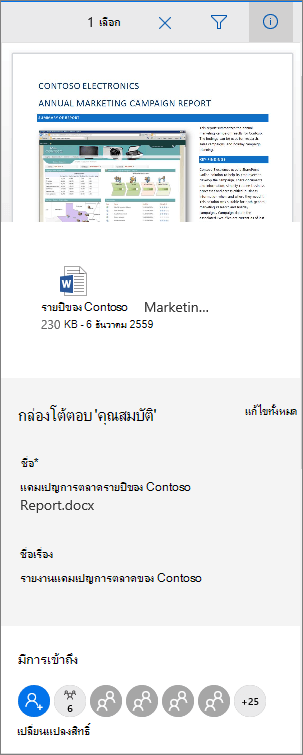
คุณสามารถดูและแก้ไขคุณสมบัติชื่อ ชื่อเรื่อง หรือแฮชแท็กของแต่ละรายการในไลบรารีเอกสารของคุณได้ ดู ดู และแก้ไขข้อมูลเกี่ยวกับไฟล์ โฟลเดอร์ หรือลิงก์ในไลบรารีเอกสารสําหรับ ขั้นตอนในการดูและแก้ไขคุณสมบัติเหล่านี้
เรายินดีรับฟังเสมอ!
อัปเดตเมื่อ 16 ตุลาคม 2018
บทความนี้มีประโยชน์หรือไม่ ถ้ามีประโยชน์ โปรดแจ้งให้เราทราบที่ด้านล่างของหน้านี้ ถ้าไม่มีประโยชน์ โปรดแจ้งให้เราทราบว่าอะไรที่น่าสับสนหรือขาดหายไป โปรดใส่เวอร์ชันของ SharePoint, ระบบปฏิบัติการ และเบราว์เซอร์ของคุณ เราจะใช้คําติชมของคุณเพื่อตรวจสอบข้อเท็จจริง เพิ่มข้อมูล และอัปเดตบทความนี้