
คุณสามารถลบไฟล์ โฟลเดอร์ หรือลิงก์ในไลบรารีเอกสาร SharePoint ของคุณที่คุณไม่ต้องการแล้ว เช่น เนื้อหาเก่าหรือโฟลเดอร์ที่ล้าสมัย
หมายเหตุ
ลิงก์จะพร้อมใช้งานเฉพาะใน SharePoint ใน Microsoft 365 เท่านั้น
หมายเหตุ
ขั้นตอนเหล่านี้มีไว้สําหรับ SharePoint เวอร์ชันที่ยังไม่ได้ปรับเปลี่ยน ถ้าผู้ดูแลระบบหรือบริษัทของคุณได้กําหนดแอปของคุณเอง คุณอาจไม่เห็นตัวเลือกเหล่านี้
ลบไฟล์ โฟลเดอร์ หรือลิงก์ใน SharePoint
สำคัญ
เมื่อคุณลบโฟลเดอร์ จะลบโฟลเดอร์และไฟล์หรือโฟลเดอร์ย่อยใดๆ ที่อยู่ในโฟลเดอร์นั้น พิจารณาการย้ายหรือการเก็บถาวรเนื้อหาของโฟลเดอร์ก่อนที่จะลบ คุณหรือผู้ดูแลระบบของคุณอาจสามารถกู้คืนโฟลเดอร์และเนื้อหาจากถัง รีไซเคิลได้
ใน SharePoint ให้เปิดไลบรารีเอกสารและเลือกรายการคุณต้องการลบ (หลีกเลี่ยงการเลือกชื่อไฟล์ เนื่องจากการเลือกจะเปิดไฟล์) เครื่องหมายถูกจะปรากฏขึ้นในคอลัมน์ด้านซ้ายสุด
หมายเหตุ
หน้าจอของคุณดูแตกต่างไปจากนี้และคุณกําลังใช้ SharePoint ใน Microsoft 365 หรือ SharePoint Server 2019 ใช่ไหม ผู้ดูแลระบบของคุณอาจตั้งค่าประสบการณ์การใช้งาน SharePoint Classic บนไลบรารีเอกสาร
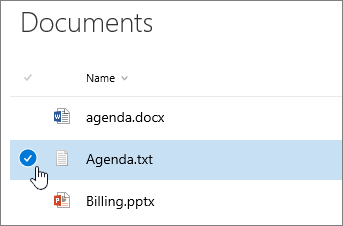
ถ้าต้องการลบหลายรายการ ให้ทําซ้ําขั้นตอนนี้ คุณสามารถลบรายการได้มากเท่าที่คุณต้องการ
เลือก ลบ
 บนแถบเครื่องมือด้านบนของรายการ
เลือก ลบ ในกล่องข้อความเพื่อยืนยันการดําเนินการของคุณ
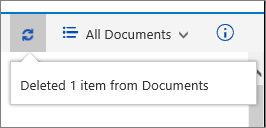
กล่องสถานะจะปรากฏในไลบรารีเอกสารเพื่อแจ้งให้คุณทราบว่าข้อมูลได้ถูกลบไปแล้ว
คืนค่ารายการในถังรีไซเคิลที่ถูกลบออกจาก SharePoint หรือ Teams
การอัปโหลด ดู และเอาไฟล์หรือเอกสารของโครงการออก
ลบไฟล์ โฟลเดอร์ หรือลิงก์ในประสบการณ์การใช้งาน SharePoint แบบคลาสสิก
สำคัญ
เมื่อคุณลบโฟลเดอร์ จะลบโฟลเดอร์และไฟล์หรือโฟลเดอร์ย่อยใดๆ ที่อยู่ในโฟลเดอร์นั้น พิจารณาการย้ายหรือการเก็บถาวรเนื้อหาของโฟลเดอร์ก่อนที่จะลบ คุณหรือผู้ดูแลระบบของคุณอาจสามารถกู้คืนโฟลเดอร์และเนื้อหาจากถัง รีไซเคิลได้
เปิดไลบรารีเอกสาร SharePoint ที่คุณต้องการลบรายการ
เมื่อต้องการเลือกอย่างน้อยหนึ่งรายการที่คุณต้องการลบ ให้โฮเวอร์เหนือโฟลเดอร์นั้น แล้วเลือกกล่องกาเครื่องหมาย
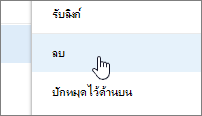
คลิกขวาที่ไฟล์ โฟลเดอร์ หรือไอคอนลิงก์ แล้วเลือกลบ
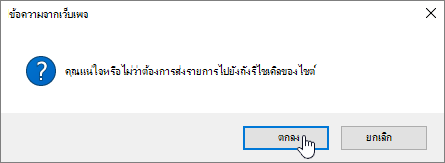
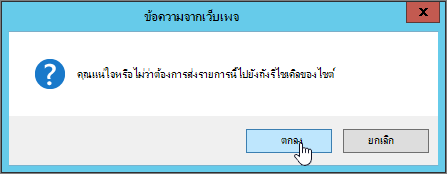
ในกล่องโต้ตอบการยืนยันการลบ ให้เลือก ตกลง
คืนค่ารายการในถังรีไซเคิลที่ถูกลบออกจาก SharePoint หรือ Teams

หัวข้อความสนใจอื่นๆ
ย้ายหรือคัดลอกไฟล์ใน SharePoint
คืนค่ารายการในถังรีไซเคิลที่ถูกลบออกจาก SharePoint หรือ Teams
อัปโหลดไฟล์และโฟลเดอร์ไปยังไลบรารี
ใช้อุปกรณ์เคลื่อนที่เพื่อทํางานกับไซต์ SharePoint
โปรดบอกเราเกี่ยวกับข้อคิดเห็นของคุณ
บทความนี้มีประโยชน์หรือไม่ เนื้อหาหายไปหรือไม่ ถ้ามีประโยชน์ โปรดแจ้งให้เราทราบที่ด้านล่างของหน้านี้ แจ้งให้เราทราบว่ามีอะไรที่สับสนหรือขาดหายไป โปรดใส่เวอร์ชันของ SharePoint, ระบบปฏิบัติการ และเบราว์เซอร์ของคุณ เราจะใช้คําติชมของคุณเพื่อตรวจสอบข้อเท็จจริงอีกครั้ง เพิ่มข้อมูล และอัปเดตบทความนี้