
เมื่อเปิดใช้งานการกําหนดเวอร์ชันในรายการหรือไลบรารีของคุณ คุณสามารถเก็บ ติดตาม และคืนค่าข้อมูลในรายการและไฟล์ในไลบรารีเมื่อใดก็ตามที่มีการเปลี่ยนแปลง ไลบรารีสามารถติดตามได้ทั้งเวอร์ชันหลัก เช่น เวอร์ชันที่มีการเพิ่มส่วนใหม่ลงในเอกสาร และเวอร์ชันรอง เช่น เวอร์ชันที่แก้ไขข้อผิดพลาดการสะกด รายการสามารถติดตามได้เฉพาะเวอร์ชันหลักเท่านั้น สําหรับข้อมูลเพิ่มเติมเกี่ยวกับการกําหนดเวอร์ชัน ให้ดูวิธีการทํางานของการกําหนดเวอร์ชันในรายการและไลบรารี
หมายเหตุ
การกําหนดเวอร์ชันจะเปิดตามค่าเริ่มต้นในไลบรารี SharePoint และปิดตามค่าเริ่มต้นในรายการ SharePoint สําหรับข้อมูลเพิ่มเติมเกี่ยวกับการตั้งค่าการกําหนดเวอร์ชัน ให้ดูที่ การเปิดใช้งานและกําหนดค่าการกําหนดรุ่นสําหรับรายการหรือไลบรารี
เปิดรายการหรือไลบรารีจากแถบเปิดใช้งานด่วน
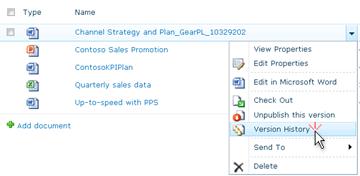
ถ้าไม่ปรากฏชื่อของรายการหรือไลบรารีของคุณ ให้คลิก เนื้อหาไซต์ หรือ ดูทั้งหมด แล้วคลิกชื่อของรายการหรือไลบรารีของคุณคลิกขวาที่ช่องว่างระหว่างชื่อรายการหรือเอกสารและวันที่ แล้วคลิก ประวัติเวอร์ชัน จากเมนู คุณอาจต้องเลื่อนเมนูเพื่อดูประวัติเวอร์ชัน
ถ้าคุณไม่เห็นประวัติเวอร์ชัน ให้คลิกจุดไข่ปลา (...) ในกล่องโต้ตอบ แล้วคลิก ประวัติเวอร์ชัน
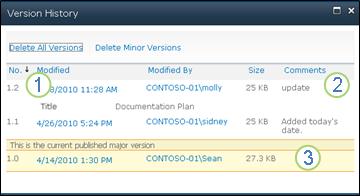
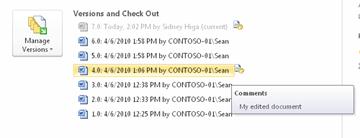
คุณจะเห็นรายการเวอร์ชันของไฟล์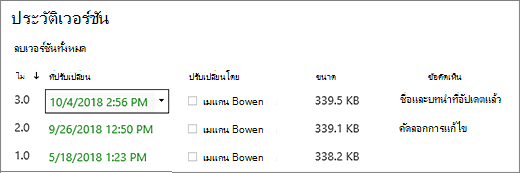
ในกล่องโต้ตอบ ประวัติเวอร์ชัน ให้โฮเวอร์ถัดจากเวอร์ชันที่คุณต้องการดู แล้วคลิกลูกศรลงทางด้านขวาเพื่อดูรายการตัวเลือก
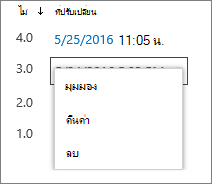
คลิก มุมมอง
หมายเหตุ
สําหรับเอกสารทุกเวอร์ชันยกเว้นเวอร์ชันล่าสุด คุณจะเห็นดูคืนค่า และลบ สําหรับเวอร์ชันล่าสุด คุณจะเห็นเฉพาะดูและคืนค่าเท่านั้น
กล่องโต้ตอบ ประวัติเวอร์ชัน จะเปิดขึ้นพร้อมการดําเนินการต่างๆ ที่คุณสามารถเลือกได้
การดําเนินการที่พร้อมใช้งานจะแตกต่างกันไปตามเวอร์ชันและแอตทริบิวต์ที่ตั้งค่าโดยผู้ดูแลระบบหรือเจ้าของ
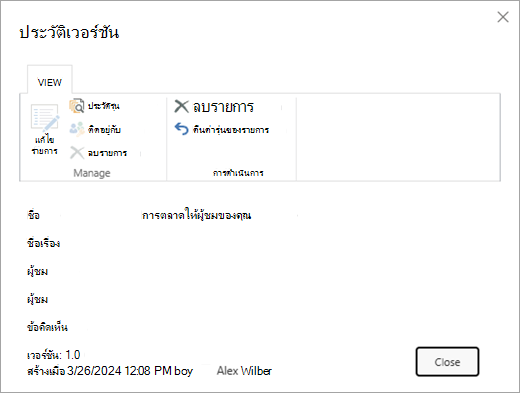
ตัวเลือกจะเปลี่ยนแปลงโดยขึ้นอยู่กับว่าคุณเลือกไฟล์ล่าสุดหรือเวอร์ชันก่อนหน้า
หน้าต่าง ประวัติเวอร์ชัน สําหรับไฟล์เวอร์ชันล่าสุดมีการดําเนินการในการจัดการ แจ้งให้ทราบ เช็คเอาท์ หรือสร้างเวิร์กโฟลว์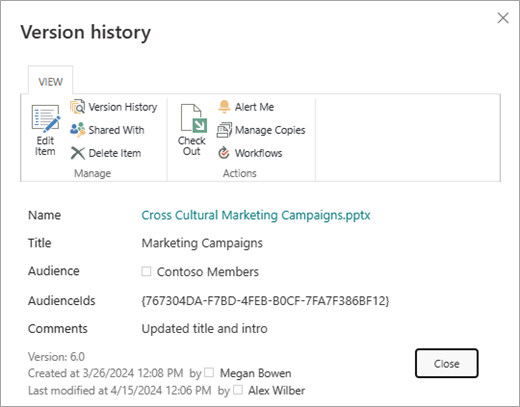
มุมมองประวัติเวอร์ชันสําหรับไฟล์เวอร์ชันก่อนหน้าแสดงตัวเลือกในการคืนค่าหรือลบเวอร์ชันนั้น



ฉันไม่เห็นตัวเลือกประวัติเวอร์ชัน
การกําหนดเวอร์ชันจะเปิดตามค่าเริ่มต้นในไลบรารี SharePoint และปิดตามค่าเริ่มต้นในรายการ SharePoint จําเป็นต้องเปิดใช้งานการกําหนดเวอร์ชันเพื่อดูตัวเลือกประวัติเวอร์ชันบนเมนูหรือใน Ribbon เมื่อต้องการเปิดประวัติเวอร์ชัน ให้ดูที่ เปิดใช้งานและกําหนดค่าการกําหนดรุ่นสําหรับรายการหรือไลบรารี
เวอร์ชันของฉันย้อนกลับได้ไม่ไกลพอ
เมื่อคุณตั้งค่าการกําหนดเวอร์ชัน คุณจะตั้งจํานวนสูงสุดของเวอร์ชันที่จะบันทึก เมื่อบันทึกเวอร์ชันครบจํานวนสูงสุด SharePoint จะลบเวอร์ชันที่เก่าที่สุดเพื่อรองรับเวอร์ชันที่ใหม่กว่า คุณสามารถตั้งค่าให้ SharePoint บันทึกเวอร์ชันเพิ่มเติมไม่เกินขีดจํากัดของระบบได้ สําหรับข้อมูลเพิ่มเติม ให้ดูวิธีการทํางานของการกําหนดเวอร์ชันในรายการและไลบรารี
ฉันสามารถดูและกู้คืนเวอร์ชันเอกสารในแอป Office ได้หรือไม่
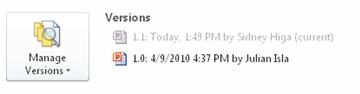
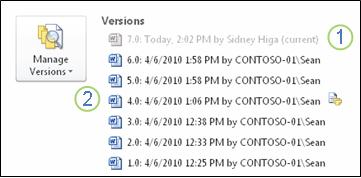
ได้ คุณสามารถดูเวอร์ชันก่อนหน้าได้ในแอป Office บนเดสก์ท็อป สําหรับข้อมูลเพิ่มเติม ดูที่ คืนค่าไฟล์เวอร์ชันก่อนหน้าที่จัดเก็บไว้ใน OneDrive
ความช่วยเหลือและทรัพยากรเพิ่มเติม
ต่อไปนี้เป็นลิงก์บางส่วนสําหรับข้อมูลเพิ่มเติมเกี่ยวกับการกําหนดเวอร์ชันและหัวข้อที่เกี่ยวข้อง
การกําหนดเวอร์ชัน
เช็คอินและเช็คเอาท์
เพิ่มและลบไฟล์และโฟลเดอร์
เรายินดีรับฟังเสมอ!
บทความนี้มีประโยชน์หรือไม่ ถ้ามีประโยชน์ โปรดแจ้งให้เราทราบที่ด้านล่างของหน้านี้ ถ้าไม่มีประโยชน์ โปรดแจ้งให้เราทราบว่าอะไรที่น่าสับสนหรือขาดหายไป โปรดใส่เวอร์ชันของ SharePoint, ระบบปฏิบัติการ และเบราว์เซอร์ของคุณ เราจะใช้คําติชมของคุณเพื่อตรวจสอบข้อเท็จจริง เพิ่มข้อมูล และอัปเดตบทความนี้