
การสร้างโฟลเดอร์ในไลบรารีเอกสาร SharePoint เป็นวิธีหนึ่งในการจัดกลุ่มและจัดการไฟล์ คุณสามารถสร้างโฟลเดอร์จากอุปกรณ์ของคุณเมื่อซิงค์ หรือจากแถบคําสั่งบนเว็บ
สร้างโฟลเดอร์ใน SharePoint
ไปที่ไซต์ SharePoint และตําแหน่งที่คุณต้องการสร้างโฟลเดอร์ใหม่ ให้เปิดไลบรารีเอกสาร SharePoint
บนแถบเมนู ให้เลือก + ใหม่ แล้วเลือก โฟลเดอร์
หากคุณไม่มี โฟลเดอร์ เป็นตัวเลือกบนเมนู + ใหม่ โฟลเดอร์อาจถูกปิดไว้ เจ้าของไลบรารีหรือผู้ใช้ที่มีสิทธิ์ออกแบบสามารถเปิดใช้งานคําสั่งโฟลเดอร์ได้
หมายเหตุ
หน้าจอของคุณดูแตกต่างจากรูปในบทความนี้ ผู้ดูแลระบบ SharePoint ของคุณอาจมีประสบการณ์การใช้งาน SharePoint แบบคลาสสิกบนไลบรารีเอกสารของคุณ
ในกล่องโต้ตอบสร้างโฟลเดอร์ ให้ใส่ชื่อโฟลเดอร์ในกล่องชื่อแล้วเลือกสร้าง

หมายเหตุ
เมื่อต้องการเปลี่ยนชื่อโฟลเดอร์ในภายหลัง ให้เลือก... (จุดไข่ปลา) ที่อยู่ถัดจากชื่อโฟลเดอร์ แล้วเลือก เปลี่ยนชื่อ เปลี่ยนชื่อโฟลเดอร์ในกล่องโต้ตอบ เปลี่ยนชื่อ จากนั้นเลือก อัปเดต สําหรับข้อมูลเพิ่มเติม ให้ดู เปลี่ยนชื่อไฟล์ โฟลเดอร์ หรือลิงก์ในไลบรารีเอกสาร
เมื่อทําเสร็จแล้ว คุณควรเห็นโฟลเดอร์ใหม่ในไลบรารีเอกสาร และสามารถเริ่มเพิ่มไฟล์หรือสร้างโฟลเดอร์ย่อยภายในได้ เมื่อต้องการเพิ่มไฟล์ใหม่ ให้ดู สร้างไฟล์ใหม่ในไลบรารีเอกสาร เมื่อต้องการอัปโหลดไฟล์ที่มีอยู่ ให้ดูการอัปโหลด ดู และนําไฟล์หรือเอกสารของโครงการออก

ถ้าคุณไม่เห็นโฟลเดอร์ใหม่ของคุณในไลบรารี ให้รีเฟรชเบราว์เซอร์ของคุณ
ในบางกรณี คุณอาจพิจารณาใช้มุมมองแทนโฟลเดอร์ คุณสามารถกรอง จัดกลุ่ม และเรียงลําดับ ไฟล์ในมุมมองได้ ถ้าคุณมีไลบรารีขนาดใหญ่ การผสมผสานมุมมองและโฟลเดอร์เข้าด้วยกันอาจใช้งานได้ดีที่สุด
เปิดโฟลเดอร์ใน SharePoint หรือ SharePoint Server 2019
โฟลเดอร์จะเปิดใช้งานตามค่าเริ่มต้น แต่ถ้าโฟลเดอร์ถูกปิดและคุณมีสิทธิ์ ให้ทําตามขั้นตอนเหล่านี้:
- เปิดไลบรารีที่คุณต้องการเริ่มการเพิ่มโฟลเดอร์
- เลือก การตั้งค่า
 แล้วเลือก การตั้งค่าไลบรารี
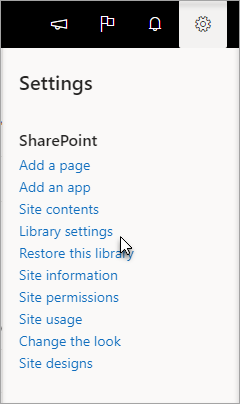
- เลือก การตั้งค่าขั้นสูง
- ในส่วนโฟลเดอร์ สําหรับ คําสั่ง ทําให้ "โฟลเดอร์ใหม่พร้อมใช้งาน" ให้ตรวจสอบให้แน่ใจว่าได้เลือกตัวเลือก ใช่ ไว้
- เลือก ตกลง และนําทางกลับไปยังไลบรารีของคุณ
หมายเหตุ
นักออกแบบสามารถปรับเปลี่ยนรูปลักษณ์และการนําทางของไซต์ได้อย่างมีนัยสําคัญ ถ้าคุณไม่พบตัวเลือกใดตัวเลือกหนึ่ง เช่น คําสั่ง ปุ่ม หรือลิงก์ ให้ติดต่อผู้ดูแลระบบของคุณ
สร้างโฟลเดอร์ในไลบรารีประสบการณ์การใช้งาน SharePoint แบบคลาสสิก
ไปที่ไซต์ SharePoint ที่มีไลบรารี SharePoint ที่คุณต้องการเพิ่มโฟลเดอร์
เลือกชื่อไลบรารีบนแถบเปิดใช้งานด่วนเพื่อเปิด หรือเลือก การตั้งค่า
 แล้วเลือก เนื้อหาไซต์ จากนั้นเลือกชื่อไลบรารีที่คุณต้องการเพิ่มโฟลเดอร์
หมายเหตุ
นักออกแบบสามารถปรับเปลี่ยนรูปลักษณ์และการนําทางของไซต์ได้อย่างมีนัยสําคัญ ถ้าคุณไม่พบตัวเลือกใดตัวเลือกหนึ่ง เช่น คําสั่ง ปุ่ม หรือลิงก์ ให้ติดต่อผู้ดูแลระบบของคุณ
บน Ribbon ให้เลือก Files จากนั้นในกลุ่ม สร้าง ให้เลือก โฟลเดอร์ใหม่
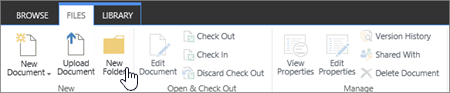
หมายเหตุ
ถ้าคําสั่งโฟลเดอร์ ใหม่ ไม่พร้อมใช้งาน คุณสามารถเปิดขึ้นอีกครั้งด้วยสิทธิ์ที่เหมาะสม บนแท็บไลบรารีของ Ribbon ให้เลือกการตั้งค่าไลบรารี จากนั้นเลือกการตั้งค่าขั้นสูง ในส่วนโฟลเดอร์ สําหรับคําสั่ง ทําให้ "โฟลเดอร์ใหม่" พร้อมใช้งาน ให้ตรวจสอบให้แน่ใจว่าได้เลือกตัวเลือก ใช่
หมายเหตุ
เมื่อต้องการเปลี่ยนชื่อโฟลเดอร์ในภายหลัง ให้เลือก ... (จุดไข่ปลา) ในกล่องโต้ตอบ แล้วเลือก เปลี่ยนชื่อ เปลี่ยนชื่อโฟลเดอร์ในกล่อง ชื่อ แล้วเลือก บันทึก
ในกล่องโต้ตอบสร้างโฟลเดอร์ ให้ใส่ชื่อโฟลเดอร์ในเขตข้อมูลชื่อ จากนั้นเลือก สร้าง
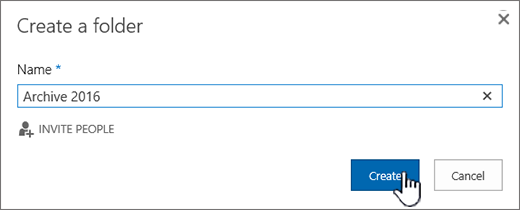
คุณสามารถเลือกที่จะเชิญบุคคลอื่นให้แชร์โฟลเดอร์ได้

สําหรับข้อมูลเพิ่มเติม ให้ดู แชร์ไฟล์หรือโฟลเดอร์ SharePoint
คุณอาจพิจารณาใช้มุมมองแทนโฟลเดอร์ ทั้งนี้ขึ้นอยู่กับสถานการณ์ของคุณ เนื่องจากโฟลเดอร์เหล่านี้จะทําให้สามารถกรอง จัดกลุ่ม และเรียงลําดับเนื้อหาได้หลายวิธี ถ้าคุณมีไลบรารีขนาดใหญ่ การผสมผสานมุมมองและโฟลเดอร์เข้าด้วยกันอาจใช้งานได้ดีที่สุด สําหรับข้อมูลเพิ่มเติมเกี่ยวกับมุมมอง ให้ดูวิดีโอ: สร้างและแก้ไขมุมมองสาธารณะของรายการหรือไลบรารี


หัวข้ออื่นๆ บนโฟลเดอร์และไฟล์
ย้ายหรือคัดลอกไฟล์ใน SharePoint
ลบไฟล์ โฟลเดอร์ หรือลิงก์จากไลบรารีเอกสาร SharePoint
โปรดบอกเราเกี่ยวกับข้อคิดเห็นของคุณ
บทความนี้มีประโยชน์หรือไม่ เนื้อหาหายไปหรือไม่ ถ้ามี โปรดแจ้งให้เราทราบว่ามีอะไรที่สับสนหรือขาดหายไปที่ด้านล่างของหน้านี้ โปรดใส่ เวอร์ชันของ SharePoint, ระบบปฏิบัติการ และเบราว์เซอร์ของคุณ เราจะใช้คําติชมของคุณเพื่อตรวจสอบข้อเท็จจริงอีกครั้ง เพิ่มข้อมูล และอัปเดตบทความนี้