
ใช้ข้อความประกาศและแท็บใน Microsoft Teams เพื่อเน้นเนื้อหาให้ทั้งชั้นเรียนของคุณได้เห็น! ใช้แท็บ@mentionการสนทนาในแชนเนล หรือโพสต์เอกสารสําคัญโดยใช้แท็บ Files คุณยังสามารถทําเครื่องหมายข้อความว่าสําคัญเพื่อให้แน่ใจว่าข้อความจะไม่พลาด
แจ้งให้ทั้งชั้นเรียนในแชนเนลทราบ
- ใช้สัญลักษณ์ @ (เหมือนกับชื่อ @team) ทีมหรือชื่อทีมในข้อความเพื่อส่งการแจ้งเตือนถึงทั้งชั้นเรียนและพร้อมท์ให้พวกเขาดูข้อความของคุณ ตัวอย่างเช่น: @team หรือ @Biology 101
- การใช้จะ @General ยังแจ้งให้ทั้งชั้นเรียนทราบในแชนเนลทั่วไป
เคล็ดลับ
เลือก จัดรูปแบบไอคอน เพื่อขยายกล่องการเขียนและดูตัวเลือกการจัดรูปแบบข้อความเพิ่มเติม
โพสต์การประกาศ
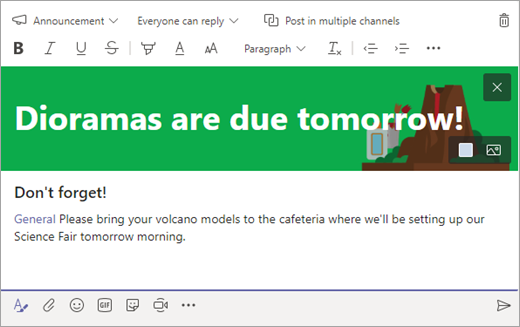
สร้างการประกาศที่กำหนดเองและดึงดูดความสนใจการประกาศด้วยภาพประกอบพื้นหลัง
เลือก จัดรูปแบบไอคอน
เพื่อขยายกล่องการเขียนเลือก ประกาศ เป็นประเภทโพสต์ของคุณ

เลือก เลือกภาพประกอบ หรือ อัปโหลดรูปภาพเพื่อ ตกแต่งโพสต์ของคุณ คุณสามารถเลือกจากธีม รูปแบบทั่วไป ชั้นเรียน หรือกิจกรรม
แจ้งให้ชั้นเรียนทราบถึงงานที่มอบหมายใหม่
เมื่อคุณสร้างงานที่มอบหมายใหม่เสร็จแล้ว นักเรียนของคุณจะได้รับการแจ้งเตือนโดยอัตโนมัติ โพสต์ใหม่จะปรากฏขึ้นในแชนเนลทั่วไปด้วย โพสต์นี้จะแสดงบัตรงานที่มอบหมายพร้อมวันครบกําหนดและลิงก์ไปยังรายละเอียดของงานที่มอบหมาย
ตรวจสอบว่าคุณเปิดใช้งาน @team การกล่าวถึงในทีมชั้นเรียนของคุณหรือไม่
เลือกตัวเลือกเพิ่มเติม ปุ่ม
 บนไทล์ของทีมของคุณ
เลือก จัดการทีม
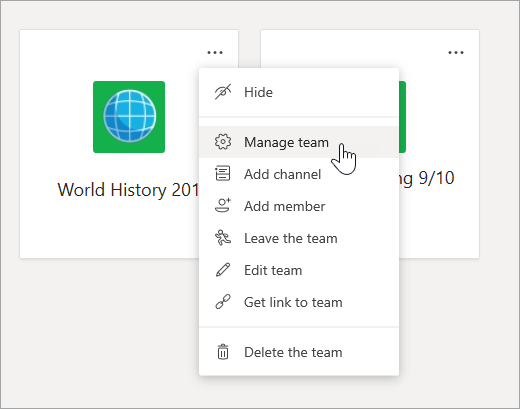
เลือก การตั้งค่า แล้วเลือก @mentions
ปักหมุดปลายทางที่สําคัญเป็นแท็บ
บ่อยครั้งที่ในทีมชั้นเรียนมีจุดหมายปลายทางหลายแห่งที่นักเรียนหรือนักการศึกษาจะไปเป็นประจํา ไม่ว่าจะเป็นกําหนดการ หลักสูตร หรือแอปที่ใช้หรืออ้างอิงบ่อยๆ ในชั้นเรียน คุณสามารถปักหมุดเป็นแท็บที่ด้านบนของแชนแนลชั้นเรียนของคุณเพื่อให้เข้าถึงได้ง่าย
เมื่อต้องการปักหมุดเนื้อหาหรือแอปไปยังแชนเนลสําหรับชั้นเรียนของคุณ ให้ทําดังนี้
เลือกแชนเนลในทีมของคุณ
เลือก
 ที่ด้านบนของหน้าจอ
เลือกแอปหรือไฟล์ที่คุณต้องการเพิ่มเป็นแท็บ
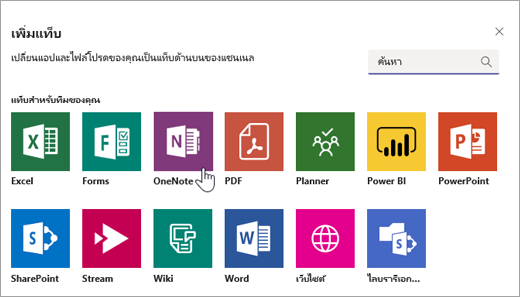
ตั้งชื่อแท็บของคุณ แล้วเลือก บันทึก เลือก โพสต์ไปยังแชนเนลเกี่ยวกับแท็บนี้ เพื่อแจ้งให้นักเรียนทราบเกี่ยวกับแท็บใหม่!
ทำเครื่องหมายที่ข้อความว่าสำคัญ
ถ้าคุณต้องการตรวจสอบให้แน่ใจว่านักเรียนสังเกตเห็นโพสต์ของคุณในแชนเนลหรือการแชท วิธีที่ดีที่สุดคือการทําเครื่องหมายเป็นสําคัญ
สําหรับเดสก์ท็อป ให้เปิดกล่องการเขียนที่ขยายโดยการเลือกไอคอนจัดรูปแบบรูปแบบ จากนั้นเลือก ตั้งค่าตัวเลือกการจัดส่ง ! > สิ่งสําคัญ.
สําหรับเว็บ ให้เปิดกล่องการเขียนที่ขยายโดยการเลือกไอคอนจัดรูปแบบ จากนั้นเลือกตัวเลือกเพิ่มเติม>ทําเครื่องหมายว่าสําคัญ
การทําเครื่องหมายประกาศหรือโพสต์ของคุณว่า สําคัญจะ เพิ่มเครื่องหมายอัศเจรีย์สีแดงถัดจากข้อความของคุณและคําว่า "สําคัญ"

เรียนรู้เพิ่มเติม
การอภิปรายในชั้นเรียนแบบปานกลางใน Microsoft Teams