
ด้วยการตั้งค่าส่วนบุคคล คุณสามารถกําหนด Copilot ใน Excel เองเพื่อส่งคืนผลลัพธ์ตามการกําหนดลักษณะของคุณ เมื่อคุณตั้งค่าการกําหนดลักษณะแบบส่วนบุคคล การตั้งค่าเหล่านั้นจะถูกบันทึกลงในบัญชีของคุณและนําไปใช้กับเวิร์กบุ๊กและเซสชัน Copilot ใน Excel ทั้งหมดของคุณ
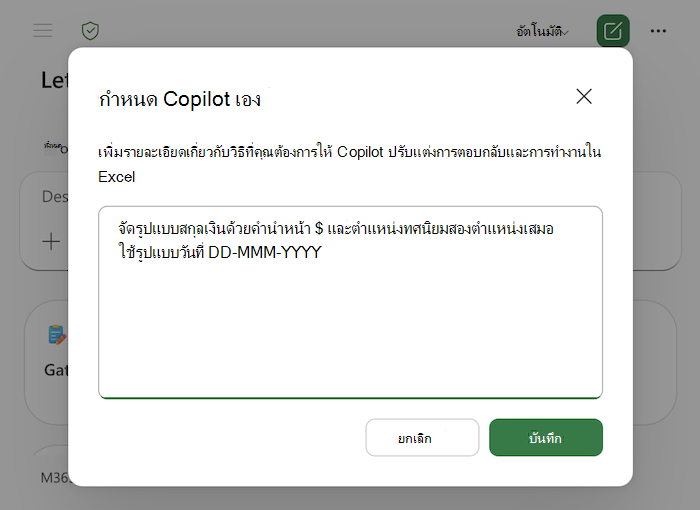
ตั้งค่าการตั้งค่าส่วนบุคคล
- ในบานหน้าต่าง Copilot ให้เลือกเมนู การตั้งค่า ( ... ที่ มุมขวาบน)
- เลือก การตั้งค่าส่วนบุคคล.
- ในกล่องโต้ตอบการตั้งค่าส่วนบุคคล ให้ใส่การกําหนดลักษณะของคุณ คุณสามารถเพิ่มการกําหนดลักษณะได้หลายอย่าง ทําให้แต่ละคําสั้นและเฉพาะเจาะจง
- เลือก บันทึก การกําหนดลักษณะของคุณจะมีผลในพร้อมท์ถัดไป
แนวทางการตั้งค่าส่วนบุคคล
การตั้งค่าส่วนบุคคลจะทํางานได้ดีที่สุดเมื่อตั้งค่า วิธีที่คุณต้องการ ให้ได้ผลลัพธ์ ไม่ใช่คําแนะนําเพียงครั้งเดียวสําหรับงานเดียว สิ่งที่เป็นประโยชน์ในการตั้งค่า ได้แก่:
- การจัดรูปแบบตัวเลขและสกุลเงิน คุณต้องการให้ Copilot ใน Excel แสดงสัญลักษณ์สกุลเงิน ตําแหน่งทศนิยม ตัวคั่นหลักพัน จํานวนลบ และเปอร์เซ็นต์อย่างไร
- วันที่และรูปแบบของหน่วย รูปแบบวันที่ที่คุณต้องการ และหน่วยที่คุณทํางาน
- สไตล์และเค้าโครงของตาราง ไม่ว่าคุณจะต้องการแถวที่เป็นแถบสี แถวผลรวม ส่วนหัวที่ถูกตรึง หรือนําสไตล์ของส่วนหัวไปใช้ตามค่าเริ่มต้น
- การกําหนดลักษณะสูตร ตัวอย่างเช่น ไม่ว่าคุณจะต้องการการอ้างอิงที่มีแบบแผนและช่วงที่มีชื่อ หรือต้องการทําให้สูตรเรียบง่าย
- แผนภูมิและ PivotTable ชนิดแผนภูมิเริ่มต้น ชุดแบบสี หรือลักษณะการติดป้ายชื่อ PivotTable ของคุณ
- การจัดรูปแบบตามเงื่อนไข สไตล์เริ่มต้นสําหรับการเน้น แถบข้อมูล หรือระดับสี
- ระดับของรายละเอียด หรือว่าคุณต้องการสรุปสั้นๆ ก่อน หรือตารางแบบเต็มและการแบ่งตามค่าเริ่มต้น
- น้ําเสียงและถ้อยคํา วิธีการอธิบาย หรือคุณต้องการข้อคิดเห็นมากเพียงใดควบคู่ไปกับการเปลี่ยนแปลงที่ Copilot ทํา
ตัวอย่างการตั้งค่าส่วนบุคคล
ตัวอย่างเหล่านี้แสดงการกําหนดลักษณะที่แนะนําที่หลากหลาย ปรับให้สอดคล้องกับวิธีการทํางานจริง หรือใช้เป็นจุดเริ่มต้น
 จัดรูปแบบสกุลเงินด้วยคํานําหน้า $ และทศนิยมสองตําแหน่งเสมอ
แสดงตัวเลขติดลบสีแดงและในวงเล็บ
ใช้รูปแบบวันที่ DD-MMM-YYYY
นําแถวที่เป็นแถบสีและส่วนหัวที่เป็นตัวหนาไปใช้กับทุกตารางที่คุณสร้าง
วางแถวผลรวมที่ด้านบนของรายงาน ไม่ใช่ด้านล่าง
ชอบการอ้างอิงที่มีแบบแผนและช่วงที่มีชื่อในสูตร
ใช้สีน้ําเงิน สีเทา และสีส้มเป็นชุดแบบสีเริ่มต้นของแผนภูมิ
ค่าเริ่มต้นเป็นแผนภูมิกลุ่มคอลัมน์ เว้นแต่ว่าฉันจะขอสิ่งอื่น
เริ่มทุกการวิเคราะห์ด้วยสรุปสั้นๆ ของประเด็นสําคัญก่อนตารางโดยละเอียด
ใช้ภาษาที่ชัดเจนและธรรมดาในการอธิบาย และให้ข้อคิดเห็นสั้นๆ
ปัดเศษผลลัพธ์ทั้งหมดเป็นจํานวนเต็ม เว้นแต่ว่าฉันจะขอทศนิยม
ป้ายชื่อเขตข้อมูลค่า PivotTable ด้วยชื่อที่จําง่ายแทน 'ผลรวมของ...'
เคล็ดลับการปรับแต่งส่วนบุคคล
ทําให้การกําหนดลักษณะสั้นและเฉพาะเจาะจง การใช้บรรทัดที่ชัดเจนเพียงไม่กี่บรรทัดจะใช้งานได้ดีกว่าย่อหน้ายาวๆ ที่มีรายละเอียด ถ้าผลลัพธ์ของ Copilot ใน Excel ไม่ตรงกับการกําหนดลักษณะที่คุณตั้งค่าไว้ ให้ระบุใหม่ในพร้อมท์ของคุณสําหรับงานนั้น และพิจารณาเปลี่ยนคําหรือชี้แจงการกําหนดลักษณะที่บันทึกไว้
การกําหนดลักษณะการตั้งค่าส่วนบุคคลจะนําไปใช้กับเซสชัน Copilot ของคุณเท่านั้น พวกเขาจะไม่แชร์กับบุคคลอื่น และจะไม่ถูกเพิ่มลงในไฟล์เวิร์กบุ๊ก
สิ่งที่คาดหวัง
หลังจากบันทึกการกําหนดลักษณะของคุณ Copilot จะนําไปใช้กับพร้อมท์ใหม่ในเวิร์กบุ๊กใดๆ ที่คุณเปิดโดยอัตโนมัติ การตั้งค่าส่วนบุคคลจะกําหนดรูปแบบผลลัพธ์ของ Copilot แต่คําแนะนําเฉพาะในพร้อมท์ของคุณจะแทนที่การตั้งค่าส่วนบุคคล การตั้งค่าส่วนบุคคลจะถูกบันทึกลงในบัญชีของคุณ และจะนําไปใช้เมื่อคุณใช้ Copilot ใน Excel บนอุปกรณ์ใดๆ ที่ลงชื่อเข้าใช้บัญชีนั้น
เปลี่ยน หรือเอาการตั้งค่าส่วนบุคคลออก
เมื่อต้องการเปลี่ยนการกําหนดลักษณะของคุณ ให้กลับไปที่เมนูการตั้งค่า (... ที่มุมขวาบนของบานหน้าต่าง Copilot) เลือกการตั้งค่าส่วนบุคคล แก้ไขข้อความในกล่องโต้ตอบ แล้วเลือกบันทึก
เมื่อต้องการหยุดใช้การตั้งค่าส่วนบุคคล ให้เปิดกล่องโต้ตอบการตั้งค่าส่วนบุคคล ลบการกําหนดลักษณะของคุณ แล้วเลือกบันทึก