
บันทึกงานในเวิร์กบุ๊กของคุณเพื่อสร้างทักษะแบบกําหนดเองที่นํากลับมาใช้ใหม่ได้ด้วย Copilot ใน Excel Copilot จะบันทึกการเปลี่ยนแปลงเวิร์กบุ๊กของคุณ ถามคําถามเกี่ยวกับสิ่งที่ไม่ชัดเจน และสร้างทักษะที่คุณสามารถใช้กับเวิร์กบุ๊กที่คล้ายกัน
การบันทึกทักษะจะคล้ายกับการใช้ ตัวบันทึกแมโคร ใน Excel แทนที่จะเป็นโค้ด Copilot จะสร้างคําแนะนําที่บันทึกวัตถุประสงค์และวิธีการเบื้องหลังขั้นตอนของคุณ ทักษะสามารถปรับให้เข้ากับข้อมูลใหม่แทนที่จะทําการเปลี่ยนแปลงซ้ําๆ กับเซลล์ที่แน่นอนในการบันทึกของคุณ
หมายเหตุ
การบันทึกทักษะกําลังถูกนําไปใช้ในการผลิต ถ้าคุณไม่เห็น บันทึกทักษะ ฟีเจอร์อาจยังไม่พร้อมใช้งานสําหรับคุณ
สำคัญ
Copilot ใน Excel และโมเดลที่พร้อมใช้งานมีการพัฒนาอย่างรวดเร็ว ทักษะที่บันทึกไว้อาจทํางานแตกต่างกันระหว่างโมเดลและเมื่อเวลาผ่านไป ตรวจสอบทักษะก่อนที่คุณจะบันทึก และตรวจสอบผลลัพธ์ทุกครั้งที่คุณใช้
บันทึกทักษะ
- เปิดเวิร์กบุ๊กที่คุณต้องการสาธิตงาน จากนั้นเลือกไอคอน Copilot ที่มุมขวาล่างของ Excel
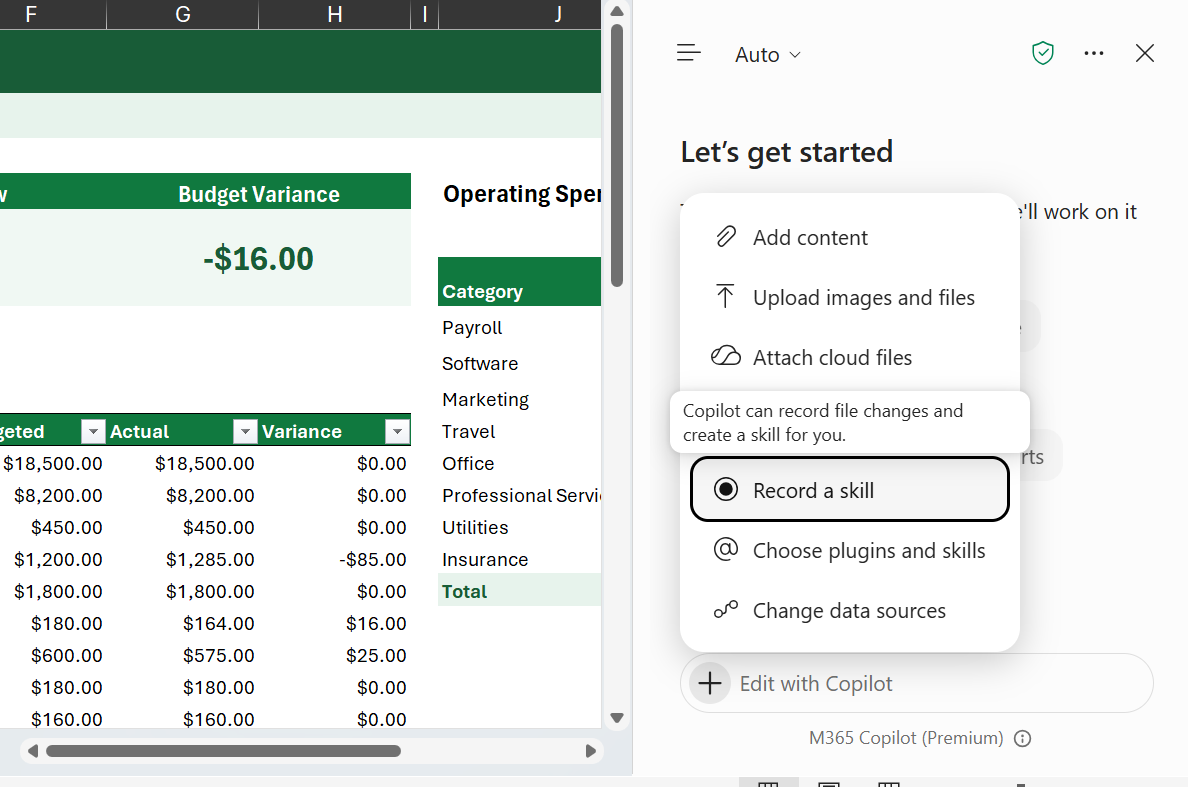
- ในบานหน้าต่าง Copilot ให้เลือกเมนูเพิ่มในเขตข้อมูลพร้อมท์ จากนั้นเลือกบันทึกทักษะ
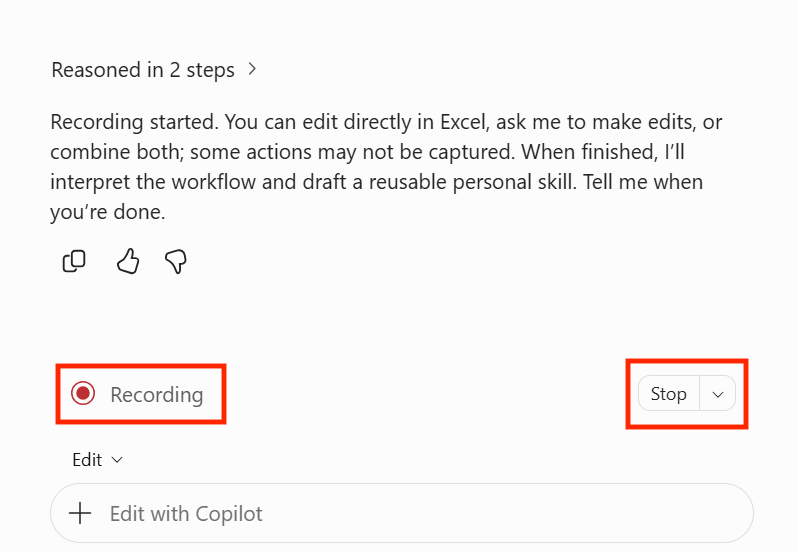
- รอให้ Copilot ยืนยันว่าพร้อม แถบ การบันทึก จะปรากฏเหนือเขตข้อมูลพร้อมท์ในขณะที่การบันทึกกําลังทํางาน
- ทํางานของคุณในเวิร์กบุ๊กให้เสร็จสมบูรณ์ ตัวอย่างเช่น เพิ่มเวิร์กชีต ใส่สูตร สร้างตาราง หรือสร้างแผนภูมิ
- เมื่อคุณทําเสร็จแล้ว ให้เลือก หยุดที่ มุมล่างขวา นอกจากนี้ คุณยังสามารถพิมพ์ หยุดการบันทึก ลงในเขตข้อมูลพร้อมท์ได้
ตรวจสอบและบันทึกทักษะของคุณ
หลังจากที่คุณหยุดการบันทึก Copilot จะตรวจสอบการเปลี่ยนแปลงและระบุว่าสิ่งที่ควรยังคงเดิมในแต่ละครั้งและสิ่งที่ควรเปลี่ยนแปลง ค่า ที่อยู่เซลล์ และชื่อเวิร์กชีตจากการบันทึกของคุณจะถือว่าเป็นตัวอย่าง ไม่ใช่ข้อกําหนดคงที่ เว้นแต่คุณจะบอก Copilot เป็นอย่างอื่น
- หาก Copilot ถามคําถามเกี่ยวกับการบันทึกของคุณ ให้เลือกตัวเลือก แล้วเลือกถัดไป ตัวอย่างเช่น Copilot อาจถามวิธีที่ทักษะควรเลือกข้อมูลในการเรียกใช้ในอนาคต หรือวิธีที่คุณตรวจสอบว่าผลลัพธ์ถูกต้อง หากต้องการให้ Copilot เลือกคําตอบสําหรับคําถามที่เหลือ ให้เลือก เริ่มสร้าง
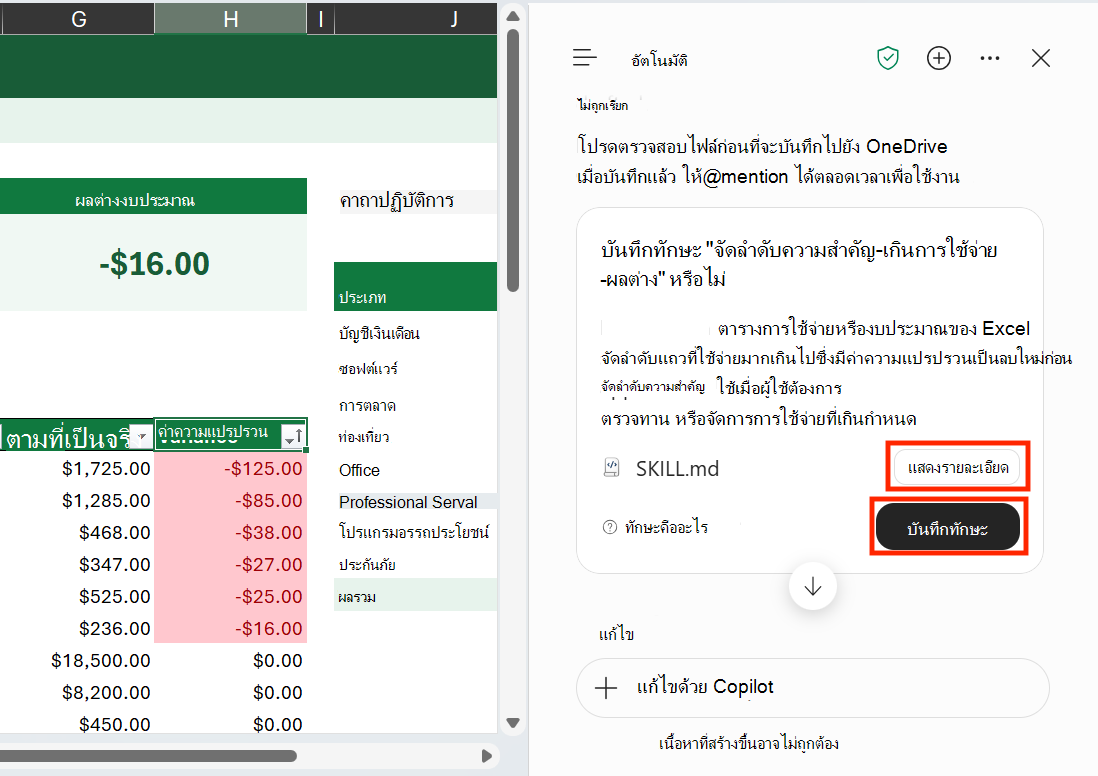
- เมื่อทักษะพร้อมแล้ว Copilot จะแสดงบัตร ทักษะบันทึกที่มี ชื่อและคําอธิบายของทักษะ เลือก แสดงรายละเอียด เพื่อตรวจสอบไฟล์ในทักษะ
- เมื่อต้องการเปลี่ยนทักษะก่อนที่คุณจะบันทึก ให้บอก Copilot ว่าจะเปลี่ยนอะไร Copilot เตรียมการ์ด ทักษะบันทึกใหม่ พร้อมกับการอัปเดตของคุณ
- เมื่อคุณพร้อมแล้ว ให้เลือกบันทึกทักษะ Copilot จะบันทึกทักษะไปยังโฟลเดอร์ ทักษะ ใน OneDrive ของคุณ
สำคัญ
ทักษะของคุณจะไม่ถูกบันทึกจนกว่าคุณจะเลือกบันทึกทักษะ
ใช้ทักษะที่บันทึกไว้
ทักษะที่บันทึกไว้จะทํางานเหมือนกับทักษะแบบกําหนดเองอื่นๆ หากต้องการใช้ ให้พิมพ์ @ ตามด้วยชื่อทักษะในพร้อมท์ของคุณ หรือเลือกเมนู เพิ่ม ในเขตข้อมูลพร้อมท์ เลือก เลือกปลั๊กอินและทักษะ จากนั้นเลือกทักษะของคุณ จากนั้นอธิบายเวิร์กบุ๊กหรือข้อมูลที่จะใช้
เมื่อต้องการเปิดหรือปิดทักษะที่บันทึกไว้ เปลี่ยนชื่อ หรือลบทักษะออก ให้ดูการจัดการทักษะ และแก้ไขหรือนําทักษะแบบกําหนดเองออก คุณยังสามารถขอให้ Copilot อัปเดตทักษะได้อีกด้วย
 อัปเดตทักษะการตรวจสอบงบประมาณรายเดือนของฉันเพื่อเน้นการใช้จ่ายเกินเป็นสีแดง
ยกเลิกการบันทึก
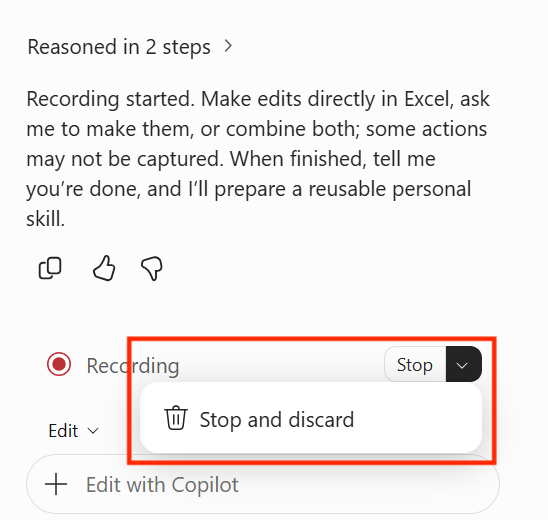
เมื่อต้องการหยุดการบันทึกโดยไม่สร้างทักษะ ให้เลือกลูกศรที่อยู่ถัดจากหยุดที่มุมล่างขวา จากนั้นเลือกหยุดและละทิ้ง Copilot จะละทิ้งการบันทึก การเปลี่ยนแปลงที่คุณทํากับเวิร์กบุ๊กของคุณขณะการบันทึกจะไม่ถูกยกเลิก
บันทึกการบันทึกของคุณเป็นกฎของเวิร์กบุ๊ก
ถ้าคุณต้องการให้งานที่บันทึกไว้ของคุณนําไปใช้กับเวิร์กบุ๊กปัจจุบันเท่านั้น ให้ขอให้ Copilot บันทึกเป็นกฎแทนทักษะ ก่อนที่คุณจะหยุดการบันทึก หรือเมื่อ Copilot ถามเกี่ยวกับการบันทึกของคุณ ให้ขอให้ Copilot สร้าง . เวิร์กชีต กฎ
Copilot เพิ่มคําแนะนําไปยังเวิร์กบุ๊ก กฎเวิร์ กชีต หรือสร้างขึ้นใหม่ถ้าไม่มี กฎจะยังอยู่กับเวิร์กบุ๊ก ดังนั้นทุกคนที่คุณแชร์ด้วยจะได้รับคําแนะนําแบบเดียวกัน สําหรับข้อมูลเพิ่มเติม ให้ดู สร้างแนวทางสําหรับเวิร์กบุ๊กด้วย Copilot ในกฎ Excel
| บันทึกเป็น | ตําแหน่งที่บันทึกไว้ | เหมาะที่สุดสำหรับ |
|---|---|---|
| ทักษะ (ค่าเริ่มต้น) | โฟลเดอร์ ทักษะ ใน OneDrive ของคุณ | งานที่คุณทําซ้ําในเวิร์กบุ๊กหลายเล่ม |
| กฎ | ก . เวิร์กชีต กฎ ในเวิร์กบุ๊กปัจจุบัน | คําแนะนําสําหรับเวิร์กบุ๊กหนึ่งที่คุณต้องการแชร์กับผู้อื่น |
เคล็ดลับสําหรับการบันทึกทักษะ
- สาธิตทีละงาน การบันทึกที่มุ่งเน้น เช่น การเตรียมสรุปรายเดือน จะสร้างทักษะที่ชัดเจนกว่าการบันทึกงานหลายงานที่ไม่เกี่ยวข้องกัน
- ทํางานในเวิร์กบุ๊กที่เป็นตัวแทน ใช้เวิร์กบุ๊กที่คล้ายกับที่คุณจะใช้ทักษะด้วยในภายหลัง
- ใช้ชื่อและส่วนหัวที่มีความหมาย ชื่อตาราง ส่วนหัว และชื่อเวิร์กชีตที่ชัดเจนจะช่วยให้ Copilot เข้าใจจุดประสงค์ของคุณได้
- บอก Copilot ว่ามีอะไรเปลี่ยนแปลงในแต่ละครั้ง ถ้าค่า วันที่ หรือไฟล์ต้นฉบับแตกต่างกันในการเรียกใช้แต่ละครั้ง ให้พูดเช่นนั้นเมื่อ Copilot ถาม
- อธิบายวิธีที่คุณตรวจสอบงานของคุณ อธิบายว่าคุณรู้ได้อย่างไรว่าผลลัพธ์ถูกต้อง เช่น การตรวจสอบว่าผลรวมตรงกัน เพื่อช่วย Copilot ตรวจสอบการเรียกใช้ในอนาคต
ข้อจำกัด
- การบันทึกทีละครั้ง หากการบันทึกกําลังดําเนินอยู่ Copilot จะถามว่าคุณต้องการทําการบันทึกนั้นต่อหรือไม่
- การกระทําบางอย่างจะไม่ถูกบันทึก ระเบียน Copilot สนับสนุนการเปลี่ยนแปลงเวิร์กบุ๊กของคุณ เช่น ค่าเซลล์ สูตร และการจัดรูปแบบ การกระทําบางอย่างใน Excel จะไม่ได้รับการจับภาพ ถ้ามีขั้นตอนหายไป ให้อธิบายกับ Copilot เมื่อระบบถามเกี่ยวกับการบันทึกของคุณ
- การบันทึกจะไม่เลิกทําการเปลี่ยนแปลงเวิร์กบุ๊ก การหยุดหรือยกเลิกการบันทึกจะไม่ย้อนกลับการเปลี่ยนแปลงเวิร์กบุ๊กของคุณ เมื่อต้องการแปลงการเปลี่ยนแปลง ให้ใช้ เลิกทํา หรือดูเวอร์ชันก่อนหน้า