
ต่อไปนี้เป็นกลยุทธ์บางอย่างที่จะช่วยให้คุณได้รับผลลัพธ์ที่ดีที่สุดจาก Copilot ใน Excel
เขียนพร้อมท์ที่มีประสิทธิภาพ
- โปรดระบุให้เจาะจง ยิ่งคุณให้รายละเอียดมากเท่าไหร่ การตอบสนองของ Copilot ก็จะยิ่งมีประโยชน์มากขึ้นเท่านั้น
- ตั้งชื่อคอลัมน์หรือช่วงที่คุณต้องการให้ Copilot ทํางาน โดยเฉพาะสําหรับการร้องขอการจัดรูปแบบและการวิเคราะห์
- เริ่มต้นในวงกว้าง จากนั้นปรับปรุง หากผลลัพธ์ไม่ถูกต้อง ให้เพิ่มรายละเอียดเพิ่มเติมและขอให้ Copilot ลองอีกครั้ง
- ถามคําถามติดตามผลเพื่อสร้างผลลัพธ์ก่อนหน้านี้
สําหรับเคล็ดลับพร้อมท์เพิ่มเติม ดูที่ การปรุงอาหารด้วยพร้อมท์ที่ยอดเยี่ยม: รับประโยชน์สูงสุดจาก Copilot
กําหนด Copilot ของคุณเองใน Excel
Copilot ใน Excel มีตัวเลือกการกําหนดเอง ส่งกลับผลลัพธ์ตามการกําหนดลักษณะของคุณด้วยการตั้งค่าส่วนบุคคล สร้างแนวทางสําหรับเวิร์กบุ๊กที่มีกฎ ใช้ ทักษะแบบกําหนดเอง เพื่อทํางานที่ทําซ้ําได้
เลือกโมเดลของคุณ
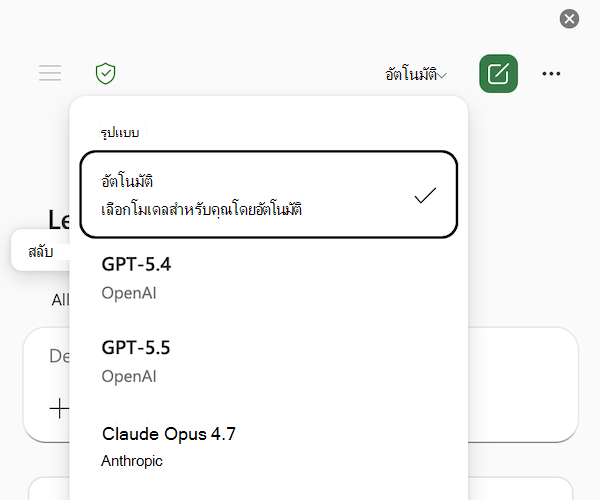
ก่อนที่จะส่งพร้อมท์ คุณสามารถเลือกรุ่นที่คุณต้องการใช้ได้ Copilot ใน Excel สนับสนุนตัวแบบ Anthropic และ OpenAI ล่าสุด เมื่อต้องการสลับระหว่างโมเดล ให้ใช้เมนูตัวเลือกโมเดลที่มุมขวาบนของบานหน้าต่าง Copilot ในบานหน้าต่าง Excel ตามค่าเริ่มต้น ตัวเลือกโมเดลจะถูกตั้งค่าเป็น อัตโนมัติ และโมเดลจะถูกเลือกให้คุณโดยอัตโนมัติ
หมายเหตุ
ถ้าคุณมีการสมัครใช้งาน Microsoft 365 Copilot เชิงพาณิชย์ ผู้ดูแลระบบของคุณต้องอนุญาตให้เข้าถึงโมเดล AI Anthropic โดยการอนุญาต "ผู้ให้บริการ AI สําหรับรูปแบบภาษาขนาดใหญ่อื่นๆ" ในศูนย์การจัดการ Microsoft 365 สําหรับข้อมูลเพิ่มเติม ให้ดูที่ Anthropic เป็นตัวประมวลผลย่อยสําหรับ Microsoft Online Services
ตัวเลือกแบบจําลองของคุณจะถูกนําไปใช้กับเซสชันที่ใช้งานอยู่เท่านั้น เมื่อคุณปิด Excel หรือสิ้นสุดเซสชันของคุณ Copilot จะแปลงกลับเป็นรูปแบบ AI ที่สร้างเริ่มต้นสําหรับ Microsoft 365
จัดการการบันทึกอัตโนมัติสําหรับ Copilot ของคุณในเวิร์กบุ๊ก Excel
Copilot ใน Excel จะทํางานในเวิร์กบุ๊กที่เปิดใช้งานหรือปิดใช้งานการบันทึกอัตโนมัติ เมื่อต้องการทดลองกับการเปลี่ยนแปลง Copilot ใน Excel โดยไม่บันทึกการเปลี่ยนแปลงเหล่านั้นไปยังเวิร์กบุ๊กโดยอัตโนมัติ ให้ปิดใช้งานการบันทึกอัตโนมัติ สําหรับข้อมูลเพิ่มเติมเกี่ยวกับการบันทึกอัตโนมัติ ให้ดู เปิดการบันทึกอัตโนมัติในแอป Microsoft 365
เลิกทําการเปลี่ยนแปลงกับมุมมองรุ่นก่อนหน้า
ระมัดระวังเมื่อแก้ไขด้วย Copilot สําหรับไฟล์ที่ละเอียดอ่อนหรือไฟล์ที่แชร์ Copilot ทําการเปลี่ยนแปลงเวิร์กบุ๊กของคุณโดยตรง ถ้าคุณต้องการแปลงกลับการเปลี่ยนแปลงของคุณ คุณสามารถเลิกทําการเปลี่ยนแปลงหรือ ดูเวอร์ชันก่อนหน้า ได้ตลอดเวลา