
ทักษะจะขยายความสามารถของโมเดล AI ทักษะช่วยให้ Copilot ใน Excel มีข้อมูลเพื่อทํางานที่ทําซ้ําได้ให้เสร็จสมบูรณ์ เช่น การกระทบยอดบัญชี การวิเคราะห์ข้อมูล และการจัดรูปแบบเวิร์กบุ๊ก ด้วย Copilot ใน Excel คุณสามารถเลือกจากทักษะที่มีอยู่ในบานหน้าต่าง Copilot หรือสร้างทักษะแบบกําหนดเองของคุณเองได้
ใช้ทักษะ
เมื่อต้องการใช้ทักษะ ให้เปิด Copilot ใน Excel เลือกเมนูเพิ่มในเขตข้อมูลพร้อมท์ จากนั้นเลือกเลือกปลั๊กอินและทักษะ
เมนูจะแสดงทักษะที่ Copilot ใน Excel มีให้ และทักษะแบบกําหนดเองที่คุณสร้างหรืออัปโหลด เมื่อต้องการเรียนรู้เพิ่มเติมเกี่ยวกับการสร้างทักษะแบบกําหนดเองของคุณ ให้ดู สร้างทักษะแบบกําหนดเอง
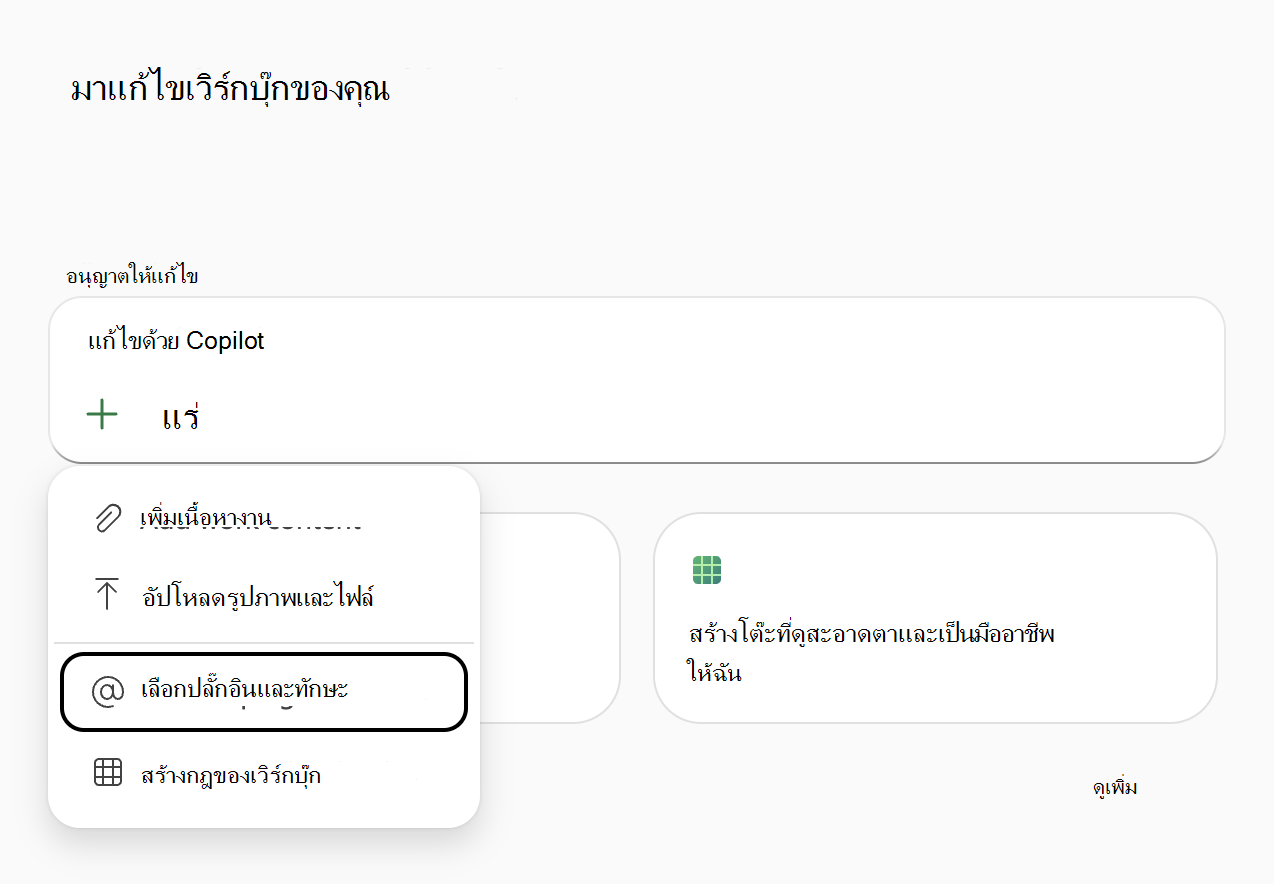
เมื่อต้องการเรียกใช้ปลั๊กอินหรือทักษะเฉพาะในคําขอของคุณ คุณสามารถเลือกจากเมนู หรือพิมพ์โดยตรงด้วย .@mention ตัวอย่างเช่น เมื่อต้องการค้นหาและแก้ไขปัญหาข้อมูลด้วยทักษะล้าง ข้อมูล ให้พิมพ์ @clean-data ในพร้อมท์ของคุณไปยัง Copilot
เคล็ดลับ
ใช้ทักษะที่จัดการโดย Microsoft เพื่อทํางานทั่วไปให้เสร็จสมบูรณ์ ใช้ @brandkit เพื่อทําตามแนวทางของแบรนด์ ใช้การออกแบบ @chart เพื่อสร้าง หรือแก้ไขแผนภูมิ @clean ข้อมูลเพื่อค้นหาและแก้ไขปัญหาข้อมูล @skill สร้างเพื่อเปลี่ยนเวิร์กโฟลว์ที่เป็นกิจวัตรให้เป็นทักษะแบบกําหนดเอง และออกแบบ @theme เพื่อนําธีม Excel ไปใช้ สําหรับข้อมูลเพิ่มเติม ให้ดูทักษะที่สร้างโดย Microsoft
จัดการทักษะ
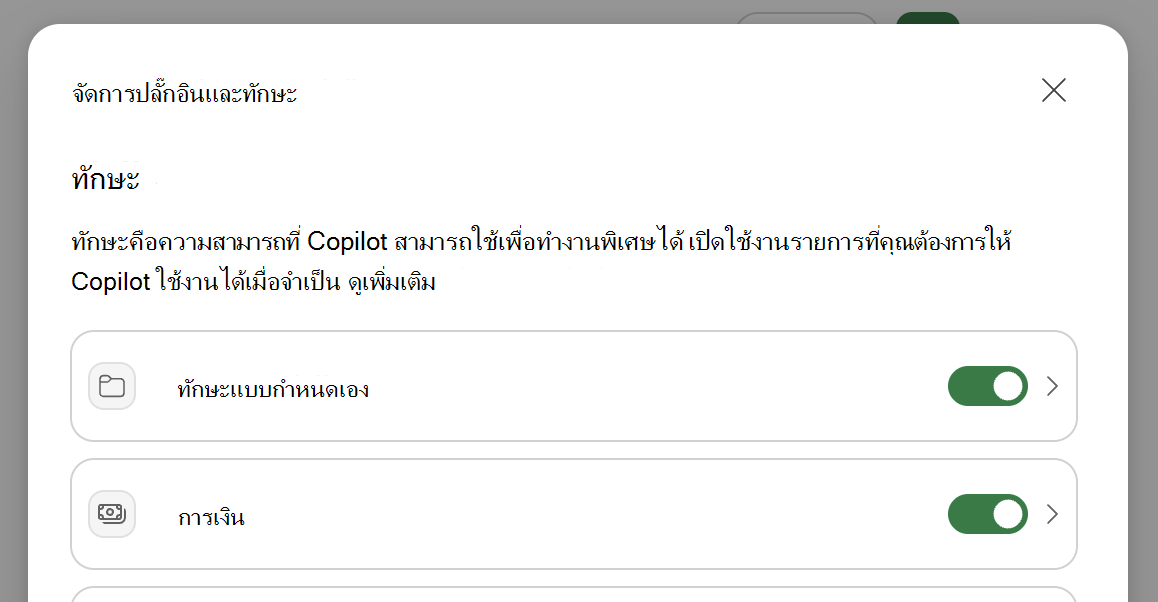
สลับเปิดหรือปิดทักษะเพื่อควบคุมทักษะที่ Copilot ใน Excel ใช้เป็นค่าเริ่มต้น เมื่อต้องการจัดการทักษะของคุณ ให้เลือกเมนูการตั้งค่า (... ที่มุมขวาบน) จากนั้นเลือก จัดการปลั๊กอิน & ทักษะ
สำคัญ
การปิดทักษะในกล่องโต้ตอบ จัดการปลั๊กอิน & ทักษะจะ หยุด Copilot ไม่ให้ใช้ทักษะนั้นโดยอัตโนมัติ แต่คุณยังคงสามารถใช้ทักษะที่ปิดใช้งานกับพร้อมท์โดยตรง @mention ได้
สร้างทักษะแบบกําหนดเอง
ทักษะแบบกําหนดเองจะถูกบันทึกลงในบัญชี OneDrive ของคุณในโฟลเดอร์เฉพาะ หากคุณขอสิ่งเดียวกันกับ Copilot บ่อยๆ ให้เปลี่ยนคําขอนั้นให้เป็นทักษะ คุณสามารถแก้ไขทักษะแบบกําหนดเองของคุณ และเปิดหรือปิดใช้งานได้ตลอดเวลา
คุณยังสามารถสาธิตงานในเวิร์กบุ๊กของคุณและให้ Copilot เปลี่ยนการเปลี่ยนแปลงของคุณให้เป็นทักษะแบบกําหนดเองที่นํากลับมาใช้ใหม่ได้ สําหรับขั้นตอน ให้ดู บันทึกทักษะด้วย Copilot ใน Excel
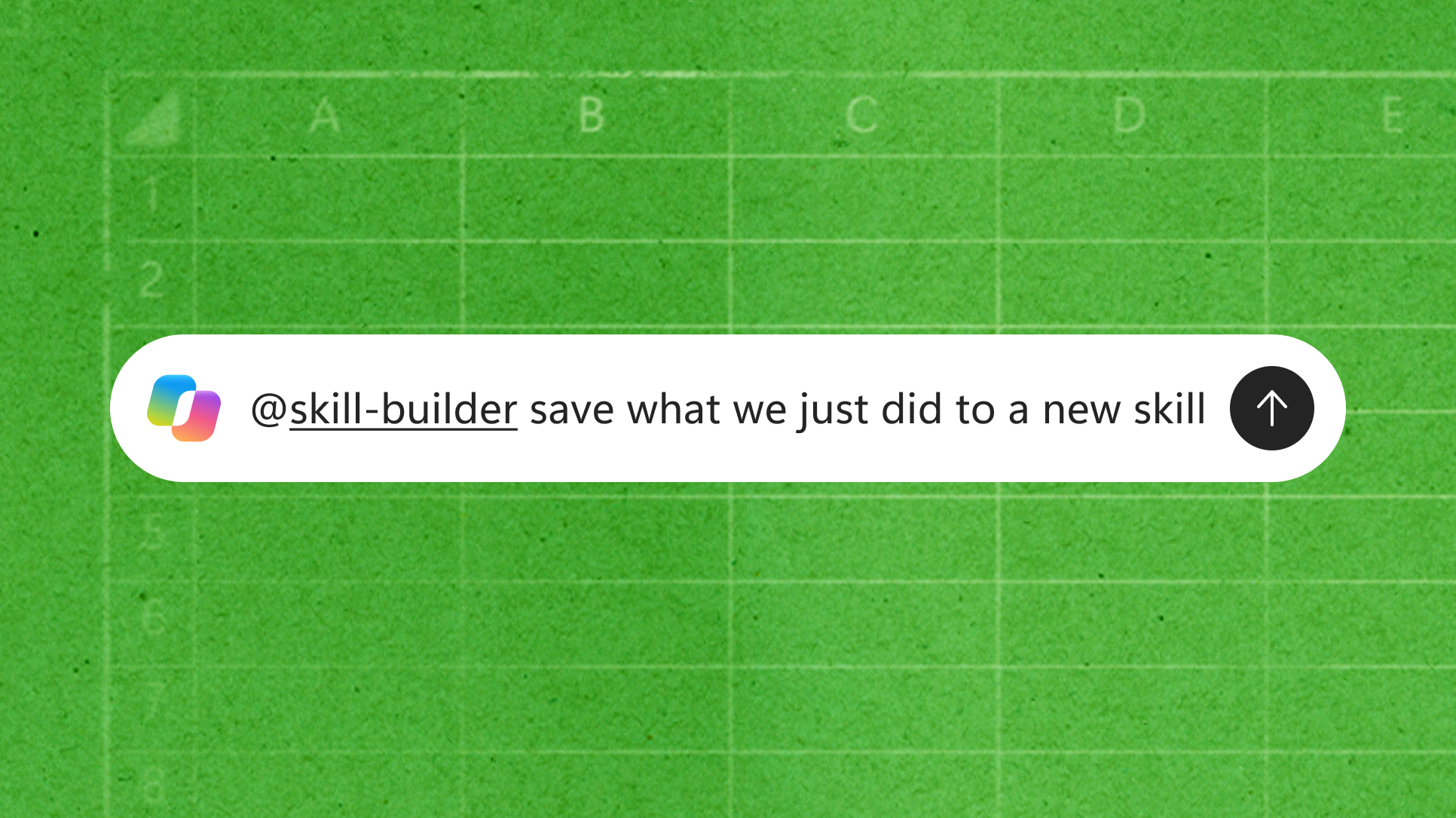
ใช้ @skill-builder เพื่อสร้างทักษะแบบกําหนดเองจากคําแนะนําของคุณ พร้อมท์ก่อนหน้า ตัวอย่างของงานที่เสร็จสมบูรณ์ หรือเวิร์กโฟลว์ที่คุณทําเสร็จสมบูรณ์ด้วย Copilot คุณสามารถดูตัวอย่างและปรับปรุงทักษะก่อนที่ Copilot จะบันทึกไปยัง OneDrive สําหรับข้อมูลเพิ่มเติม ให้ดู skill-builder
สำคัญ
ทักษะ ตัวสร้างทักษะ กําลังเผยแพร่ไปยังการผลิต และอาจไม่พร้อมใช้งานสําหรับลูกค้าทั้งหมด
เมื่อต้องการสร้างและอัปโหลดทักษะแบบกําหนดเองด้วยตนเอง ให้ทําตามขั้นตอนต่อไปนี้
- ในบานหน้าต่าง Copilot ให้เลือกเมนู การตั้งค่า ( ... ที่ มุมขวาบน)
- เลือกจัดการปลั๊กอิน & ทักษะ
- เลือก ทักษะแบบกําหนดเอง
- เลือกสร้างโฟลเดอร์ OneDrive Copilot จะสร้างโฟลเดอร์ทักษะ OneDrive
- เลือก เปิดโฟลเดอร์ทักษะ Copilot จะเปิดโฟลเดอร์ ทักษะ ใหม่ใน OneDrive ของคุณ
- เพิ่มทักษะของคุณลงในโฟลเดอร์นี้ ใช้ทักษะแบบกําหนดเองที่สร้างขึ้นโดยองค์กรของคุณ หรือสร้างทักษะของคุณเอง ดูข้อกําหนด รูปแบบทักษะแบบกําหนดเอง สําหรับรายละเอียดเกี่ยวกับวิธีการสร้างทักษะของคุณเอง
ข้อกําหนดรูปแบบทักษะแบบกําหนดเอง
ทักษะแบบกําหนดเองต้องเป็นไปตามรูปแบบมาตรฐานอุตสาหกรรมเพื่อให้ Copilot ใน Excel จดจําได้ ทักษะแต่ละรายการต้องใช้โฟลเดอร์เฉพาะ และโฟลเดอร์นั้นต้องมีไฟล์ SKILL.md เพื่อกําหนดทักษะ
SKILL.md มีสองส่วน ได้แก่
- ส่วนเมตาดาต้าที่ด้านบนระหว่างตัวคั่นเส้นประสามตัว ()
---เรียกว่า Frontmatter ซึ่งจะมี ชื่อ และ คําอธิบาย ที่บอก Copilot ว่าควรใช้ทักษะเมื่อใด จําเป็นต้องระบุส่วนนี้ - ส่วนเนื้อหาคือคําแนะนําของคุณ โดยบอก Copilot ถึงวิธีการทํางาน ไม่มีข้อจํากัดด้านรูปแบบ
ต่อไปนี้เป็นตัวอย่างของ SKILL.md อย่างง่ายสําหรับทักษะที่ชื่อว่า create-table-bold-first-column ไฟล์ SKILL.md นี้ต้องอยู่ในโฟลเดอร์ชื่อ create-table-bold-first-column เพื่อให้ Copilot ใน Excel รู้จัก
---
name: create-table-bold-first-column
description: Use when I ask Copilot to create a table in a worksheet. After the table is created, bold the first column.
---

# Bold the first column when creating a table
When Copilot creates a table, bold the first column so the row labels stand out.

## Steps
1. Create the table as requested.
2. Select the first column of the new table.
3. Apply bold formatting to that column.
สําหรับข้อมูลเพิ่มเติมเกี่ยวกับการจัดรูปแบบทักษะมาตรฐาน ให้ดู ทักษะเอเจนต์: ข้อกําหนด
ทักษะแบบกําหนดเองขั้นสูง
นอกเหนือจากไฟล์ SKILL.md ที่จําเป็นแล้ว ทักษะแบบกําหนดเองสามารถมีโฟลเดอร์ สคริปต์ การ อ้างอิง และ แอสเซทเพิ่มเติมได้ สําหรับข้อมูลเพิ่มเติมเกี่ยวกับโฟลเดอร์เพิ่มเติมเหล่านี้ ให้ดู ทักษะเอเจนต์: ไดเรกทอรีเพิ่มเติม ทักษะแบบกําหนดเองที่มีสคริปต์ ข้อมูลอ้างอิง หรือแอสเซทช่วยให้ Copilot สร้างผลลัพธ์ที่คาดการณ์ได้มากยิ่งขึ้น
สําหรับข้อมูลเกี่ยวกับทักษะและความปลอดภัยของข้อมูล ให้ดู คําถามที่ถามบ่อยเกี่ยวกับ Copilot ใน Excel: ทักษะ Copilot ใน Excel สามารถเรียกใช้โค้ด เข้าถึงข้อมูลและทรัพยากรภายนอก หรือดําเนินการเกินกว่าที่ Excel อนุญาตตามปกติได้หรือไม่
แก้ไข หรือนําทักษะแบบกําหนดเองออก
หากคุณเพิ่มหรือเปลี่ยนชื่อทักษะแบบกําหนดเองใน OneDrive ให้เลือก รีเฟรช ในกล่องโต้ตอบทักษะแบบกําหนดเองเพื่อให้ Copilot รับรู้ถึงการเปลี่ยนแปลง
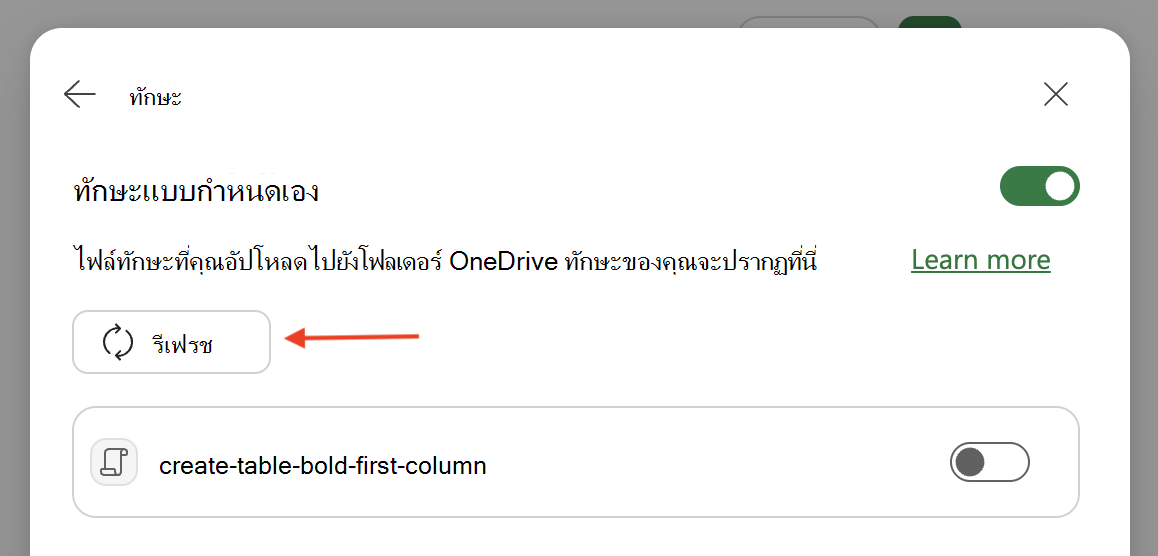
เมื่อต้องการลบทักษะออกจากรายการทักษะใน Copilot โดยไม่ต้องลบโฟลเดอร์ใน OneDrive ให้เปลี่ยนชื่อโฟลเดอร์ทักษะ Copilot ข้ามโฟลเดอร์ใดก็ตามที่มีชื่อไม่ตรงกับโฟลเดอร์ name ใน SKILL.md