

คุณอาจตั้งค่าตามที่คุณต้องการเพื่อแสดงค่าศูนย์ในเซลล์ หรือคุณอาจจะใช้สเปรดชีตซึ่งมาพร้อมชุดมาตรฐานการจัดรูปแบบ ซึ่งต้องการให้คุณซ่อนค่าศูนย์ มีหลายวิธีในการแสดงหรือซ่อนค่าศูนย์
ใน Office เวอร์ชันเดสก์ท็อปเวอร์ชันที่ใหม่กว่าและการสมัครใช้งาน Microsoft 365 บางครั้งคุณอาจไม่ต้องการให้แสดงค่าศูนย์ (0) บนเวิร์กชีตของคุณ บางครั้งคุณต้องการให้แสดง ไม่ว่ามาตรฐานการจัดรูปแบบหรือการกําหนดลักษณะจะต้องการให้แสดงหรือซ่อนค่าศูนย์หรือไม่ก็ตาม การทําให้ผลลัพธ์ดังกล่าวเกิดขึ้นได้มีอยู่หลายวิธี
ซ่อนหรือแสดงค่าศูนย์ทั้งหมดบนเวิร์กชีต
ไปที่ตัวเลือก>ไฟล์>ขั้นสูง
ภายใต้ ตัวเลือกการแสดงสำหรับเวิร์กชีตนี้ ให้เลือกเวิร์กชีต แล้วให้เลือกทำอย่างใดอย่างหนึ่งต่อไปนี้
- เมื่อต้องการแสดงค่าศูนย์ (0) ในเซลล์ต่างๆ ให้เลือกกล่องกาเครื่องหมาย แสดงเลขศูนย์ในเซลล์ที่มีค่าศูนย์
- เมื่อต้องการแสดงค่าศูนย์ (0) เป็นเซลล์ว่าง ให้ยกเลิกการเลือกกล่องกาเครื่องหมาย แสดงเลขศูนย์ในเซลล์ที่มีค่าศูนย์
ซ่อนค่าศูนย์ในเซลล์ที่เลือก
การซ่อนค่าศูนย์ในเซลล์ที่เลือกด้วยการใช้รูปแบบตัวเลขมีขั้นตอนดังต่อไปนี้ ค่าที่ซ่อนจะปรากฏเฉพาะในแถบสูตร และจะไม่ถูกพิมพ์ ถ้าค่าในเซลล์หนึ่งของเซลล์เหล่านี้เปลี่ยนเป็นค่าที่ไม่ใช่ศูนย์ ค่านั้นจะถูกแสดงในเซลล์ และรูปแบบของค่าจะคล้ายกับรูปแบบตัวเลขทั่วไป
- เลือกเซลล์ซึ่งมีค่าศูนย์ (0) ที่คุณต้องการซ่อน
- คุณสามารถกด Ctrl+1 หรือบนแท็บ หน้าแรก ให้เลือก จัดรูปแบบ>เซลล์
- เลือก ตัวเลขแบบกําหนดเอง>
- ในกล่องชนิด ให้พิมพ์ 0;-0;; @แล้วเลือกตกลง
แสดงค่าที่ซ่อนอยู่
ถ้าต้องการแสดงค่าที่ซ่อนอยู่ ให้ทำดังต่อไปนี้
- เลือกเซลล์ที่มีค่าศูนย์ซ่อนอยู่
- คุณสามารถกด Ctrl+1 หรือบนแท็บ หน้าแรก ให้เลือก จัดรูปแบบ>เซลล์
- เลือก ตัวเลขทั่วไป > เพื่อนํารูปแบบตัวเลขเริ่มต้นไปใช้ จากนั้นเลือก ตกลง
ซ่อนค่าศูนย์ที่ถูกคืนค่าโดยสูตร
- เลือกเซลล์ที่มีค่าศูนย์ (0)
- บนแท็บ หน้าแรก ให้เลือกลูกศรที่อยู่ถัดจาก การจัดรูปแบบตาม > เงื่อนไข เน้นกฎของ > เซลล์เท่ากับ
- ในกล่อง เท่ากับ ให้พิมพ์ 0
- ในกล่อง ด้วย ให้เลือก รูปแบบแบบกําหนดเอง
- ในกล่อง จัดรูปแบบเซลล์ ให้เลือกแท็บ ฟอนต์
- ในกล่องสี ให้เลือกสีขาว จากนั้นเลือกตกลง
แสดงค่าศูนย์เป็นช่องว่างหรือเส้นประ
ใช้ ฟังก์ชัน IF เพื่อทำสิ่งนี้
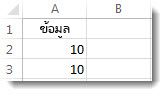
ใช้สูตรนี้เพื่อส่งค่าเซลล์ว่างเปล่ากลับมาเมื่อมีค่าเป็นศูนย์
- =IF(A2-A3=0,””,A2-A3)
ต่อไปนี้เป็นวิธีในการอ่านสูตร ถ้า 0 เป็นผลลัพธ์ของ (A2-A3) ไม่แสดง 0 หรือไม่แสดงอะไรเลย (กําหนดด้วยเครื่องหมายอัญประกาศคู่ "") หากไม่เป็นจริง จะแสดงผลลัพธ์ของ A2-A3 ถ้าคุณไม่ต้องการให้เซลล์เป็นช่องว่าง แต่ต้องการแสดงอย่างอื่นนอกเหนือจาก 0 ให้ใส่เส้นประ "-" หรืออักขระอื่นระหว่างเครื่องหมายอัญประกาศคู่
ซ่อนค่าศูนย์ในรายงาน PivotTable
เลือกรายงาน PivotTable
บนแท็บวิเคราะห์ ในกลุ่ม PivotTable ให้เลือกลูกศรที่อยู่ถัดจาก ตัวเลือก แล้วเลือก ตัวเลือก
เลือกแท็บ เค้าโครง & รูปแบบ แล้วเลือกทําอย่างน้อยหนึ่งอย่างต่อไปนี้
- การเปลี่ยนการแสดงข้อผิดพลาด -เลือกกล่องกาเครื่องหมาย สําหรับค่าความผิดพลาด ให้แสดงภายใต้ รูปแบบ ในกล่อง ให้พิมพ์ค่าที่คุณต้องการแสดงแทนข้อผิดพลาด เมื่อต้องการแสดงข้อผิดพลาดเป็นเซลล์ว่างให้ลบอักขระใดๆ ในกล่องนั้น
- เปลี่ยนการแสดงเซลล์ว่าง -เลือกกล่องกาเครื่องหมาย สําหรับเซลล์ว่าง ให้แสดง ในกล่องดังกล่าว ให้พิมพ์ค่าที่คุณต้องการให้แสดงในเซลล์ว่าง เมื่อต้องการแสดงเซลล์ว่าง ให้ลบอักขระใดๆ ในกล่องนั้น เมื่อต้องการแสดงค่าศูนย์ ให้ล้างกล่องกาเครื่องหมาย
บทความที่เกี่ยวข้อง
วิธีการหลีกเลี่ยงสูตรที่ใช้งานไม่ได้
แป้นพิมพ์ลัดและแป้นฟังก์ชัน Excel