Excel ทําให้การคํานวณเป็นเรื่องง่าย ด้วย Excel คุณสามารถเพิ่มประสิทธิภาพการใส่ข้อมูลด้วยการเติมอัตโนมัติ จากนั้นรับคำแนะนำแผนภูมิตามข้อมูลของคุณ แล้วสร้างแผนภูมิได้ด้วยการคลิกเพียงหนึ่งครั้ง หรือระบุแนวโน้มและรูปแบบด้วยแถบข้อมูล การใส่รหัสสี และไอคอนได้อย่างง่ายดาย
สร้างเวิร์กบุ๊ก
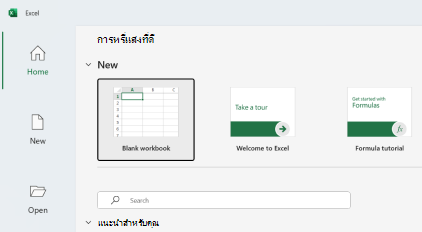
- เปิด Excel
- เลือก เวิร์กบุ๊กเปล่า
หรือกด Ctrl + N
ใส่ข้อมูล
เมื่อต้องการใส่ข้อมูลด้วยตนเอง:
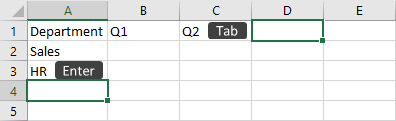
- เลือกเซลล์เปล่า เช่น A1 จากนั้นพิมพ์ข้อความหรือตัวเลข
- กด Enter หรือ Tab เพื่อย้ายไปยังเซลล์ถัดไป
ในการเติมข้อมูลลงในชุด:
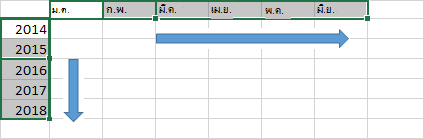
- ใส่จุดเริ่มต้นของชุดข้อมูลในเซลล์ 2 เซลล์: เช่น ม.ค. และ ก.พ. หรือ 2014 และ 2015
- เลือกเซลล์สองเซลล์ที่ประกอบด้วยชุดข้อมูล จากนั้นลากจุดจับเติม จุด
 หรือลงมาด้านล่างเซลล์