

ถ้าข้อมูลอยู่ระหว่างการเดินทางเสมอ Excel ก็เหมือนกับสถานีแกรนด์เซ็นทรัล ลองจินตนาการว่าข้อมูลเป็นรถไฟที่เต็มไปด้วยผู้โดยสารที่เข้าสู่ Excel ทําการเปลี่ยนแปลง แล้วออกเป็นประจํา มีหลายสิบวิธีในการเข้าสู่ Excel ซึ่งนําเข้าข้อมูลทุกชนิดและรายการก็เพิ่มขึ้นเรื่อยๆ เมื่อข้อมูลอยู่ใน Excel แล้ว คุณก็พร้อมที่จะเปลี่ยนรูปร่างตามที่คุณต้องการโดยใช้ Power Query ข้อมูลก็เหมือนกับพวกเราทุกคน ยังต้องการ "การดูแลและให้อาหาร" เพื่อให้สิ่งต่างๆ ดําเนินไปได้อย่างราบรื่น ซึ่งเป็นที่มาของคุณสมบัติการเชื่อมต่อ คิวรี และข้อมูล สุดท้าย ข้อมูลจะออกจากสถานีรถไฟ Excel ได้หลายวิธี ได้แก่ นําเข้าโดยแหล่งข้อมูลอื่น แชร์เป็นรายงาน แผนภูมิ และ PivotTable และส่งออกไปยัง Power BI และ Power Apps
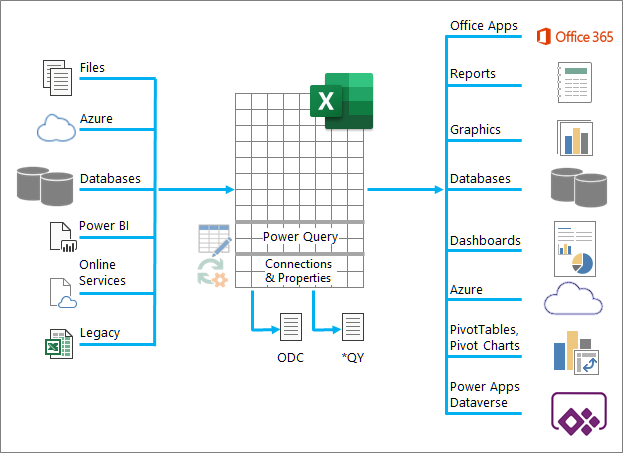
สิ่งสําคัญอันดับต้นๆ ที่คุณสามารถทํากับข้อมูลในสถานีรถไฟ Excel
ต่อไปนี้คือสิ่งสําคัญที่คุณสามารถทําได้ในขณะที่ข้อมูลอยู่ในสถานีรถไฟ Excel:
- นําเข้า คุณสามารถนําเข้าข้อมูลจากแหล่งข้อมูลภายนอกต่างๆ ได้มากมาย แหล่งข้อมูลเหล่านี้อาจอยู่บนเครื่องของคุณ ในระบบคลาวด์ หรือครึ่งทางของโลก สําหรับข้อมูลเพิ่มเติม ให้ดูที่ การนําเข้าข้อมูลจากแหล่งข้อมูลภายนอก
- Power Query คุณสามารถใช้ Power Query (ก่อนหน้านี้เรียกว่า Get & Transform) เพื่อสร้างคิวรีเพื่อสร้างรูปร่าง แปลง และรวบรวมข้อมูลในหลากหลายวิธี คุณสามารถส่งออกงานของคุณเป็นเทมเพลต Power Query เพื่อกําหนดการดําเนินการโฟลว์ข้อมูลใน Power Apps คุณยังสามารถสร้างชนิดข้อมูลเพื่อเสริม ชนิดข้อมูลที่ลิงก์ได้อีกด้วย สำหรับข้อมูลเพิ่มเติม ให้ดูที่ความช่วยเหลือเกี่ยวกับ Power Query สำหรับ Excel
- ความปลอดภัย ความเป็นส่วนตัวของข้อมูล ข้อมูลประจําตัว และการรับรองความถูกต้องเป็นสิ่งที่น่ากังวลอย่างต่อเนื่องเสมอ สําหรับข้อมูลเพิ่มเติม ให้ดูที่ จัดการการตั้งค่าแหล่งข้อมูลและสิทธิ์ และตั้งค่าระดับความเป็นส่วนตัว
- รีเฟรช ข้อมูลที่นําเข้ามักจะต้องมีการดําเนินการรีเฟรชเพื่อนําการเปลี่ยนแปลง เช่น การเพิ่ม การอัปเดต และการลบ ไปยัง Excel สําหรับข้อมูลเพิ่มเติม ให้ดู รีเฟรชการเชื่อมต่อข้อมูลภายนอกใน Excel
- การเชื่อมต่อ/คุณสมบัติ แหล่งข้อมูลภายนอกแต่ละแหล่งจะมีข้อมูลการเชื่อมต่อและคุณสมบัติที่เกี่ยวข้องกันอยู่ ซึ่งบางครั้งจําเป็นต้องมีการเปลี่ยนแปลงทั้งนี้ขึ้นอยู่กับสถานการณ์ของคุณ สําหรับข้อมูลเพิ่มเติม ให้ดูที่ การจัดการช่วงข้อมูลภายนอกและคุณสมบัติของช่วงข้อมูลเหล่านั้น สร้าง แก้ไข และจัดการการเชื่อมต่อกับข้อมูลภายนอก และ คุณสมบัติการเชื่อมต่อ
- มรดก วิธีการแบบดั้งเดิม เช่น ตัวช่วยสร้างการนําเข้าดั้งเดิม และ MSQuery ยังคงพร้อมใช้งาน สําหรับข้อมูลเพิ่มเติม ให้ดูตัวเลือกการนําเข้าข้อมูลและการวิเคราะห์ข้อมูลและใช้ Microsoft Query เพื่อดึงข้อมูลภายนอก
ส่วนต่อไปนี้ให้รายละเอียดเพิ่มเติมเกี่ยวกับสิ่งที่เกิดขึ้นเบื้องหลังที่สถานีรถไฟ Excel ที่พลุกพล่านแห่งนี้
สรุปการเชื่อมต่อและคุณสมบัติ
มีคุณสมบัติการเชื่อมต่อ คิวรี และช่วงข้อมูลภายนอก คุณสมบัติการเชื่อมต่อและคิวรีต่างมีข้อมูลการเชื่อมต่อแบบดั้งเดิม ในชื่อกล่องโต้ตอบ คุณสมบัติการเชื่อมต่อ หมายความว่าไม่มีคิวรีที่สัมพันธ์ด้วย แต่ คุณสมบัติคิวรี หมายความว่ามี คุณสมบัติช่วงข้อมูลภายนอกจะควบคุมเค้าโครงและรูปแบบของข้อมูล แหล่งข้อมูลทั้งหมดมีกล่องโต้ตอบคุณสมบัติ ข้อมูลภายนอก แต่แหล่งข้อมูลที่มีข้อมูลประจําตัวและข้อมูลการรีเฟรชที่สัมพันธ์กันจะใช้กล่องโต้ตอบคุณสมบัติ ข้อมูลช่วงภายนอก ที่มีขนาดใหญ่กว่า
ข้อมูลต่อไปนี้จะสรุปกล่องโต้ตอบที่สําคัญที่สุด บานหน้าต่าง เส้นทางคําสั่ง และหัวข้อวิธีใช้ที่เกี่ยวข้อง
| กล่องโต้ตอบหรือบานหน้าต่าง เส้นทางคําสั่ง |
แท็บและช่องทาง | หัวข้อวิธีใช้หลัก |
|---|---|---|
|
แหล่งข้อมูลล่าสุด ข้อมูล>แหล่งข้อมูลล่าสุด |
(ไม่มีแท็บ) กล่องโต้ตอบ Tunnels to Connect>Navigator |
การจัดการการตั้งค่าแหล่งข้อมูลและสิทธิ์ |
|
คุณสมบัติการเชื่อมต่อ หรือ ตัวช่วยสร้างการเชื่อมต่อข้อมูล ข้อมูล>คิวรี & การเชื่อมต่อ>แท็บการเชื่อมต่อ> (คลิกขวาที่การเชื่อมต่อ) >คุณสมบัติ |
แท็บ การใช้งาน แท็บข้อกําหนด แท็บ ใช้ใน |
คุณสมบัติการเชื่อมต่อ |
|
คุณสมบัติคิวรี ข้อมูล>การเชื่อมต่อที่มีอยู่> (คลิกขวาที่การเชื่อมต่อ) >แก้ไขคุณสมบัติการเชื่อมต่อ หรือ ข้อมูล>คิวรี & การเชื่อมต่อS | S แท็บ>คิวรี (คลิกขวาที่การเชื่อมต่อ) >คุณสมบัติ หรือ คิวรี>คุณสมบัติ หรือ ข้อมูล>รีเฟรชทั้งหมด>การเชื่อมต่อ (เมื่อวางอยู่บนเวิร์กชีตคิวรีที่โหลด) |
แท็บ การใช้งาน แท็บข้อกําหนด แท็บ ใช้ใน |
คุณสมบัติการเชื่อมต่อ |
|
คิวรี & การเชื่อมต่อ ข้อมูล>คิวรี & การเชื่อมต่อ |
แท็บ คิวรี แท็บการเชื่อมต่อ |
คุณสมบัติการเชื่อมต่อ |
|
การเชื่อมต่อที่มีอยู่ ข้อมูล>การเชื่อมต่อที่มีอยู่ |
แท็บการเชื่อมต่อ แท็บ ตาราง |
เชื่อมต่อกับข้อมูลภายนอก |
|
คุณสมบัติข้อมูลภายนอก หรือ คุณสมบัติของช่วงข้อมูลภายนอก หรือ ข้อมูล>คุณสมบัติ (ปิดใช้งานถ้าไม่ได้อยู่ในตําแหน่งเวิร์กชีตคิวรี) |
แท็บ ใช้ใน (จากกล่องโต้ตอบ คุณสมบัติการเชื่อมต่อ) ปุ่มรีเฟรชบนช่องทางขวาไปยังคุณสมบัติคิวรี |
การจัดการช่วงข้อมูลภายนอกและคุณสมบัติของช่วงข้อมูลภายนอก |
|
คุณสมบัติการเชื่อมต่อ>แท็บ >ข้อกําหนดส่งออกไฟล์การเชื่อมต่อ หรือ คิวรี>ส่งออกไฟล์การเชื่อมต่อ |
(ไม่มีแท็บ) อุโมงค์ไปยัง กล่องโต้ตอบ ไฟล์ โฟลเดอร์ แหล่งข้อมูล |
สร้าง แก้ไข และจัดการการเชื่อมต่อกับข้อมูลภายนอก |
ข้อมูลพื้นฐานของการเชื่อมต่อข้อมูล
ข้อมูลในเวิร์กบุ๊ก Excel อาจมาจากสองที่ที่แตกต่างกัน ข้อมูลอาจจัดเก็บโดยตรงในเวิร์กบุ๊ก หรืออาจจัดเก็บในแหล่งข้อมูลภายนอก เช่น ไฟล์ข้อความ ฐานข้อมูล หรือคิวบ์การประมวลผลการวิเคราะห์ทางออนไลน์ (OLAP) แหล่งข้อมูลภายนอกนี้เชื่อมต่อกับเวิร์กบุ๊กผ่านการเชื่อมต่อข้อมูล ซึ่งเป็นชุดข้อมูลที่อธิบายวิธีค้นหา เข้าสู่ระบบ และเข้าถึงแหล่งข้อมูลภายนอก
ประโยชน์หลักของการเชื่อมต่อกับข้อมูลภายนอกก็คือคุณสามารถวิเคราะห์ข้อมูลนี้เป็นระยะๆ ได้โดยไม่ต้องคัดลอกข้อมูลไปยังเวิร์กบุ๊กของคุณซ้ําๆ ซึ่งเป็นการดําเนินการที่ใช้เวลานานและมีแนวโน้มที่จะเกิดข้อผิดพลาด หลังจากเชื่อมต่อกับข้อมูลภายนอกแล้ว คุณยังสามารถรีเฟรช (หรืออัปเดต) เวิร์กบุ๊ก Excel ของคุณจากแหล่งข้อมูลเดิมโดยอัตโนมัติเมื่อแหล่งข้อมูลมีการอัปเดตด้วยข้อมูลใหม่ได้
ข้อมูลการเชื่อมต่อจะถูกจัดเก็บในเวิร์กบุ๊กและยังสามารถเก็บไว้ในไฟล์การเชื่อมต่อ เช่น ไฟล์การเชื่อมต่อข้อมูล Office (ODC) (.odc) หรือไฟล์ชื่อแหล่งข้อมูล (.dsn) ได้อีกด้วย
เมื่อต้องการนําข้อมูลภายนอกลงใน Excel คุณต้องเข้าถึงข้อมูล ถ้าแหล่งข้อมูลภายนอกที่คุณต้องการเข้าถึงไม่ได้อยู่บนคอมพิวเตอร์ของคุณ คุณอาจต้องติดต่อผู้ดูแลระบบของฐานข้อมูลเพื่อขอรหัสผ่าน สิทธิ์ของผู้ใช้ หรือข้อมูลการเชื่อมต่ออื่นๆ ถ้าแหล่งข้อมูลเป็นฐานข้อมูล ตรวจสอบให้แน่ใจว่าฐานข้อมูลไม่ได้ถูกเปิดในโหมดเอกสิทธิ์เฉพาะบุคคล ถ้าแหล่งข้อมูลเป็นไฟล์ข้อความหรือสเปรดชีต ตรวจสอบให้แน่ใจว่าผู้ใช้อื่นไม่ได้เปิดแหล่งข้อมูลนั้นไว้สําหรับการเข้าถึงแบบเอกสิทธิ์เฉพาะบุคคล
แหล่งข้อมูลจํานวนมากยังต้องการโปรแกรมควบคุม ODBC หรือตัวให้บริการ OLE DB เพื่อประสานงานการไหลของข้อมูลระหว่าง Excel ไฟล์การเชื่อมต่อ และแหล่งข้อมูล
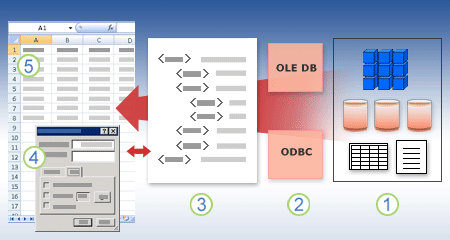
ไดอะแกรมต่อไปนี้จะสรุปประเด็นสําคัญเกี่ยวกับการเชื่อมต่อข้อมูล
1. มีแหล่งข้อมูลหลายแหล่งที่คุณสามารถเชื่อมต่อ: Analysis Services, SQL Server, Microsoft Access, OLAP อื่นๆ และฐานข้อมูลเชิงสัมพันธ์, สเปรดชีต และไฟล์ข้อความ
2. แหล่งข้อมูลจํานวนมากมีโปรแกรมควบคุม ODBC หรือตัวให้บริการ OLE DB ที่สัมพันธ์กัน
3. ไฟล์การเชื่อมต่อจะกําหนดข้อมูลทั้งหมดที่จําเป็นในการเข้าถึงและรับข้อมูลจากแหล่งข้อมูล
4. ข้อมูลการเชื่อมต่อจะถูกคัดลอกจากไฟล์การเชื่อมต่อลงในเวิร์กบุ๊ก และข้อมูลการเชื่อมต่อสามารถแก้ไขได้อย่างง่ายดาย
5. ข้อมูลจะถูกคัดลอกลงในเวิร์กบุ๊กเพื่อให้คุณสามารถใช้งานได้เช่นเดียวกับที่คุณใช้ข้อมูลที่จัดเก็บไว้ในเวิร์กบุ๊กโดยตรง
การค้นหาการเชื่อมต่อ
เมื่อต้องการค้นหาไฟล์การเชื่อมต่อ ให้ใช้กล่องโต้ตอบ การเชื่อมต่อที่มีอยู่ (เลือก ข้อมูล>การเชื่อมต่อที่มีอยู่) เมื่อใช้กล่องโต้ตอบนี้ คุณจะเห็นชนิดการเชื่อมต่อต่อไปนี้
-
การเชื่อมต่อในเวิร์กบุ๊ก
รายการนี้แสดงการเชื่อมต่อปัจจุบันทั้งหมดในเวิร์กบุ๊ก รายการจะถูกสร้างขึ้นจากการเชื่อมต่อที่คุณกําหนดไว้แล้ว ที่คุณสร้างขึ้นโดยใช้กล่องโต้ตอบ เลือกแหล่งข้อมูล ของตัวช่วยสร้างการเชื่อมต่อข้อมูล หรือจากการเชื่อมต่อที่คุณเลือกให้เป็นการเชื่อมต่อจากกล่องโต้ตอบนี้ -
ไฟล์การเชื่อมต่อบนคอมพิวเตอร์ของคุณ
รายการนี้สร้างขึ้นจากโฟลเดอร์ แหล่งข้อมูลของฉัน ที่โดยปกติแล้วเก็บอยู่ในโฟลเดอร์ เอกสาร -
ไฟล์การเชื่อมต่อบนเครือข่าย
รายการนี้สามารถสร้างได้จากชุดโฟลเดอร์บนเครือข่ายภายในของคุณ ซึ่งเป็นตําแหน่งที่ตั้งที่สามารถปรับใช้ได้ทั่วทั้งเครือข่ายในฐานะเป็นส่วนหนึ่งของการปรับใช้นโยบายกลุ่ม Microsoft Office หรือไลบรารี SharePoint
การแก้ไขคุณสมบัติการเชื่อมต่อ
คุณยังสามารถใช้ Excel เป็นตัวแก้ไขไฟล์การเชื่อมต่อเพื่อสร้างและแก้ไขการเชื่อมต่อไปยังแหล่งข้อมูลภายนอกที่เก็บอยู่ในเวิร์กบุ๊กหรือในไฟล์การเชื่อมต่อ ถ้าคุณไม่พบการเชื่อมต่อที่คุณต้องการ คุณสามารถสร้างการเชื่อมต่อได้ด้วยการคลิก เรียกดูเพิ่มเติม เพื่อแสดงกล่องโต้ตอบ เลือกแหล่งข้อมูล แล้วคลิก แหล่งใหม่ เพื่อเริ่มตัวช่วยสร้างการเชื่อมต่อข้อมูล
หลังจากที่คุณสร้างการเชื่อมต่อแล้ว คุณสามารถใช้กล่องโต้ตอบ คุณสมบัติการเชื่อมต่อ (เลือกคิวรี ข้อมูล>& แท็บ>การเชื่อมต่อ> (คลิกขวาที่การเชื่อมต่อ) >คุณสมบัติ) เพื่อควบคุมการตั้งค่าต่างๆ สําหรับการเชื่อมต่อกับแหล่งข้อมูลภายนอก และเพื่อใช้ นําไฟล์มาใช้ใหม่ หรือสลับไฟล์การเชื่อมต่อได้
หมายเหตุ ในบางครั้ง กล่องโต้ตอบคุณสมบัติการเชื่อมต่อจะมีชื่อว่า กล่องโต้ตอบคุณสมบัติคิวรีเมื่อมีคิวรีถูกสร้างขึ้นใน Power Query (เดิมเรียกว่า Get & Transform) ที่เชื่อมโยงกับคิวรี
ถ้าคุณใช้ไฟล์การเชื่อมต่อเพื่อเชื่อมต่อกับแหล่งข้อมูล Excel จะคัดลอกข้อมูลการเชื่อมต่อจากไฟล์การเชื่อมต่อลงในเวิร์กบุ๊ก Excel เมื่อคุณทําการเปลี่ยนแปลงโดยใช้กล่องโต้ตอบ คุณสมบัติการเชื่อมต่อ คุณกําลังแก้ไขข้อมูลการเชื่อมต่อข้อมูลที่เก็บอยู่ในเวิร์กบุ๊ก Excel ปัจจุบัน ไม่ใช่ไฟล์การเชื่อมต่อข้อมูลต้นฉบับที่อาจถูกใช้เพื่อสร้างการเชื่อมต่อ (ระบุโดยชื่อไฟล์ที่แสดงในคุณสมบัติ ไฟล์การเชื่อมต่อ บนแท็บ ข้อกําหนด ) หลังจากที่คุณแก้ไขข้อมูลการเชื่อมต่อ (ที่มีข้อยกเว้นของคุณสมบัติชื่อการเชื่อมต่อและคําอธิบายการเชื่อมต่อ) ลิงก์ไปยังไฟล์การเชื่อมต่อจะถูกเอาออกและคุณสมบัติไฟล์การเชื่อมต่อจะถูกล้าง
เพื่อให้แน่ใจว่าไฟล์การเชื่อมต่อจะถูกใช้เสมอเมื่อมีการรีเฟรชแหล่งข้อมูล ให้คลิก พยายามใช้ไฟล์นี้เสมอเพื่อรีเฟรชข้อมูลนี้ บนแท็บ ข้อกําหนด การเลือกกล่องกาเครื่องหมายนี้จะทําให้มั่นใจว่าการอัปเดตไฟล์การเชื่อมต่อจะถูกใช้โดยเวิร์กบุ๊กทั้งหมดที่ใช้ไฟล์การเชื่อมต่อนั้นเสมอ ซึ่งจะต้องมีคุณสมบัตินี้ถูกตั้งค่าด้วย
การจัดการการเชื่อมต่อ
ด้วยการใช้กล่องโต้ตอบการเชื่อมต่อ คุณจะสามารถจัดการการเชื่อมต่อเหล่านี้ได้อย่างง่ายดาย รวมถึงการสร้าง การแก้ไข และการลบการเชื่อมต่อ (เลือกคิวรีข้อมูล>& การเชื่อมต่อ> แท็บการเชื่อมต่อ> (คลิกขวาที่การเชื่อมต่อ) >คุณสมบัติ) คุณสามารถใช้กล่องโต้ตอบนี้เพื่อทําสิ่งต่อไปนี้ได้
- สร้าง แก้ไข รีเฟรช และลบการเชื่อมต่อที่ใช้งานอยู่ในเวิร์กบุ๊ก
- ตรวจสอบแหล่งที่มาของข้อมูลภายนอก คุณอาจต้องการทําเช่นนี้ในกรณีที่การเชื่อมต่อถูกกําหนดโดยผู้ใช้อื่น
- แสดงตําแหน่งที่แต่ละการเชื่อมต่อถูกใช้ในเวิร์กบุ๊กปัจจุบัน
- วินิจฉัยข้อความแสดงข้อผิดพลาดเกี่ยวกับการเชื่อมต่อกับข้อมูลภายนอก
- เปลี่ยนเส้นทางการเชื่อมต่อไปยังเซิร์ฟเวอร์หรือแหล่งข้อมูลอื่น หรือแทนที่ไฟล์การเชื่อมต่อด้วยการเชื่อมต่อที่มีอยู่
- ทําให้การสร้างและแชร์ไฟล์การเชื่อมต่อกับผู้ใช้เป็นเรื่องง่าย
การแชร์การเชื่อมต่อ ODC และคิวรีในไฟล์
ไฟล์การเชื่อมต่อมีประโยชน์อย่างยิ่งสําหรับการแชร์การเชื่อมต่ออย่างต่อเนื่อง ทําให้สามารถค้นหาการเชื่อมต่อได้มากขึ้น ช่วยปรับปรุงความปลอดภัยของการเชื่อมต่อ และอํานวยความสะดวกในการดูแลแหล่งข้อมูล วิธีที่ดีที่สุดในการแชร์ไฟล์การเชื่อมต่อคือการวางไฟล์เหล่านั้นไว้ในตําแหน่งที่ตั้งที่ปลอดภัยและเชื่อถือได้ เช่น โฟลเดอร์เครือข่ายหรือไลบรารี SharePoint ที่ซึ่งผู้ใช้สามารถอ่านไฟล์ได้ แต่เฉพาะผู้ใช้ที่กําหนดเท่านั้นที่สามารถปรับเปลี่ยนไฟล์ได้ สําหรับข้อมูลเพิ่มเติม ให้ดู แชร์ข้อมูลกับ ODC
การใช้ไฟล์ ODC
คุณสามารถสร้างไฟล์การเชื่อมต่อข้อมูล Office (ODC) (.odc) โดยการเชื่อมต่อกับข้อมูลภายนอกผ่านทางกล่องโต้ตอบ เลือกแหล่งข้อมูล หรือโดยใช้ตัวช่วยสร้างการเชื่อมต่อข้อมูลเพื่อเชื่อมต่อไปยังแหล่งข้อมูลใหม่ ไฟล์ ODC จะใช้แท็ก HTML และ XML แบบกําหนดเองเพื่อจัดเก็บข้อมูลการเชื่อมต่อ คุณสามารถดูหรือแก้ไขเนื้อหาของไฟล์ใน Excel ได้อย่างง่ายดาย
คุณสามารถแชร์ไฟล์การเชื่อมต่อกับผู้อื่นเพื่อให้พวกเขามีสิทธิ์การเข้าถึงแหล่งข้อมูลภายนอกแบบเดียวกับที่คุณมี ผู้ใช้อื่นๆ ไม่จําเป็นต้องตั้งค่าแหล่งข้อมูลเพื่อเปิดไฟล์การเชื่อมต่อ แต่พวกเขาอาจจําเป็นต้องติดตั้งโปรแกรมควบคุม ODBC หรือตัวให้บริการ OLE DB ที่จําเป็นในการเข้าถึงข้อมูลภายนอกบนคอมพิวเตอร์ของพวกเขา
ไฟล์ ODC เป็นวิธีที่แนะนําสําหรับการเชื่อมต่อกับข้อมูลและการแชร์ข้อมูล คุณสามารถแปลงไฟล์การเชื่อมต่อแบบดั้งเดิมอื่นๆ (ไฟล์ DSN, UDL และไฟล์คิวรี) เป็นไฟล์ ODC ได้อย่างง่ายดายโดยการเปิดไฟล์การเชื่อมต่อ แล้วคลิกปุ่ม ส่งออกไฟล์การเชื่อมต่อ บนแท็บ ข้อกําหนด ของกล่องโต้ตอบ คุณสมบัติการเชื่อมต่อ
ใช้ไฟล์คิวรี
ไฟล์คิวรีเป็นไฟล์ข้อความที่มีข้อมูลแหล่งข้อมูล รวมถึงชื่อของเซิร์ฟเวอร์ที่ข้อมูลนั้นอยู่ และข้อมูลการเชื่อมต่อที่คุณระบุเมื่อคุณสร้างแหล่งข้อมูล ไฟล์คิวรีเป็นวิธีดั้งเดิมสําหรับการแชร์คิวรีกับผู้ใช้ Excel อื่น
การใช้ไฟล์คิวรี .dqy คุณสามารถใช้ Microsoft Query เพื่อบันทึกไฟล์ .dqy ที่มีคิวรีสําหรับข้อมูลจากฐานข้อมูลเชิงสัมพันธ์หรือไฟล์ข้อความ เมื่อคุณเปิดไฟล์เหล่านี้ใน Microsoft Query คุณสามารถดูข้อมูลที่ส่งกลับโดยคิวรี และปรับเปลี่ยนคิวรีเพื่อรับผลลัพธ์ที่แตกต่างกันได้ คุณสามารถบันทึกไฟล์ .dqy สําหรับคิวรีใดๆ ที่คุณสร้างได้ โดยใช้ตัวช่วยสร้างคิวรี หรือใน Microsoft คิวรีโดยตรง
การใช้ไฟล์คิวรี .oqy คุณสามารถบันทึกไฟล์ .oqy เพื่อเชื่อมต่อกับข้อมูลในฐานข้อมูล OLAP บนเซิร์ฟเวอร์หรือในไฟล์คิวบ์แบบออฟไลน์ (.cub) เมื่อคุณใช้ตัวช่วยสร้างการเชื่อมต่อแบบหลายมิติใน Microsoft Query เพื่อสร้างแหล่งข้อมูลสําหรับฐานข้อมูลหรือคิวบ์ OLAP ไฟล์ .oqy จะถูกสร้างขึ้นโดยอัตโนมัติ เนื่องจากฐานข้อมูล OLAP ไม่ได้ถูกจัดระเบียบในระเบียนหรือตาราง คุณจึงไม่สามารถสร้างคิวรีหรือไฟล์ .dqy เพื่อเข้าถึงฐานข้อมูลเหล่านี้ได้
การใช้ไฟล์คิวรี .rqy Excel สามารถเปิดไฟล์คิวรีในรูปแบบ .rqy เพื่อสนับสนุนโปรแกรมควบคุมแหล่งข้อมูล OLE DB ที่ใช้รูปแบบนี้ได้ สําหรับข้อมูลเพิ่มเติม ดูเอกสารประกอบสําหรับโปรแกรมควบคุมของคุณ
ใช้ไฟล์คิวรี .qry Microsoft Query สามารถเปิดและบันทึกไฟล์คิวรีในรูปแบบ .qry สําหรับใช้กับ Microsoft Query เวอร์ชันก่อนหน้าที่ไม่สามารถเปิดไฟล์ .dqy ได้ ถ้าคุณมีไฟล์คิวรีในรูปแบบ .qry ที่คุณต้องการใช้ใน Excel ให้เปิดไฟล์ใน Microsoft Query แล้วบันทึกเป็นไฟล์ .dqy สําหรับข้อมูลเกี่ยวกับการบันทึกไฟล์ .dqy ดูวิธีใช้ Microsoft Query
ใช้ไฟล์คิวรีเว็บ .iqy Excel สามารถเปิดไฟล์คิวรีเว็บ .iqy เพื่อรับข้อมูลจากเว็บได้ สําหรับข้อมูลเพิ่มเติม ให้ดู การส่งออกไปยัง Excel จาก SharePoint
การใช้คุณสมบัติของข้อมูลภายนอก
ช่วงข้อมูลภายนอก (หรือที่เรียกว่าตารางคิวรี) คือชื่อที่กําหนดหรือชื่อตารางที่กําหนดไว้ซึ่งกําหนดตําแหน่งที่ตั้งของข้อมูลที่นําเข้ามายังเวิร์กชีต เมื่อคุณเชื่อมต่อกับข้อมูลภายนอก Excel จะสร้างช่วงข้อมูลภายนอกโดยอัตโนมัติ มีข้อยกเว้นเพียงข้อเดียวคือรายงาน PivotTable ที่เชื่อมต่อกับแหล่งข้อมูล ซึ่งไม่ได้สร้างช่วงข้อมูลภายนอก ใน Excel คุณสามารถจัดรูปแบบและวางเค้าโครงช่วงข้อมูลภายนอก หรือใช้ในการคํานวณได้ เช่นเดียวกับข้อมูลอื่นๆ
Excel จะตั้งชื่อช่วงข้อมูลภายนอกโดยอัตโนมัติดังนี้:
- ช่วงข้อมูลภายนอกจากไฟล์การเชื่อมต่อข้อมูล Office (ODC) จะตั้งชื่อเดียวกับชื่อไฟล์
- ช่วงข้อมูลภายนอกจากฐานข้อมูลจะได้รับการตั้งชื่อ ด้วยชื่อคิวรี ตามค่าเริ่มต้น Query_from_แหล่งข้อมูล คือชื่อของแหล่งข้อมูลที่คุณใช้ในการสร้างคิวรี
- ช่วงข้อมูลภายนอกจากไฟล์ข้อความจะถูกตั้งชื่อด้วยชื่อไฟล์ข้อความ
- ช่วงข้อมูลภายนอกจากคิวรีเว็บจะได้รับการตั้งชื่อ ด้วยชื่อของเว็บเพจจากข้อมูลที่ได้รับ
ถ้าเวิร์กชีตของคุณมีช่วงข้อมูลภายนอกมากกว่าหนึ่งช่วงจากแหล่งข้อมูลเดียวกัน ช่วงนั้นจะถูกกําหนดหมายเลข ตัวอย่างเช่น MyText, MyText_1, MyText_2 และอื่นๆ
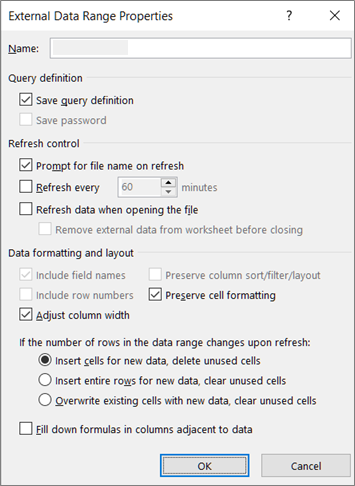
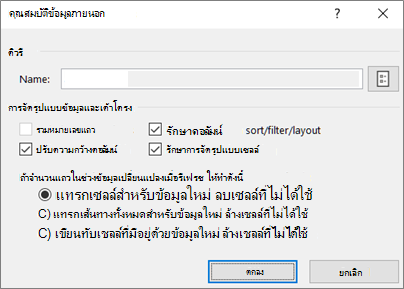
ช่วงข้อมูลภายนอกมีคุณสมบัติเพิ่มเติม (อย่าสับสนกับคุณสมบัติการเชื่อมต่อ) ที่คุณสามารถใช้เพื่อควบคุมข้อมูล เช่น การรักษาการจัดรูปแบบเซลล์และความกว้างของคอลัมน์ คุณสามารถเปลี่ยนคุณสมบัติของช่วงข้อมูลภายนอกเหล่านี้ได้โดยการคลิก คุณสมบัติ ในกลุ่ม การเชื่อมต่อ บนแท็บ ข้อมูล แล้วทําการเปลี่ยนแปลงของคุณในกล่องโต้ตอบ คุณสมบัติช่วงข้อมูลภายนอก หรือ คุณสมบัติข้อมูลภายนอก
|
|
|---|
การสนับสนุนแหล่งข้อมูลใน Excel Services
มีวัตถุข้อมูลหลายวัตถุ (เช่น ช่วงข้อมูลภายนอกและรายงาน PivotTable) ที่คุณสามารถใช้เชื่อมต่อกับแหล่งข้อมูลอื่นๆ อย่างไรก็ตาม ชนิดของแหล่งข้อมูลที่คุณสามารถเชื่อมต่อได้จะแตกต่างกันระหว่างแต่ละวัตถุข้อมูล
คุณสามารถใช้และรีเฟรชข้อมูลที่เชื่อมต่อใน Excel Services ได้ เช่นเดียวกับแหล่งข้อมูลภายนอก คุณอาจต้องรับรองความถูกต้องของการเข้าถึงของคุณ สําหรับข้อมูลเพิ่มเติม ให้ดู รีเฟรชการเชื่อมต่อข้อมูลภายนอกใน Excel Fหรือข้อมูลเพิ่มเติมเกี่ยวกับข้อมูลประจําตัว ให้ดูที่ การตั้งค่าการรับรองความถูกต้องของ Excel Services
ตารางต่อไปนี้สรุปว่าแหล่งข้อมูลใดบ้างที่ได้รับการสนับสนุนสําหรับแต่ละวัตถุข้อมูลใน Excel
|
Excel ข้อมูล วัตถุ |
สร้าง ภายนอก ข้อมูล ระยะ? |
OLE DB |
ODBC |
ข้อความ ไฟล์ |
HTML ไฟล์ |
XML ไฟล์ |
SharePoint รายการ |
|
|---|---|---|---|---|---|---|---|---|
| ตัวช่วยสร้างการนําเข้าข้อความ | ใช่ | ไม่ | ไม่ | ใช่ | ไม่ | ไม่ | ไม่ | |
| รายงาน PivotTable (ไม่ใช่ OLAP) |
ไม่ | ใช่ | ใช่ | ใช่ | ไม่ | ไม่ | ใช่ | |
| รายงาน PivotTable (โอแลป) |
ไม่ | ใช่ | ไม่ | ไม่ | ไม่ | ไม่ | ไม่ | |
| ตาราง Excel | ใช่ | ใช่ | ใช่ | ไม่ | ไม่ | ใช่ | ใช่ | |
| แมป XML | ใช่ | ไม่ | ไม่ | ไม่ | ไม่ | ใช่ | ไม่ | |
| คิวรีเว็บ | ใช่ | ไม่ | ไม่ | ไม่ | ใช่ | ใช่ | ไม่ | |
| ตัวช่วยสร้างการเชื่อมต่อข้อมูล | ใช่ | ใช่ | ใช่ | ใช่ | ใช่ | ใช่ | ใช่ | |
| Microsoft Query | ใช่ | ไม่ | ใช่ | ใช่ | ไม่ | ไม่ | ไม่ |
หมายเหตุ
ไฟล์เหล่านี้ ไฟล์ข้อความที่นําเข้าโดยใช้ตัวช่วยสร้างการนําเข้าข้อความ ไฟล์ XML ที่นําเข้าโดยใช้แมป XML และไฟล์ HTML หรือ XML ที่นําเข้าโดยใช้คิวรีเว็บ จะไม่ใช้โปรแกรมควบคุม ODBC หรือตัวให้บริการ OLE DB ในการเชื่อมต่อกับแหล่งข้อมูล
วิธีแก้ไขปัญหาชั่วคราวของ Excel Services สําหรับตารางและช่วงที่มีชื่อของ Excel
ถ้าคุณต้องการแสดงเวิร์กบุ๊ก Excel ใน Excel Services คุณสามารถเชื่อมต่อและรีเฟรชข้อมูลได้ แต่คุณต้องใช้รายงาน PivotTable Excel Services ไม่สนับสนุนช่วงข้อมูลภายนอก ซึ่งหมายความว่า Excel Services จะไม่สนับสนุนตาราง Excel ที่เชื่อมต่อกับแหล่งข้อมูล คิวรีเว็บ แมป XML หรือ Microsoft Query
อย่างไรก็ตาม คุณสามารถหลีกเลี่ยงการจํากัดนี้ได้โดยใช้ PivotTable เพื่อเชื่อมต่อกับแหล่งข้อมูล จากนั้นออกแบบและจัดเค้าโครง PivotTable เป็นตารางสองมิติที่ไม่มีระดับ กลุ่ม หรือผลรวมย่อย เพื่อให้แสดงค่าแถวและคอลัมน์ที่ต้องการทั้งหมด
คอมโพเนนต์การเข้าถึงข้อมูล ODBC และ OLE DB
ลองเดินไปตามเส้นทางหน่วยความจําของฐานข้อมูลกัน
เกี่ยวกับ MDAC, OLE DB และ OBC
ก่อนอื่นขอโทษสําหรับคําย่อทั้งหมด Microsoft Data Access Components (MDAC) 2.8 รวมอยู่ใน Microsoft Windows ด้วย MDAC คุณสามารถเชื่อมต่อและใช้ข้อมูลจากแหล่งข้อมูลเชิงสัมพันธ์และที่ไม่สัมพันธ์กันได้หลากหลาย คุณสามารถเชื่อมต่อกับแหล่งข้อมูลต่างๆ ได้หลายแหล่งโดยใช้โปรแกรมควบคุม Open Database Connectivity (ODBC) หรือผู้ให้บริการ OLE DB ซึ่งสร้างและจัดส่งโดย Microsoft หรือพัฒนาโดยบริษัทอื่นหลายราย เมื่อคุณติดตั้ง Microsoft Office โปรแกรมควบคุม ODBC และตัวให้บริการ OLE DB เพิ่มเติมจะถูกเพิ่มลงในคอมพิวเตอร์ของคุณ
เมื่อต้องการดูรายการที่สมบูรณ์ของตัวให้บริการ OLE DB ที่ติดตั้งบนคอมพิวเตอร์ของคุณ ให้แสดงกล่องโต้ตอบ คุณสมบัติลิงก์ข้อมูล จากไฟล์ลิงก์ข้อมูล แล้วคลิกแท็บตัวให้บริการ
เมื่อต้องการดูรายการที่สมบูรณ์ของตัวให้บริการ ODBC ที่ติดตั้งบนคอมพิวเตอร์ของคุณ ให้แสดงกล่องโต้ตอบผู้ดูแลฐานข้อมูล ODBC แล้วคลิกแท็บโปรแกรมควบคุม
คุณยังสามารถใช้โปรแกรมควบคุม ODBC และตัวให้บริการ OLE DB จากผู้ผลิตรายอื่นเพื่อรับข้อมูลจากแหล่งข้อมูลอื่นนอกเหนือจากแหล่งข้อมูลของ Microsoft รวมถึงฐานข้อมูล ODBC และ OLE DB ชนิดอื่นๆ สําหรับข้อมูลเกี่ยวกับการติดตั้งโปรแกรมควบคุม ODBC หรือผู้ให้บริการ OLE DB เหล่านี้ ให้ตรวจสอบเอกสารประกอบสําหรับฐานข้อมูล หรือติดต่อผู้จําหน่ายฐานข้อมูลของคุณ
การใช้ ODBC เพื่อเชื่อมต่อกับแหล่งข้อมูล
ในสถาปัตยกรรม ODBC แอปพลิเคชัน (เช่น Excel) จะเชื่อมต่อกับตัวจัดการโปรแกรมควบคุม ODBC ซึ่งใช้โปรแกรมควบคุม ODBC เฉพาะ (เช่น Microsoft SQL โปรแกรมควบคุม ODBC) เพื่อเชื่อมต่อกับแหล่งข้อมูล (เช่น ฐานข้อมูล Microsoft SQL Server)
เมื่อต้องการเชื่อมต่อกับแหล่งข้อมูล ODBC ให้ทําดังต่อไปนี้:
- ตรวจสอบให้แน่ใจว่ามีการติดตั้งโปรแกรมควบคุม ODBC ที่เหมาะสมบนคอมพิวเตอร์ที่มีแหล่งข้อมูล
- กําหนดชื่อแหล่งข้อมูล (DSN) โดยใช้ ผู้ดูแลระบบแหล่งข้อมูล ODBC เพื่อจัดเก็บข้อมูลการเชื่อมต่อในรีจิสทรีหรือไฟล์ DSN หรือสตริงเชื่อมต่อในโค้ด Microsoft Visual Basic เพื่อส่งข้อมูลการเชื่อมต่อไปยังตัวจัดการโปรแกรมควบคุม ODBC โดยตรง
เมื่อต้องการกําหนดแหล่งข้อมูล ใน Windows ให้คลิกปุ่มเริ่มแล้วคลิกแผงควบคุม คลิก ระบบและการบํารุงรักษา แล้วคลิก เครื่องมือดูแลจัดการระบบ คลิก ประสิทธิภาพและการบํารุงรักษา คลิก เครื่องมือดูแลจัดการระบบ แล้วคลิก แหล่งข้อมูล (ODBC) สําหรับข้อมูลเพิ่มเติมเกี่ยวกับตัวเลือกอื่นๆ ให้คลิกปุ่ม วิธีใช้ ในแต่ละกล่องโต้ตอบ
แหล่งข้อมูลของเครื่อง
แหล่งข้อมูลของเครื่องจัดเก็บข้อมูลการเชื่อมต่อในรีจิสทรี บนคอมพิวเตอร์เครื่องใดเครื่องหนึ่ง พร้อมด้วยชื่อที่ผู้ใช้กําหนด คุณสามารถใช้แหล่งข้อมูลของเครื่องได้เฉพาะบนคอมพิวเตอร์ที่ถูกกําหนดเท่านั้น แหล่งข้อมูลของเครื่องมีอยู่สองชนิด ได้แก่ ผู้ใช้และระบบ แหล่งข้อมูลของผู้ใช้สามารถใช้ได้โดยผู้ใช้ปัจจุบันเท่านั้น และจะมองเห็นได้เฉพาะผู้ใช้รายนั้นเท่านั้น แหล่งข้อมูลระบบสามารถใช้ได้โดยผู้ใช้ทั้งหมดบนคอมพิวเตอร์ และผู้ใช้ทั้งหมดบนคอมพิวเตอร์สามารถมองเห็นได้
แหล่งข้อมูลของเครื่องมีประโยชน์เป็นพิเศษเมื่อคุณต้องการเพิ่มความปลอดภัย เนื่องจากจะช่วยรับรองว่าเฉพาะผู้ใช้ที่เข้าสู่ระบบเท่านั้นที่สามารถดูแหล่งข้อมูลของเครื่องได้ และผู้ใช้ระยะไกลจะไม่สามารถคัดลอกแหล่งข้อมูลของเครื่องไปยังคอมพิวเตอร์เครื่องอื่นได้
แหล่งข้อมูลของไฟล์
แหล่งข้อมูลของไฟล์ (หรือที่เรียกว่าไฟล์ DSN) จัดเก็บข้อมูลการเชื่อมต่อในไฟล์ข้อความ ไม่ใช่รีจิสทรี และมีความยืดหยุ่นในการใช้งานมากกว่าแหล่งข้อมูลของเครื่อง ตัวอย่างเช่น คุณสามารถคัดลอกแหล่งข้อมูลของไฟล์ไปยังคอมพิวเตอร์เครื่องอื่นที่มีโปรแกรมควบคุม ODBC ที่ถูกต้อง เพื่อให้แอปพลิเคชันของคุณสามารถใช้ข้อมูลการเชื่อมต่อที่สอดคล้องกันและแม่นยํากับคอมพิวเตอร์ทุกเครื่องที่ใช้ได้ หรือคุณสามารถวางแหล่งข้อมูลของไฟล์บนเซิร์ฟเวอร์เดียว แชร์ระหว่างคอมพิวเตอร์หลายเครื่องบนเครือข่าย และบํารุงรักษาข้อมูลการเชื่อมต่อในตําแหน่งที่ตั้งเดียวอย่างง่ายดาย
แหล่งข้อมูลของไฟล์อาจไม่สามารถแชร์ได้ แหล่งข้อมูลไฟล์ที่ไม่สามารถแชร์ได้อยู่บนคอมพิวเตอร์เครื่องเดียวและชี้ไปยังแหล่งข้อมูลของเครื่อง คุณสามารถใช้แหล่งข้อมูลของไฟล์ที่ไม่สามารถแชร์ได้ในการเข้าถึงแหล่งข้อมูลของเครื่องที่มีอยู่จากแหล่งข้อมูลของไฟล์
การใช้ OLE DB เพื่อเชื่อมต่อกับแหล่งข้อมูล
ในสถาปัตยกรรม OLE DB แอปพลิเคชันที่เข้าถึงข้อมูลจะเรียกว่าผู้ใช้ข้อมูล (เช่น Excel) และโปรแกรมที่อนุญาตให้เข้าถึงข้อมูลในระบบจะเรียกว่าตัวให้บริการฐานข้อมูล (เช่น Microsoft OLE DB Provider for SQL Server)
ไฟล์ลิงก์ข้อมูลสากล (.udl) มีข้อมูลการเชื่อมต่อที่ผู้ใช้ข้อมูลใช้เพื่อเข้าถึงแหล่งข้อมูลผ่านทางตัวให้บริการ OLE DB ของแหล่งข้อมูลนั้น คุณสามารถสร้างข้อมูลการเชื่อมต่อ โดยเลือกทําอย่างใดอย่างหนึ่งต่อไปนี้
- ในตัวช่วยสร้างการเชื่อมต่อข้อมูล ให้ใช้กล่องโต้ตอบ คุณสมบัติลิงก์ข้อมูล ในการกําหนดลิงก์ข้อมูลสําหรับตัวให้บริการ OLE DB
- สร้างไฟล์ข้อความเปล่าที่มีนามสกุลไฟล์ .udl แล้วแก้ไขไฟล์ ซึ่งแสดงกล่องโต้ตอบคุณสมบัติลิงก์ข้อมูล