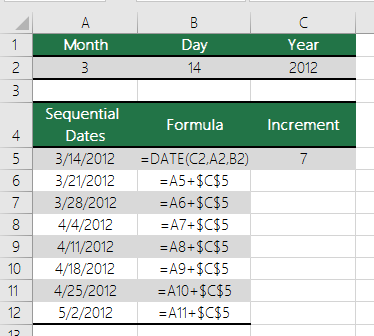
ใช้ฟังก์ชัน DATE ของ Excel เมื่อคุณต้องแยกค่าทั้งสาม แล้วรวมเข้าด้วยกันเป็นรูปแบบของวันที่
รายละเอียดด้านเทคนิค
ฟังก์ชัน DATE ส่งกลับหมายเลขลำดับประจำสินค้าที่แสดงถึงวันใดวันหนึ่งตามลำดับ
ไวยากรณ์: DATE(ปี,เดือน,วัน)
ไวยากรณ์ของฟังก์ชัน DATE มีอาร์กิวเมนต์ดังนี้
ปี จําเป็น อาร์กิวเมนต์ค่าของ ปี สามารถมีตัวเลขหนึ่งถึงสี่หลัก Excel จะตีความอาร์กิวเมนต์ปี ตาม ระบบวันที่ที่คอมพิวเตอร์ของคุณใช้อยู่ ตามค่าเริ่มต้น Microsoft Excel สําหรับ Windows จะใช้ระบบวันที่แบบ 1900 ซึ่งหมายความว่าวันที่แรกคือวันที่ 1 มกราคม 1900
เคล็ดลับ
ใช้ตัวเลขสี่หลัก สําหรับอาร์กิ วเมนต์ปีเพื่อป้องกันมิให้เกิดผลลัพธ์ที่ไม่ต้องการ ตัวอย่างเช่น "07" อาจหมายถึง "1907" หรือ "2007" ตัวเลขปีสี่หลักป้องกันความสับสน
- ถ้า ปี มีค่าระหว่าง 0 (ศูนย์) ถึง 1899 (นับตัวเลขนี้ด้วย) Excel จะบวกค่านี้ด้วย 1900 เพื่อคํานวณปี ตัวอย่างเช่น DATE(108,1,2) ส่งกลับ 2 มกราคม 2008 (1900+108)
- ถ้า ปี อยู่ระหว่าง 1900 ถึง 9999 (นับตัวเลขนี้ด้วย) Excel จะใช้ค่านั้นเป็นปี ตัวอย่างเช่น DATE(2008,1,2) ส่งกลับวันที่ 2 มกราคม ค.ศ. 2008
- ถ้า year น้อยกว่า 0 หรือเท่ากับ 10000 หรือมากกว่า Excel จะส่งกลับ #NUM! เป็นค่าความผิดพลาด
เดือน จําเป็น จํานวนเต็มบวกหรือจํานวนเต็มลบที่แสดงค่าเดือนของปีตั้งแต่ 1 ถึง 12 (มกราคมถึงธันวาคม)
- ถ้า month มากกว่า 12 ฟังก์ชัน month จะ บวกจํานวนเดือนไปยังเดือนแรกของปีที่ระบุ ตัวอย่างเช่น DATE(2008,14,2) จะส่งกลับเลขลําดับที่แทนวันที่ 2 กุมภาพันธ์ 2009
- ถ้า month น้อยกว่า 1 เดือน จะ ลบขนาดของจํานวนเดือนบวก 1 จากเดือนแรกในปีที่ระบุ ตัวอย่างเช่น DATE(2008,-3,2) จะส่งกลับเลขลําดับที่แทนวันที่ 2 กันยายน 2007
วัน จําเป็น จํานวนเต็มบวกหรือจํานวนเต็มลบที่แสดงวันของเดือนตั้งแต่ 1 ถึง 31
- ถ้า day มากกว่าจํานวนวันในเดือนที่ระบุ day จะบวกจํานวนวันนั้นเข้ากับวันแรกของเดือน ตัวอย่างเช่น DATE(2008,1,35) จะส่งกลับเลขลําดับที่แทนวันที่ 4 กุมภาพันธ์ 2008
- ถ้า วันน้อยกว่า 1 วันจะ ลบด้วยขนาดของจํานวนวัน บวกหนึ่ง จากวันแรกของเดือนที่ระบุ ตัวอย่างเช่น DATE(2008,1,-15) จะส่งกลับเลขลําดับที่แทนวันที่ 16 ธันวาคม 2007
หมายเหตุ
Excel จะเก็บวันที่เป็นเลขลําดับต่อเนื่องเพื่อให้สามารถนํามาใช้ในการคํานวณได้ วันที่ 1 มกราคม 1900 มีเลขลําดับเป็น 1 และวันที่ 1 มกราคม 2008 มีเลขลําดับเป็น 39448 เนื่องจากอยู่หลังจากวันที่ 1 มกราคม 1900 เป็นเวลา 39,447 วัน คุณจะต้องเปลี่ยนรูปแบบตัวเลข (จัดรูปแบบเซลล์) เพื่อแสดงวันที่ที่ถูกต้อง
 ไวยากรณ์: DATE(ปี,เดือน,วัน)
ตัวอย่างเช่น: =DATE(C2,A2,B2) ผสานปีจากเซลล์ C2, เดือนจากเซลล์ A2 และวันจากเซลล์ B2 และใส่ข้อมูลเหล่านี้ไว้ในเซลล์เดียวกันเป็นวันที่ ตัวอย่างด้านล่างแสดงผลลัพธ์สุดท้ายในเซลล์ D2
 : ต้องการแทรกวันที่โดยไม่มีสูตรใช่ไหม ไม่มีปัญหา คุณสามารถ แทรกวันที่และเวลาปัจจุบันในเซลล์ หรือคุณสามารถแทรกวันที่ที่ได้รับการอัปเดต นอกจากนี้ คุณยังสามารถ เติมข้อมูลลงในเซลล์เวิร์กชีตได้โดยอัตโนมัติ
เปลี่ยนรูปแบบวันที่
บนแท็บ หน้าแรก ในส่วนตัวเลข ให้เลือก วันที่แบบยาว หรือ วันที่แบบสั้น
หรือคลิกขวาที่เซลล์ที่คุณต้องการเปลี่ยน แล้วเลือก จัดรูปแบบเซลล์ หรือกด Ctrl+1 บน Mac ให้กด Ctrl ค้างไว้แล้วคลิกที่เซลล์ (Command+1 บน Mac)
เลือก วันที่ จากเมนู ประเภท
เลือก ตําแหน่ง (ตําแหน่งที่ตั้ง) และรูปแบบวันที่ที่คุณต้องการ
สำหรับข้อมูลเพิ่มเติมเกี่ยวกับการจัดรูปแบบวันที่ ดู จัดรูปแบบวันที่ตามความต้องการของคุณ

คำนวณวันที่โดยอ้างอิงตามวันที่อื่น
คุณสามารถใช้ฟังก์ชัน DATE เพื่อสร้างวันที่โดยอ้างอิงตามวันที่ของเซลล์อื่น ตัวอย่างเช่น คุณสามารถใช้ฟังก์ชัน YEAR,MONTH และDAY เพื่อสร้างวันครบรอบที่อ้างอิงตามเซลล์อื่นได้ สมมติว่าวันแรกของพนักงานที่ทํางานคือ 10/1/2016 สามารถใช้ฟังก์ชัน DATE เพื่อสร้างวันที่ครบรอบปีที่ 5 ของเขาได้:
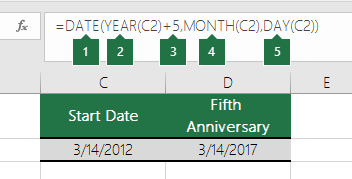
- ฟังก์ชัน DATE สร้างวันที่
=DATE(YEAR(C2)+5,MONTH(C2),DAY(C2)) - ฟังก์ชัน YEAR จะดูที่เซลล์ C2 แล้วแยกออกมาเป็น "2012"
- จากนั้น "+5" เพื่อเพิ่ม 5 ปี ทำให้ได้ "2017" เป็นวันครบรอบในเซลล์ D2
- ฟังก์ชัน MONTH จะแยก "3" ออกจาก C2 ทําให้ได้ "3" เป็นเดือนในเซลล์ D2
- ฟังก์ชัน DAY จะแยก "14" ออกจาก C2 ซึ่งทําให้ได้ "14" เป็นวันที่ในเซลล์ D2
แปลงสตริงข้อความและตัวเลขให้เป็นวันที่
ถ้าคุณเปิดไฟล์ที่มาจากโปรแกรมอื่น Excel จะพยายามจดจําวันที่ภายในข้อมูล แต่บางครั้งวันที่ก็จําไม่ได้ อาจเป็นเพราะตัวเลขไม่เหมือนกับวันที่ทั่วไป หรือเพราะข้อมูลถูกจัดรูปแบบเป็นข้อความ ถ้าเป็นกรณีนี้ คุณสามารถใช้ฟังก์ชัน DATE เพื่อแปลงข้อมูลให้เป็นวันที่ ตัวอย่างเช่น ในภาพประกอบต่อไปนี้ เซลล์ C2 มีวันที่ในรูปแบบ YYYYMMDD นอกจากนี้ยังถูกจัดรูปแบบเป็นข้อความ เมื่อต้องการแปลงเป็นวันที่ ฟังก์ชัน DATE จะถูกใช้ร่วมกับฟังก์ชัน LEFT,MID และ RIGHT

- ฟังก์ชัน DATE สร้างวันที่
=DATE(LEFT(C2,4),MID(C2,5,2),RIGHT(C2,2)) - ฟังก์ชัน LEFT จะดูที่เซลล์ C2 และดึงอักขระ 4 ตัวแรกจากด้านซ้าย ทําให้ได้ "2014" เป็นปีของวันที่ที่แปลงในเซลล์ D2
- ฟังก์ชัน MID จะดูที่เซลล์ C2 โดยจะเริ่มต้นที่อักขระตัวที่ 5 แล้วดึงอักขระ 2 ตัวทางด้านขวา ทําให้ได้ "03" เป็นเดือนของวันที่ที่แปลงในเซลล์ D2 เนื่องจากการจัดรูปแบบของ D2 ถูกตั้งเป็น วันที่ "0" จะไม่รวมอยู่ในผลลัพธ์สุดท้าย
- ฟังก์ชัน RIGHT จะดูที่เซลล์ C2 และใช้อักขระ 2 ตัวแรกที่เริ่มต้นจากด้านขวาสุดและย้ายไปทางซ้าย ซึ่งทําให้ "14" เป็นวันของวันที่ใน D2
เพิ่มหรือลดวันที่ตามจำนวนวัน
เมื่อต้องการเพิ่มหรือลดวันที่ตามจำนวนวัน ให้เพิ่มหรือลดจำนวนวันของค่าหรือการอ้างอิงเซลล์ที่เป็นวันที่
ในตัวอย่างด้านล่าง เซลล์ A5 มีวันที่ที่เราต้องการเพิ่มและลดลง 7 วัน (ค่าใน C5)