

OneDrive เวอร์ชันต่างๆ มีการตั้งค่าต่างกัน เลือกแอปของคุณจากรายการด้านล่าง
หมายเหตุ
ถ้าคุณลงชื่อเข้าใช้ด้วยบัญชีที่ทํางานหรือโรงเรียน การตั้งค่าบางอย่างอาจไม่พร้อมใช้งานสําหรับคุณ โปรดติดต่อผู้ดูแลระบบ IT ของคุณเพื่อขอความช่วยเหลือ
วิธีการเข้าถึงการตั้งค่า OneDrive ใน Windows
เมื่อต้องการเข้าถึงการตั้งค่า OneDrive ของคุณ ให้คลิกไอคอน OneDrive สีน้ําเงินหรือสีขาวในแถบงานหรือพื้นที่แจ้งให้ทราบ
เคล็ดลับ
- ถ้าคุณไม่เห็นไอคอน OneDrive OneDrive อาจไม่ทำงาน บนพีซี ให้ไปที่ เริ่มต้น พิมพ์ OneDrive ในกล่องค้นหา แล้วคลิก OneDrive ในผลลัพธ์การค้นหา คุณอาจต้องคลิกลูกศร แสดงไอคอนที่ซ่อน
 พื้นที่การแจ้งเตือนเพื่อดูไอคอน OneDrive บน Mac ให้ใช้ สปอตไลต์เพื่อค้นหา OneDrive แล้วเปิด
 - ถ้าคุณตั้งค่าทั้ง OneDrive และ OneDrive สําหรับที่ทํางานหรือโรงเรียนบนคอมพิวเตอร์ของคุณ การตั้งค่าจะเข้าถึงได้ในลักษณะเดียวกัน แต่จะไม่ซ้ํากันสําหรับแต่ละบัญชี
- ถ้าคุณยังไม่เห็นไอคอน OneDrive ให้ตรวจสอบ ฉันมีแอป OneDrive รุ่นใด
- ถ้าคุณไม่เห็นไอคอน OneDrive OneDrive อาจไม่ทำงาน บนพีซี ให้ไปที่ เริ่มต้น พิมพ์ OneDrive ในกล่องค้นหา แล้วคลิก OneDrive ในผลลัพธ์การค้นหา คุณอาจต้องคลิกลูกศร แสดงไอคอนที่ซ่อน
เลือก
 แล้วเลือก การตั้งค่าจาก เมนู
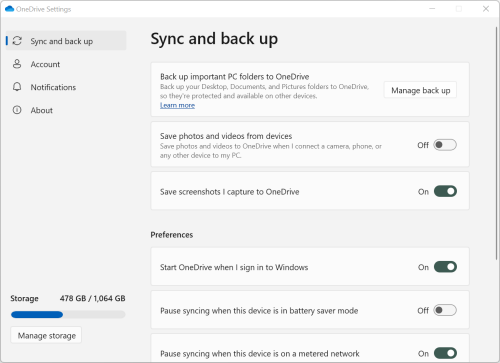
หน้าจอเริ่มต้นจะแสดงปริมาณการใช้ที่เก็บข้อมูลและมีลิงก์ไปยัง จัดการที่เก็บข้อมูล
ซิงค์และสํารองข้อมูล
สํารองโฟลเดอร์พีซีที่สําคัญไปยัง OneDrive เดสก์ท็อป เอกสาร และโฟลเดอร์รูปภาพในพีซีอาจไม่ได้เป็นส่วนหนึ่งของ OneDrive ของคุณโดยอัตโนมัติ เลือก จัดการการสํารองข้อมูล เพื่อเริ่มกระบวนการเลือก
ผู้ใช้ OneDrive ส่วนบุคคลยังสามารถรวม โฟลเดอร์รูปถ่าย วิดีโอ และ สกรีนช็อต ไว้ในคอลเลกชัน OneDrive ของพวกเขาได้
การกําหนดลักษณะอนุญาตให้ คุณเลือกวิธีการทํางานของ OneDrive เมื่อเริ่มต้นระบบ เมื่ออุปกรณ์ของคุณอยู่ในโหมดประหยัดพลังงาน หรือเมื่อคุณเชื่อมต่อกับเครือข่ายแบบคิดค่าบริการตามปริมาณข้อมูล (ฮอตสปอต)
การตั้งค่าขั้นสูง ประกอบด้วย:
- การทํางานร่วมกันของไฟล์ ซึ่งควบคุมทิศทางของการซิงค์ไฟล์ของคุณและให้คุณได้ทํางานบนไฟล์กับผู้อื่นได้ในเวลาเดียวกัน เพื่อให้แน่ใจว่าการบันทึกอัตโนมัติทำงานได้ดีที่สุด ให้เปิดใช้งานไว้เสมอ
- อัตราการ อัปโหลด และ ดาวน์โหลด สามารถปรับได้หากคุณต้องการใช้ "การจํากัดความเร็ว" ลูกค้าที่เป็นองค์กรอาจมีข้อจํากัดที่ผู้ดูแลระบบ IT ของคุณเป็นคนกําหนดไว้
- Files on Demand ช่วยให้คุณประหยัดพื้นที่บนคอมพิวเตอร์ของคุณ เรียนรู้เพิ่มเติมเกี่ยวกับวิธีใช้ประโยชน์จากการเข้าถึงไฟล์ได้ตามใจสำหรับ Windows 10 และ Mac 10.14 หรือรุ่นที่ใหม่กว่า
บัญชี
- คุณยังสามารถยกเลิกการลิงก์ หรือ เพิ่มบัญชีอื่น แต่โปรดทราบว่าคุณสามารถมีบัญชีส่วนตัวที่ใช้งานอยู่ได้เพียงบัญชีเดียวบนแต่ละเครื่องคอมพิวเตอร์
- เลือก เลือกโฟลเดอร์ เพื่อเลือกว่าโฟลเดอร์ OneDrive ใดจะซิงค์กับคอมพิวเตอร์ของคุณ ตัวอย่างเช่น การทําเช่นนี้จะทําให้คุณมีรูปถ่ายในวันหยุดของคุณทั้งหมดแบบออนไลน์ แต่จะแสดงและซิงค์เฉพาะคอลเลกชันของปีที่แล้วเข้ากับคอมพิวเตอร์ของคุณ เรียนรู้เพิ่มเติมเกี่ยวกับ เลือกโฟลเดอร์
- เปลี่ยนเวลาล็อกอัตโนมัติของ ที่เก็บนิรภัยส่วนตัวของคุณ
การแจ้งเตือน
- คุณสามารถเปิดหรือปิด การแจ้งเตือน สําหรับเหตุการณ์บางอย่างได้
เกี่ยวกับ
- ข้อมูล OneDrive ประกอบด้วย ID อุปกรณ์และหมายเลขเวอร์ชันของคุณ ไม่มีการแสดงข้อมูลส่วนบุคคลที่นี่ การอ้างอิง รหัสอุปกรณ์ OneDrive เฉพาะเมื่อติดต่อฝ่ายสนับสนุนจะช่วยให้ฝ่ายสนับสนุนเข้าช่วยเหลือคุณได้มีประสิทธิภาพมากขึ้น การคลิกที่หมายเลขเวอร์ชันจะแสดงให้คุณได้เห็น บันทึกย่อประจำรุ่นของ OneDrive
- โปรแกรม OneDrive Insider เสนอโอกาสให้คุณรับ OneDrive เวอร์ชันก่อนวางจําหน่าย
ตัวเลือกอื่นๆ ใน วิธีใช้ & การตั้งค่า
- เมื่อต้องการหยุด OneDrive ชั่วคราว ให้เลือก จากนั้นเลือกหยุดการซิงค์ชั่วคราว แล้วเลือกช่วงเวลาที่คุณต้องการหยุดการซิงค์ชั่วคราว หรือดําเนินการซิงค์ต่อ สำหรับข้อมูลเพิ่มเติม โปรดดูวิธีหยุดการซิงค์ชั่วคราวและเริ่มการซิงค์ต่อใน OneDrive
- เมื่อต้องการปิด OneDrive ให้เลือก แล้วเลือกปิด OneDrive คุณยังสามารถดูไฟล์และโฟลเดอร์ของคุณแบบออนไลน์ได้ที่ www.onedrive.com
หมายเหตุ
เมื่อต้องการเข้าถึงไฟล์ที่ถูกลบในถังรีไซเคิลแบบออนไลน์ของคุณ ให้เลือกไอคอน OneDrive ในแถบงานหรือพื้นที่แจ้งให้ทราบ จากนั้นเลือก  ถังรีไซเคิล สําหรับข้อมูลเพิ่มเติม ให้ดูที่ คืนค่าไฟล์หรือโฟลเดอร์ที่ถูกลบใน OneDrive
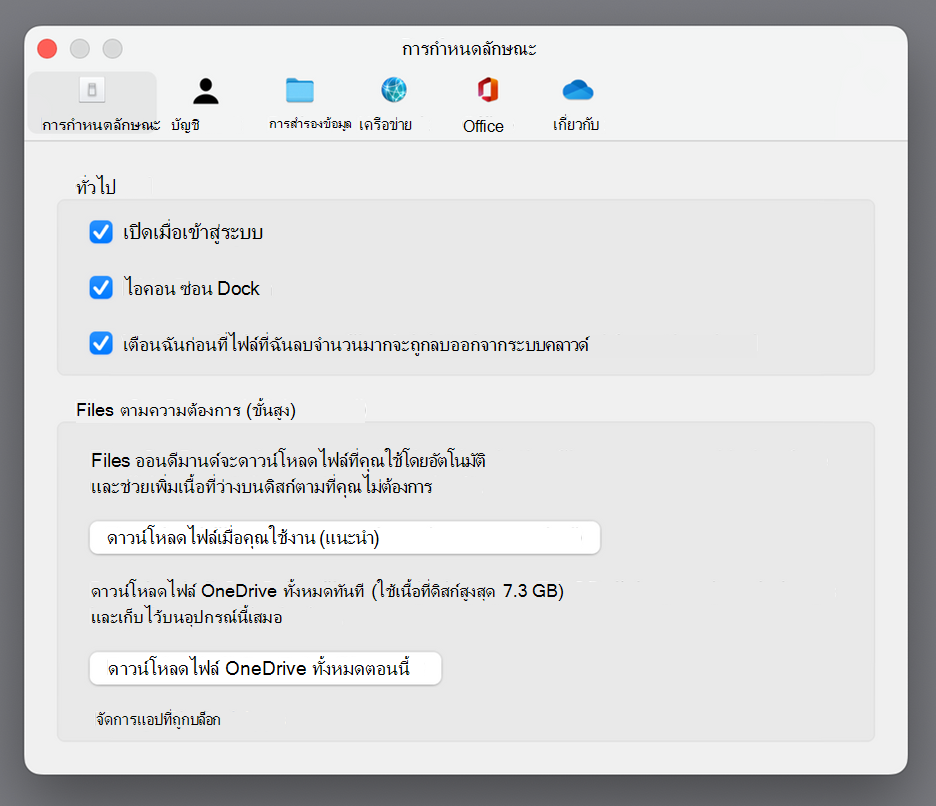
 เพื่อเปิดเมนู แล้วเลือก การกำหนดลักษณะ
เรียนรู้เพิ่มเติม
ไม่แน่ใจว่าคุณกำลังใช้ OneDrive เวอร์ชันใดอยู่ใช่หรือไม่ อ่าน ฉันมีแอป OneDrive รุ่นใด
ลงชื่อเข้าใช้เพื่อเข้าถึงการตั้งค่าความเป็นส่วนตัวของคุณ และตรวจสอบกิจกรรมของคุณ
ต้องการความช่วยเหลือเพิ่มเติมไหม
การสนับสนุนบัญชี สําหรับความช่วยเหลือเกี่ยวกับบัญชี Microsoft และการสมัครใช้งานของคุณ ให้ไปที่ Account & Billing Help
การสนับสนุนทางเทคนิค สําหรับการสนับสนุนทางเทคนิค ให้เลือก ติดต่อฝ่ายสนับสนุนของ Microsoft ด้านล่าง ใส่ปัญหาของคุณ และเลือก รับความช่วยเหลือ
ผู้ใช้อุปกรณ์เคลื่อนที่สามารถติดต่อฝ่ายสนับสนุนได้โดยการเปิดแอป OneDrive และเขย่าอุปกรณ์ของคุณเบาๆ
การสนับสนุนชุมชน ชุมชนช่วยให้คุณถามคําถาม ให้คําติชม และรับฟังจากผู้เชี่ยวชาญที่มีความรู้มากมาย สอบถาม Microsoft Community อย่าเปิดเผยข้อมูลส่วนบุคคลหรือข้อมูลที่ละเอียดอ่อนในฟอรั่มสาธารณะ