

ฟีเจอร์คืนค่า OneDrive ของคุณของ OneDrive ช่วยให้สมาชิก Microsoft 365 ยกเลิกการดําเนินการทั้งหมดที่เกิดขึ้นในไฟล์และโฟลเดอร์ใดๆ ภายใน 30 วันที่ผ่านมา
ถ้าไฟล์หรือโฟลเดอร์ OneDrive ใดๆ ถูกลบ เขียนทับ เสียหาย หรือติดมัลแวร์ คุณสามารถคืนค่า OneDrive ของคุณทั้งหมดเป็นช่วงเวลาก่อนหน้าได้
ถ้าคุณไม่ต้องการคืนค่าทุกอย่าง คุณยังสามารถ คืนค่าไฟล์ที่ถูกลบจากถังรีไซเคิลของ OneDrive หรือ คืนค่าไฟล์เวอร์ชันก่อนหน้าได้
สำคัญ
- ถ้าไฟล์ถูกลบอย่างถาวรจากถังรีไซเคิล OneDrive ของคุณ ไฟล์นั้นจะไม่สามารถกู้คืนได้
- เมื่อคืนค่า ไฟล์หรือโฟลเดอร์ใดๆ ที่สร้างขึ้น หลังจากวันที่ ในจุดคืนค่าจะถูกส่งไปยังถังรีไซเคิล OneDrive ของคุณ คุณสามารถคืนค่าไฟล์ได้จากที่นั่นโดยไม่คํานึงถึงวันที่ในจุดคืนค่า
คืนค่า OneDrive เป็นค่าก่อนหน้านี้
เมื่อต้องการคืนค่า OneDrive ทั้งหมดของคุณ คุณจะต้องมี Microsoft 365
ลงชื่อเข้าใช้เว็บไซต์ OneDrive ที่ onedrive.com
- ถ้าคุณลงชื่อเข้าใช้ด้วยบัญชีส่วนบุคคลที่มีการสมัครใช้งาน Microsoft 365 ที่ด้านบนของหน้า ให้เลือกตัวเลือกการตั้งค่า
 > แล้วเลือกคืนค่า OneDrive ของคุณจากการนําทางด้านซ้าย
 - หากคุณลงชื่อเข้าใช้ด้วยบัญชีที่ทํางานหรือโรงเรียน ให้ไปที่ การตั้งค่า>คืนค่า OneDrive
- ถ้าคุณลงชื่อเข้าใช้ด้วยบัญชีส่วนบุคคลที่มีการสมัครใช้งาน Microsoft 365 ที่ด้านบนของหน้า ให้เลือกตัวเลือกการตั้งค่า
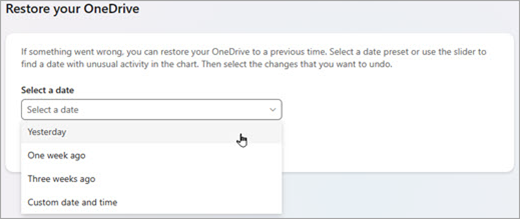
บนหน้า คืนค่า OneDrive ของคุณ ให้เลือกวันที่จากรายการดรอปดาวน์ เช่น เมื่อวานนี้ หรือเลือก วันที่และเวลาแบบกําหนดเอง ถ้าคุณกําลังคืนค่าไฟล์ของคุณหลังจากการตรวจหาแรนซัมแวร์อัตโนมัติ วันที่คืนค่าที่แนะนําจะถูกกรอกให้กับคุณ
ใช้แผนภูมิกิจกรรมและเนื้อหาสรุปกิจกรรมเพื่อรีวิวกิจกรรมล่าสุดที่คุณต้องการเลิกทำ
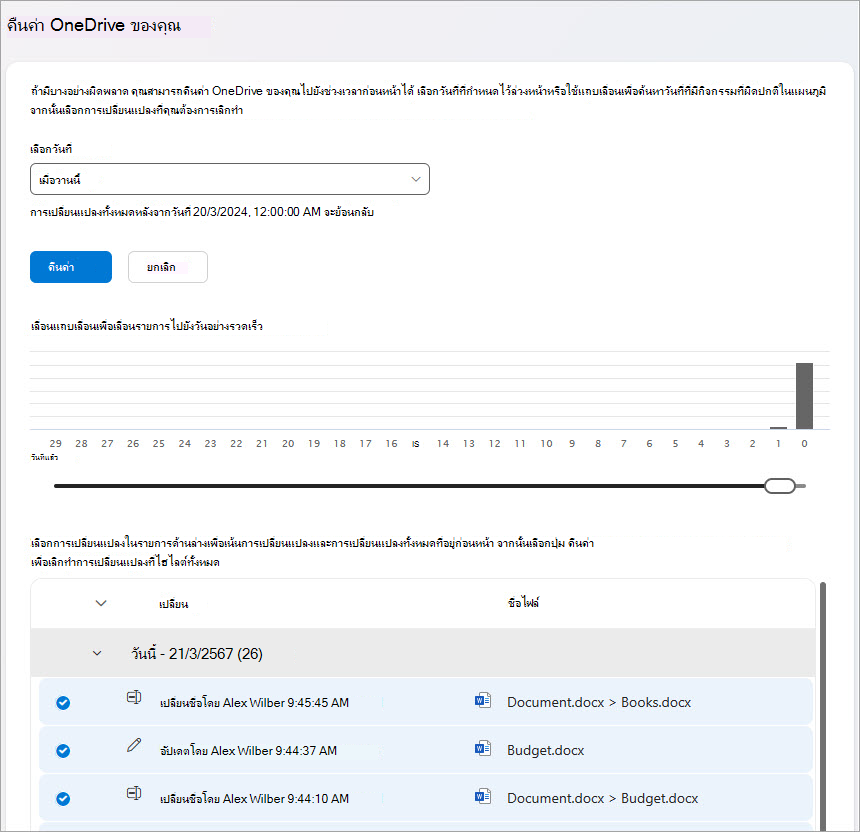
แผนภูมิกิจกรรมประจําวันแสดงปริมาณของกิจกรรมไฟล์ในแต่ละวันในช่วง 30 วันที่ผ่านมา ซึ่งจะทําให้คุณเห็นภาพรวมของสิ่งที่เกิดขึ้นกับ OneDrive ของคุณในช่วงเวลาที่ผ่านมา และสามารถช่วยคุณระบุกิจกรรมที่ผิดปกติได้ ตัวอย่างเช่น ถ้า OneDrive ของคุณติดมัลแวร์ คุณสามารถค้นหาว่ามันเกิดขึ้นเมื่อใด
เนื้อหาสรุปกิจกรรมแสดงการดําเนินการของไฟล์และโฟลเดอร์แต่ละรายการในลําดับเหตุการณ์ย้อนหลัง คุณสามารถเลื่อนลงเพื่อดูวันก่อนหน้า หรือเลื่อนแถบเลื่อนลงมาด้านล่างแผนภูมิกิจกรรมประจําวันเพื่อไปยังวันที่เฉพาะเจาะจงได้อย่างรวดเร็วเคล็ดลับ
ใช้ลูกศร ขยาย และ ยุบ ที่อยู่ถัดจากแต่ละวันในฟีดกิจกรรมเพื่อแสดงหรือซ่อนกิจกรรมสําหรับวันนั้น
ถ้าคุณเลือก วันที่และเวลาแบบกําหนดเอง ให้เลือกกิจกรรมแรกสุดที่คุณต้องการเลิกทํา เมื่อคุณเลือกกิจกรรม กิจกรรมอื่นๆ ทั้งหมดที่เกิดขึ้นหลังจากนั้นจะถูกเลือกโดยอัตโนมัติ
หมายเหตุ
ก่อนที่คุณจะเลือก คืนค่า ให้เลื่อนไปที่ด้านบนของเนื้อหาสรุปกิจกรรมเพื่อตรวจสอบกิจกรรมทั้งหมดที่คุณกําลังจะยกเลิก เมื่อคุณเลือกวันในแผนภูมิกิจกรรม กิจกรรมล่าสุดจะถูกซ่อนในฟีด แต่จะยังคงถูกเลือกเมื่อคุณเลือกกิจกรรม
เมื่อคุณพร้อมที่จะคืนค่า OneDrive ให้เลือก คืนค่า การดําเนินการนี้จะเลิกทํากิจกรรมทั้งหมดที่คุณเลือก
ไฟล์ OneDrive ของคุณจะถูกคืนค่าเป็นสถานะก่อนกิจกรรมแรกที่คุณเลือกหมายเหตุ
- เมื่อคืนค่า ไฟล์หรือโฟลเดอร์ใดๆ ที่สร้างขึ้น หลังจากวันที่ ในจุดคืนค่าจะถูกส่งไปยังถังรีไซเคิล OneDrive ของคุณ
- ถ้าไฟล์ถูกลบอย่างถาวรจากถังรีไซเคิล OneDrive ของคุณก็จะไม่สามารถกู้คืนได้
- ถ้าคุณเกิดเปลี่ยนใจในการคืนค่าที่คุณเพิ่งได้ทํา คุณสามารถเลิกทําการคืนค่าได้โดยการเรียกใช้การคืนค่าอีกครั้ง แล้วเลือกการดําเนินการคืนค่าที่คุณเพิ่งได้ทํา
- อัลบั้มจะไม่ถูกคืนค่า
เรียนรู้เพิ่มเติม
ถ้าคุณไม่ต้องการคืนค่าทุกอย่าง คุณยังสามารถ คืนค่าไฟล์ที่ถูกลบจากถังรีไซเคิลของ OneDrive หรือ คืนค่าไฟล์เวอร์ชันก่อนหน้าได้
สําหรับไฟล์ใน SharePoint หรือ Microsoft Teams คุณสามารถ คืนค่าไลบรารีเอกสารได้
เปิดใช้งานและกําหนดค่าการกําหนดเวอร์ชันสําหรับรายการหรือไลบรารี
ต้องการความช่วยเหลือเพิ่มเติมไหม
การสนับสนุนบัญชี สําหรับความช่วยเหลือเกี่ยวกับบัญชี Microsoft และการสมัครใช้งานของคุณ ให้ไปที่ Account & Billing Help
การสนับสนุนทางเทคนิค สําหรับการสนับสนุนทางเทคนิค ให้เลือก ติดต่อฝ่ายสนับสนุนของ Microsoft ด้านล่าง ใส่ปัญหาของคุณ และเลือก รับความช่วยเหลือ
ผู้ใช้อุปกรณ์เคลื่อนที่สามารถติดต่อฝ่ายสนับสนุนได้โดยการเปิดแอป OneDrive และเขย่าอุปกรณ์ของคุณเบาๆ
การสนับสนุนชุมชน ชุมชนช่วยให้คุณถามคําถาม ให้คําติชม และรับฟังจากผู้เชี่ยวชาญที่มีความรู้มากมาย สอบถาม Microsoft Community อย่าเปิดเผยข้อมูลส่วนบุคคลหรือข้อมูลที่ละเอียดอ่อนในฟอรั่มสาธารณะ