

การเข้าถึงไฟล์ได้ตามใจบน OneDrive ช่วยให้คุณสามารถเข้าถึงไฟล์ทั้งหมดในที่เก็บข้อมูลบนระบบคลาวด์ของคุณใน OneDrive ได้โดยไม่ต้องดาวน์โหลดและใช้พื้นที่เก็บข้อมูลบนคอมพิวเตอร์ของคุณ
หมายเหตุ
เริ่มตั้งแต่ OneDrive รุ่น 23.066 Files On-Demand เปิดใช้งานตามค่าเริ่มต้นสําหรับผู้ใช้ทั้งหมด
ด้วย Files On-Demand คุณจะเห็นไฟล์ทั้งหมดของคุณเป็นไฟล์แบบออนไลน์เท่านั้นใน File Explorer แต่ไฟล์เหล่านั้นจะไม่กินพื้นที่ เมื่อคุณเชื่อมต่อกับอินเทอร์เน็ต คุณจะสามารถใช้ไฟล์ได้เหมือนกับไฟล์อื่นๆ บนอุปกรณ์ของคุณ
คุณยังสามารถเลือกไฟล์และโฟลเดอร์เพื่อให้พร้อมใช้งานตลอดเวลาได้ แม้ว่าคุณจะออฟไลน์อยู่ก็ตาม OneDrive จะดาวน์โหลดและไฟล์เหล่านั้นจะใช้พื้นที่บนพีซีของคุณ
ประหยัดพื้นที่ด้วย OneDrive
ด้วย การเข้าถึงไฟล์ได้ตามใจบน OneDrive คุณสามารถ:
- ประหยัดเนื้อที่บนอุปกรณ์ของคุณด้วยการทําให้ไฟล์ออนไลน์เท่านั้น
- ตั้งค่าไฟล์และโฟลเดอร์ให้พร้อมใช้งานภายในอุปกรณ์ของคุณเสมอ
- ดูข้อมูลสําคัญเกี่ยวกับไฟล์ เช่น ไฟล์ถูกแชร์หรือไม่
- ดูรูปขนาดย่อของชนิดไฟล์มากกว่า 300 ชนิด แม้ว่าคุณจะไม่มีแอปพลิเคชันที่จําเป็นติดตั้งไว้เพื่อเปิดไฟล์นั้น
ไฟล์ของคุณจะมีสถานะเหล่านี้ใน File Explorer:
|
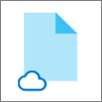
ไอคอนระบบคลาวด์สีน้ําเงินถัดจากไฟล์หรือโฟลเดอร์ OneDrive ระบุว่าไฟล์พร้อมใช้งานออนไลน์เท่านั้น ไฟล์แบบออนไลน์อย่างเดียว จะไม่กินพื้นที่บนคอมพิวเตอร์ของคุณ คุณจะเห็นไอคอนรูปเมฆสําหรับไฟล์แบบออนไลน์เท่านั้นใน File Explorer แต่ไฟล์จะไม่ดาวน์โหลดลงในอุปกรณ์ของคุณจนกว่าคุณจะเปิดไฟล์ คุณไม่สามารถเปิดไฟล์แบบออนไลน์เท่านั้นเมื่ออุปกรณ์ของคุณไม่ได้เชื่อมต่อกับอินเทอร์เน็ต |
|---|---|

|
เมื่อคุณเปิดไฟล์แบบออนไลน์เท่านั้น ไฟล์จะดาวน์โหลดลงในอุปกรณ์ของคุณและกลายเป็นไฟล์ที่พร้อมใช้งานภายในเครื่อง คุณสามารถเปิดไฟล์ที่มีอยู่ในเครื่องได้ตลอดเวลา แม้ไม่มีการเข้าถึงอินเทอร์เน็ต ถ้าคุณต้องการพื้นที่ว่างเพิ่มเติม คุณสามารถเปลี่ยนไฟล์กลับเป็นออนไลน์เท่านั้นได้ เพียงคลิกขวาที่ไฟล์ แล้วเลือก "เพิ่มพื้นที่ว่าง" เมื่อ เปิดที่เก็บข้อมูลอัจฉริยะ ไฟล์เหล่านี้จะกลายเป็นไฟล์ออนไลน์เท่านั้นหลังจากช่วงเวลาที่คุณเลือก |

|
เฉพาะไฟล์ที่คุณทําเครื่องหมายเป็น "เก็บในอุปกรณ์นี้เสมอ" จะมีวงกลมสีเขียวที่มีเครื่องหมายถูกสีขาว ไฟล์ที่ พร้อมใช้งานตลอดเวลา เหล่านี้จะดาวน์โหลดลงในอุปกรณ์ของคุณและใช้พื้นที่ แต่ไฟล์จะอยู่ที่นั่นสําหรับคุณเสมอ แม้ว่าคุณจะออฟไลน์อยู่ก็ตาม |
วิธีการเปิด Files on Demand
ถ้าไม่ได้เปิดใช้งาน Files On-Demand ตรวจสอบให้แน่ใจว่าคุณได้ลงชื่อเข้าใช้ OneDrive บนอุปกรณ์ของคุณแล้ว
เปิดการตั้งค่า OneDrive (เลือกไอคอนรูปเมฆของ OneDrive ในพื้นที่แจ้งให้ทราบของคุณ จากนั้นเลือกไอคอนความช่วยเหลือและการตั้งค่าของ OneDrive  แล้วเลือก การตั้งค่า)
ไปที่แท็บซิงค์และสํารองข้อมูล ขยายการตั้งค่าขั้นสูง และเปิด Files On-Demand
เพิ่มพื้นที่ว่าง หรือมีไฟล์ที่พร้อมใช้งานเสมอเมื่อออฟไลน์
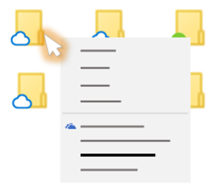
- คลิกขวาที่ไฟล์หรือโฟลเดอร์
- เลือก เก็บในอุปกรณ์นี้เสมอ หรือ เพิ่มเนื้อที่ว่าง
หมายเหตุ
- ไฟล์หรือโฟลเดอร์ใหม่ที่สร้างออนไลน์หรือบนอุปกรณ์อื่นจะปรากฏเป็นออนไลน์เท่านั้นเพื่อประหยัดเนื้อที่สูงสุด อย่างไรก็ตาม ถ้าคุณทําเครื่องหมายโฟลเดอร์เป็น "เก็บในอุปกรณ์นี้เสมอ" ไฟล์ใหม่ในโฟลเดอร์ดังกล่าวจะดาวน์โหลดลงในอุปกรณ์ของคุณเป็นไฟล์ที่พร้อมใช้งานตลอดเวลา
- ถ้าโฟลเดอร์ออนไลน์เท่านั้น คุณยังสามารถทําเครื่องหมายไฟล์แต่ละไฟล์ภายในโฟลเดอร์นั้นเป็นพร้อมใช้งานเสมอ
- การค้นหาบนเดสก์ท็อปสามารถค้นหาไฟล์แบบออนไลน์เท่านั้นตามชื่อได้ แต่จะไม่สามารถค้นหาเนื้อหาภายในไฟล์แบบออนไลน์เท่านั้นได้ เนื่องจากไม่ได้จัดเก็บไว้ในอุปกรณ์
คำถามที่ถามบ่อย
ฉันต้องมีอะไรบ้างเพื่อใช้ Files On-Demand
Files On-Demand จําเป็นต้องใช้เวอร์ชัน Windows 10 1709 หรือใหม่กว่า หรือ Windows Server 2019
OneDrive รุ่น 23.066 หรือใหม่กว่ามีการเปิดใช้งาน Files On-Demand ตามค่าเริ่มต้น
Files On-Demand อาจเข้ากันไม่ได้กับโซลูชันป้องกันไวรัสของบริษัทอื่น
Files On-Demand ยังไม่ได้รับการสนับสนุนเมื่อเปิดใช้งาน WIP
Files On-Demand ใช้งานได้กับไฟล์ส่วนบุคคลและไฟล์งานทั้งหมดของคุณจาก OneDrive, SharePoint ใน Microsoft 365 และไซต์ทีม SharePoint Server 2019
ฉันสามารถย้ายไฟล์แบบออนไลน์เท่านั้นภายในโฟลเดอร์ OneDrive ของฉันได้หรือไม่
ได้ คุณสามารถย้ายไฟล์แบบออนไลน์เท่านั้นภายในโฟลเดอร์ OneDrive ของคุณไปยังบัญชี OneDrive นั้นได้ เมื่อคุณย้ายไฟล์ออกนอกโฟลเดอร์ OneDrive ไฟล์จะดาวน์โหลดไปยังโฟลเดอร์ใหม่และจะถูกนําออกจาก OneDrive ของคุณ
ด้วยไฟล์และโฟลเดอร์ของคุณในการ สํารองข้อมูลบนระบบคลาวด์ของ OneDrive ถ้าคุณบังเอิญลบบางอย่าง คุณสามารถ คืนค่าได้จาก ถังรีไซเคิล OneDrive ของคุณ
จะเกิดอะไรขึ้นถ้าฉันลบไฟล์หรือย้ายไปที่ถังขยะ
เมื่อคุณลบไฟล์แบบออนไลน์เท่านั้นจากอุปกรณ์ของคุณ คุณจะลบไฟล์ออกจาก OneDrive ของคุณบนอุปกรณ์ทั้งหมดและแบบออนไลน์ คุณสามารถคืนค่าไฟล์และโฟลเดอร์ที่ถูกลบจากถังรีไซเคิลของ OneDrive ของคุณบนเว็บได้สูงสุด 30 วันสําหรับรายการที่จัดเก็บไว้ใน OneDrive ส่วนบุคคล (เมื่อคุณลงชื่อเข้าใช้ด้วยบัญชี Microsoft) หรือสูงสุด 93 วันสําหรับรายการที่จัดเก็บไว้ใน OneDrive สําหรับที่ทํางานหรือโรงเรียน หรือ SharePoint ใน Microsoft 365 (เมื่อคุณลงชื่อเข้าใช้ด้วยบัญชีที่ทํางานหรือโรงเรียน) หากคุณลบไฟล์ที่มีอยู่ในเครื่อง ไฟล์นั้นจะปรากฏในถังรีไซเคิลของอุปกรณ์ของคุณด้วย
ถ้าคุณต้องการซ่อนโฟลเดอร์บนอุปกรณ์ของคุณ ให้ดู เลือกโฟลเดอร์เพื่อซ่อนบนอุปกรณ์ของคุณ
การเปลี่ยนไฟล์เป็นแบบออนไลน์อย่างเดียวจะลบไฟล์ออกจาก OneDrive ของฉันหรือไม่
ไม่ได้ การเปลี่ยนไฟล์เป็นแบบออนไลน์อย่างเดียวจะไม่ลบไฟล์ออกจาก OneDrive ของคุณ ไฟล์จะไม่กินพื้นที่บนอุปกรณ์ของคุณอีกต่อไป และคุณจะยังคงเห็นไฟล์จากแอป OneDrive สําหรับอุปกรณ์เคลื่อนที่หรือบนเว็บไซต์
เหตุใดฉันจึงไม่เห็นตัวเลือก Files On-Demand ในการตั้งค่า OneDrive
อันดับแรก ตรวจสอบให้แน่ใจว่าคุณไม่ได้กําหนดค่า Windows Information Protection (WIP) ในชื่อ การปกป้องข้อมูลองค์กร (EDP) ไว้บนคอมพิวเตอร์ของคุณ Files On-Demand ยังไม่ได้รับการสนับสนุนเมื่อเปิดใช้งาน WIP
ถ้าคุณไม่เห็นตัวเลือก Files On-Demand แสดงว่า OneDrive เวอร์ชันล่าสุดยังไม่เปิดตัวให้คุณ ต่อไปนี้คือวิธีการรับ OneDrive เวอร์ชันล่าสุด
- ตรวจสอบให้แน่ใจว่าคุณกําลังใช้งาน Windows 10 Fall Creators Update (เวอร์ชัน 16299.15 หรือใหม่กว่า)
- ดาวน์โหลดและติดตั้ง OneDrive เวอร์ชันล่าสุดที่เผยแพร่พร้อมกับ Windows 10 Fall Creators Update
- รีสตาร์ตคอมพิวเตอร์ของคุณ
- หลังจากรีสตาร์ตคอมพิวเตอร์แล้ว ให้เลือกปุ่ม เริ่มต้น ค้นหา "OneDrive" จากนั้นเลือกแอป OneDrive บนเดสก์ท็อป
- เมื่อการตั้งค่า OneDrive เริ่มต้นขึ้น ให้ใส่บัญชีส่วนบุคคล หรือบัญชีของที่ทำงานหรือโรงเรียน แล้วเลือก ลงชื่อเข้าใช้
- ทําตามคําแนะนําเพื่อเปิด Files On-Demand
เหตุใดฉันจึงไม่เห็นตัวเลือกในการปิดใช้งาน Files On-Demand
เรากําลังอัปเดตการตั้งค่าขั้นสูงของแอปการซิงค์สำหรับ OneDrive สําหรับ Files On-Demand สําหรับผู้ใช้ที่เปิดใช้งานฟีเจอร์นี้
การเปลี่ยนแปลงลักษณะการทํางานจะเกิดขึ้นสําหรับผู้ใช้ที่เปิดใช้งาน Files On-Demand ขณะนี้ยังไม่มีการเปลี่ยนแปลงสําหรับผู้ใช้ที่ฟีเจอร์นี้ปิดใช้งานจากการตั้งค่า OneDrive หรือโดยนโยบายผู้ดูแลระบบ
หลังจากการเปลี่ยนแปลงนี้ ผู้ใช้ที่เปิดใช้งาน Files On-Demand จะเห็นปุ่มสองปุ่ม:
- เพิ่มเนื้อที่ดิสก์: นี่เป็นพฤติกรรมเริ่มต้นและการทํางานที่แนะนํา ไฟล์ใหม่จากระบบคลาวด์จะออนไลน์เท่านั้นตามค่าเริ่มต้น จะไม่กินเนื้อที่ดิสก์ Files จะถูกดาวน์โหลดลงในอุปกรณ์ถ้าผู้ใช้เปิดหรือเลือกตัวเลือกเป็น "เก็บในอุปกรณ์นี้เสมอ" จากเมนูบริบทใน File Explorer Files ที่สร้างขึ้นบนอุปกรณ์จะพร้อมใช้งานแบบออฟไลน์ตามค่าเริ่มต้น
- ดาวน์โหลดไฟล์ทั้งหมด: การตั้งค่านี้เทียบเท่ากับการเลือกตัวเลือก "เก็บในอุปกรณ์นี้เสมอ" จากเมนูบริบทใน File Explorer สําหรับทั้งโฟลเดอร์ OneDrive การเลือกตัวเลือกนี้จะทําให้ไฟล์ทั้งหมดจากระบบคลาวด์ถูกดาวน์โหลด และใช้เนื้อที่ดิสก์บนอุปกรณ์ ลักษณะการทํางานของการตั้งค่านี้จะเทียบเท่ากับตัวเลือกดั้งเดิมในการปิดโหมด Files On-Demand โดยมีการปรับปรุงบางอย่าง เช่น ไอคอนที่อัปเดต
เรียนรู้เพิ่มเติม
- เลือกโฟลเดอร์ OneDrive ที่จะแสดงบนพีซีของคุณ
- เมื่อต้องการเรียนรู้เพิ่มเติมเกี่ยวกับการแจ้งเตือนเมื่อ Windows ดาวน์โหลดไฟล์แบบออนไลน์เท่านั้นสําหรับแอปของคุณโดยอัตโนมัติ ให้ดูการแจ้งเตือนการดาวน์โหลดไฟล์อัตโนมัติใน Windows 10
- เนื้อที่ดิสก์และขนาดไฟล์ของ OneDrive ไม่ตรงกัน
- คำถามเกี่ยวกับแผนที่เก็บข้อมูลและการเรียกเก็บเงิน OneDrive
ต้องการความช่วยเหลือเพิ่มเติมไหม
การสนับสนุนบัญชี สําหรับความช่วยเหลือเกี่ยวกับบัญชี Microsoft และการสมัครใช้งานของคุณ ให้ไปที่ Account & Billing Help
การสนับสนุนทางเทคนิค สําหรับการสนับสนุนทางเทคนิค ให้เลือก ติดต่อฝ่ายสนับสนุนของ Microsoft ด้านล่าง ใส่ปัญหาของคุณ และเลือก รับความช่วยเหลือ
ผู้ใช้อุปกรณ์เคลื่อนที่สามารถติดต่อฝ่ายสนับสนุนได้โดยการเปิดแอป OneDrive และเขย่าอุปกรณ์ของคุณเบาๆ
การสนับสนุนชุมชน ชุมชนช่วยให้คุณถามคําถาม ให้คําติชม และรับฟังจากผู้เชี่ยวชาญที่มีความรู้มากมาย สอบถาม Microsoft Community อย่าเปิดเผยข้อมูลส่วนบุคคลหรือข้อมูลที่ละเอียดอ่อนในฟอรั่มสาธารณะ
เคล็ดลับ
IT Admin ควรอ่าน การเข้าถึงไฟล์ได้ตามใจบน OneDrive for Enterprise.