

คุณสามารถเลือกโฟลเดอร์ OneDrive ที่จะซิงค์กับอุปกรณ์ Windows หรือ macOS ของคุณ เพื่อให้คุณเก็บเฉพาะไฟล์สําคัญให้พร้อมใช้งานแบบออฟไลน์ บทความนี้จะอธิบายวิธีการจัดการการเลือกโฟลเดอร์ในแอปการซิงค์สำหรับ OneDrive และสิ่งที่จะเกิดขึ้นเมื่อคุณหยุดการซิงค์โฟลเดอร์
เคล็ดลับ
เมื่อดู OneDrive ของคุณผ่านเว็บเบราว์เซอร์หรือแอปสําหรับอุปกรณ์เคลื่อนที่ คุณจะเห็นโฟลเดอร์ทั้งหมดของคุณเสมอ
ขั้นตอนการเลือกโฟลเดอร์เพื่อซิงค์ใน Windows
- เปิดการตั้งค่า OneDrive (เลือกไอคอนรูปเมฆของ OneDrive ในพื้นที่แจ้งให้ทราบของคุณ จากนั้นเลือกไอคอนความช่วยเหลือและการตั้งค่าของ OneDrive
 แล้วเลือก การตั้งค่า)
 - ไปที่แท็บ บัญชีผู้ใช้
- เลือก เลือกโฟลเดอร์
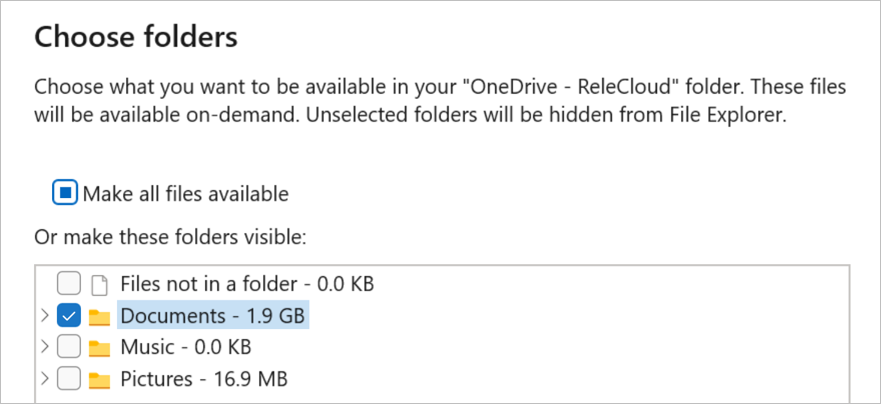
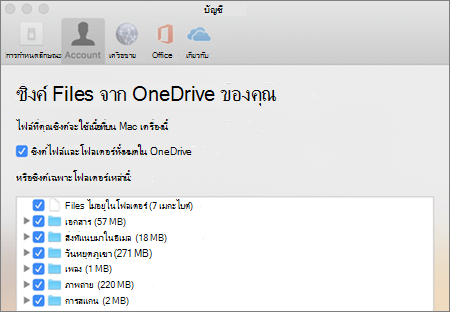
- ในกล่องโต้ตอบเลือกโฟลเดอร์ ให้ยกเลิกการเลือกโฟลเดอร์ที่คุณไม่ต้องการซิงค์กับคอมพิวเตอร์ของคุณ แล้วเลือกตกลง
หมายเหตุ
- คุณสามารถเลือกหรือยกเลิกการเลือกโฟลเดอร์ที่รวม OneDrive ของคุณไว้แล้วเท่านั้น โฟลเดอร์ที่ไม่ได้อยู่ใน OneDrive ของคุณ (เช่น ไดรฟ์ USB ภายนอก) ไม่สามารถรวมเข้าซิงค์ได้ เรียนรู้เพิ่มเติม
- คุณไม่สามารถ ยกเลิกการเลือก บางโฟลเดอร์ที่มีความสําคัญต่อพีซี รวมถึง เอกสารเดสก์ท็อปรูปภาพ และโฟลเดอร์ที่ เก็บนิรภัยส่วนตัว ของคุณ
- ถ้าคุณ ยกเลิกการเลือก โฟลเดอร์ที่คุณกําลังซิงค์กับคอมพิวเตอร์ของคุณ โฟลเดอร์นั้นจะถูกนําออกจากคอมพิวเตอร์ของคุณ แต่โฟลเดอร์และเนื้อหาจะยังคงใช้งานได้แบบออนไลน์
- การตั้งค่าการซิงค์แบบกําหนดเองที่คุณเลือกจะไม่ซ้ํากันในคอมพิวเตอร์แต่ละเครื่องและแต่ละบัญชี
เรียนรู้เพิ่มเติม
- ทํางานกับไฟล์ที่ซิงค์ใน File Explorer
- มีไฟล์หรือโฟลเดอร์อยู่แล้วใน OneDrive
- แก้ไขปัญหาการซิงค์ OneDrive
ต้องการความช่วยเหลือเพิ่มเติมไหม
การสนับสนุนบัญชี สําหรับความช่วยเหลือเกี่ยวกับบัญชี Microsoft และการสมัครใช้งานของคุณ ให้ไปที่ Account & Billing Help
การสนับสนุนทางเทคนิค สําหรับการสนับสนุนทางเทคนิค ให้เลือก ติดต่อฝ่ายสนับสนุนของ Microsoft ด้านล่าง ใส่ปัญหาของคุณ และเลือก รับความช่วยเหลือ
ผู้ใช้อุปกรณ์เคลื่อนที่สามารถติดต่อฝ่ายสนับสนุนได้โดยการเปิดแอป OneDrive และเขย่าอุปกรณ์ของคุณเบาๆ
การสนับสนุนชุมชน ชุมชนช่วยให้คุณถามคําถาม ให้คําติชม และรับฟังจากผู้เชี่ยวชาญที่มีความรู้มากมาย สอบถาม Microsoft Community อย่าเปิดเผยข้อมูลส่วนบุคคลหรือข้อมูลที่ละเอียดอ่อนในฟอรั่มสาธารณะ