

หากไฟล์ OneDrive ของคุณถูกลบ ถูกเขียนทับ เสียหาย หรือติดไวรัสจากมัลแวร์ คุณอาจสามารถคืนค่าไฟล์หรือโฟลเดอร์ได้โดยใช้ตัวเลือกใดตัวเลือกหนึ่งที่ระบุไว้ในบทความนี้
สมาชิก Microsoft 365 ยังสามารถ คืนค่าไฟล์เวอร์ชันก่อนหน้า และใช้ฟีเจอร์กู้คืน OneDrive ทั้งหมดของคุณ เพื่อย้อนกลับทุกอย่าง ย้อนกลับการเปลี่ยนแปลงทั้งหมดที่เกิดขึ้นในไฟล์และโฟลเดอร์ใดๆ เป็นช่วงใดก็ได้ในช่วง 30 วันที่ผ่านมา
หมายเหตุ
- สําหรับบัญชีส่วนบุคคล คุณสามารถคืนค่าไฟล์หรือโฟลเดอร์ที่ถูกลบภายใน 30 วันที่ผ่านมา สําหรับบัญชีที่ทํางานหรือโรงเรียน คุณสามารถคืนค่าไฟล์หรือโฟลเดอร์ที่ถูกลบภายใน 93 วันที่ผ่านมา เว้นแต่ว่าผู้ดูแลระบบของคุณเปลี่ยนแปลงการตั้งค่าการเก็บข้อมูล
- คุณสามารถคืนค่าได้เฉพาะไฟล์หรือโฟลเดอร์ที่อยู่ใน OneDrive ของคุณเองเท่านั้น ไม่ใช่ไฟล์ที่ผู้อื่นแชร์กับคุณ
- คุณไม่สามารถคืนค่าไฟล์หรือโฟลเดอร์ได้หลังจากที่ถูกลบออกจากถังรีไซเคิลของ OneDrive อย่างถาวรแล้ว
คืนค่าไฟล์หรือโฟลเดอร์จากถังรีไซเคิลของเว็บไซต์ OneDrive
ไปที่ onedrive.com และลงชื่อเข้าใช้ด้วยบัญชี Microsoft หรือบัญชีของที่ทํางานหรือโรงเรียน
ในบานหน้าต่างการนำทาง ให้เลือก ถังรีไซเคิล
เลือกไฟล์หรือโฟลเดอร์ที่คุณต้องการคืนค่าโดยชี้ไปยังแต่ละรายการแล้วเลือกกล่องกาเครื่องหมายรูปวงกลม จากนั้นเลือกคืนค่า
เคล็ดลับ
ใช้คําสั่ง แสดงรายการของ Personal Vault ในถังรีไซเคิลเพื่อดูไฟล์ที่ถูกลบจาก Personal Vault ของคุณ
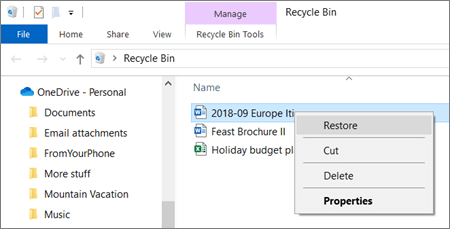
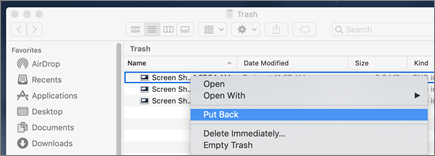
 ) จะไม่ปรากฏในถังรีไซเคิลหรือถังขยะของคอมพิวเตอร์ของคุณ คุณอาจสามารถคืนค่าไฟล์หรือโฟลเดอร์ที่ถูกลบจากถังรีไซเคิลบนเว็บ OneDrive หรือ SharePoint ได้
 ฉันที่มุมซ้ายบนของหน้าจอของคุณ เลือกบัญชี จากนั้นแตะถังรีไซเคิล
ดูเพิ่มเติม
คืนค่าไฟล์เวอร์ชันก่อนหน้าใน OneDrive
คืนค่ารายการที่ถูกลบจาก SharePoint หรือ Teams หรือ ถังรีไซเคิลของไซต์คอลเลกชัน SharePoint
ต้องการความช่วยเหลือเพิ่มเติมไหม
การสนับสนุนบัญชี สําหรับความช่วยเหลือเกี่ยวกับบัญชี Microsoft และการสมัครใช้งานของคุณ ให้ไปที่ Account & Billing Help
การสนับสนุนทางเทคนิค สําหรับการสนับสนุนทางเทคนิค ให้เลือก ติดต่อฝ่ายสนับสนุนของ Microsoft ด้านล่าง ใส่ปัญหาของคุณ และเลือก รับความช่วยเหลือ
ผู้ใช้อุปกรณ์เคลื่อนที่สามารถติดต่อฝ่ายสนับสนุนได้โดยการเปิดแอป OneDrive และเขย่าอุปกรณ์ของคุณเบาๆ
การสนับสนุนชุมชน ชุมชนช่วยให้คุณถามคําถาม ให้คําติชม และรับฟังจากผู้เชี่ยวชาญที่มีความรู้มากมาย สอบถาม Microsoft Community อย่าเปิดเผยข้อมูลส่วนบุคคลหรือข้อมูลที่ละเอียดอ่อนในฟอรั่มสาธารณะ