ไฟล์ของคุณจะมีสถานะเหล่านี้ในตัวค้นหา:

|
ไฟล์แบบออนไลน์อย่างเดียว จะไม่กินพื้นที่บนคอมพิวเตอร์ของคุณ คุณจะเห็นไอคอนรูปเมฆสําหรับไฟล์แบบออนไลน์เท่านั้นใน Finder แต่ไฟล์จะไม่ดาวน์โหลดลงในอุปกรณ์ของคุณจนกว่าคุณจะเปิดไฟล์ คุณไม่สามารถเปิดไฟล์แบบออนไลน์เท่านั้นเมื่ออุปกรณ์ของคุณไม่ได้เชื่อมต่อกับอินเทอร์เน็ต |

|
เมื่อคุณเปิดไฟล์แบบออนไลน์เท่านั้น ไฟล์จะดาวน์โหลดลงในอุปกรณ์ของคุณและกลายเป็นไฟล์ที่พร้อมใช้งานภายในเครื่อง คุณสามารถเปิดไฟล์ที่มีอยู่ในเครื่องได้ทุกเมื่อ แม้ไม่มีการเข้าถึงอินเทอร์เน็ต ถ้าคุณต้องการพื้นที่ว่างเพิ่มเติม คุณสามารถเปลี่ยนไฟล์กลับเป็นออนไลน์เท่านั้นได้ เพียงคลิกขวาที่ไฟล์ แล้วเลือก เพิ่มพื้นที่ว่าง |

|
เฉพาะไฟล์ที่คุณทําเครื่องหมายเป็น เก็บรักษา ไว้ในอุปกรณ์นี้เสมอ จะมีวงกลมสีเขียวที่มีเครื่องหมายถูกสีขาว ไฟล์ที่ พร้อมใช้งานตลอดเวลา เหล่านี้จะดาวน์โหลดลงในอุปกรณ์ของคุณและใช้พื้นที่ แต่ไฟล์จะอยู่ที่นั่นสําหรับคุณเสมอ แม้ว่าคุณจะออฟไลน์อยู่ก็ตาม |
ดาวน์โหลดและตั้งค่า การเข้าถึงไฟล์ได้ตามใจบน OneDrive
ดาวน์โหลดและติดตั้ง การเข้าถึงไฟล์ได้ตามใจบน OneDrive สําหรับ Mac
สําหรับบัญชี OneDrive ใหม่บน Mac OS Mojave Files On-Demand จะเปิดตามค่าเริ่มต้นเมื่อคุณตั้งค่า OneDrive ผู้ใช้ที่มีอยู่จําเป็นต้องเปิดใช้งาน Files On-Demand ในการกําหนดลักษณะ OneDrive
หมายเหตุ
- การเข้าถึงไฟล์ได้ตามใจบน OneDrive จําเป็นต้องใช้ไดรฟ์ข้อมูลที่ฟอร์แมต Apple File System (APFS) สําหรับการซิงค์ไฟล์ ถ้าคุณเคยใช้ระบบไฟล์ก่อนหน้า ระบบไฟล์จะได้รับการอัปเดตโดยอัตโนมัติเมื่อคุณอัปเกรดเป็น Mac OS Mojave
- การตั้งค่า Files On-Demand จะไม่ซ้ํากันสําหรับแต่ละอุปกรณ์ ดังนั้นตรวจสอบให้แน่ใจว่าคุณได้เปิดการตั้งค่านี้สําหรับอุปกรณ์แต่ละเครื่องที่คุณต้องการใช้
- เมื่อต้องการเรียนรู้วิธีที่ผู้ดูแลระบบสามารถเปิด Files On-Demand ให้ดู กําหนดค่า Files On-Demand สําหรับ Mac (ผู้ดูแลระบบ IT)
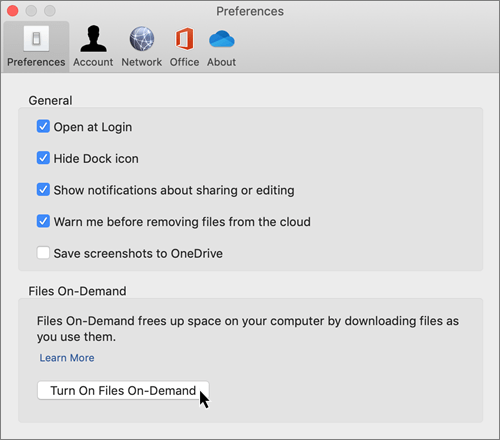
ทําเครื่องหมายไฟล์หรือโฟลเดอร์สําหรับการใช้งานแบบออฟไลน์ หรือทําเครื่องหมายเป็นออนไลน์เท่านั้น
เมื่อเปิดใช้งาน Files On-Demand คุณจะเห็นตัวเลือกใหม่ต่อไปนี้เมื่อเลือกไฟล์หรือโฟลเดอร์ใน Finder
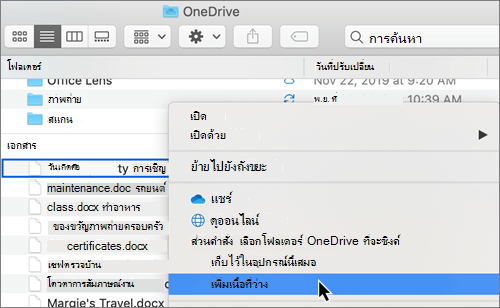
หากคุณไม่เห็นตัวเลือกด้านบน คุณจะต้องเปิดใช้งานตัวค้นหาใหม่อีกครั้ง:
- กดปุ่ม Control และ Option ค้างไว้
- เลือก Finder ใน Dock
- เลือก เปิดใช้อีกครั้ง
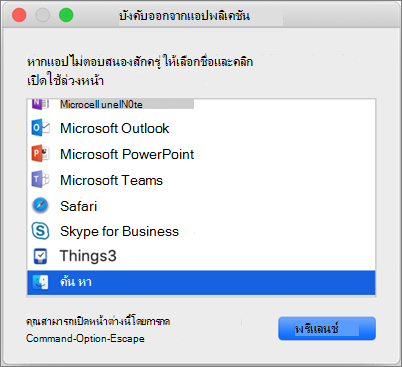
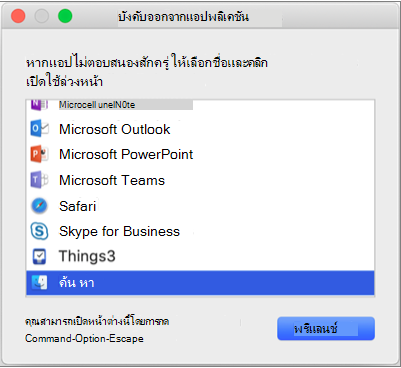
คุณยังสามารถเปิด Finder อีกครั้งจากกล่องโต้ตอบ Force Quit ได้:
- เปิดใช้ บังคับจบ จากเมนู Apple (หรือกด option + command + escape)
- เลือก Finder แล้วกด เปิดใหม่
หมายเหตุ
- ไฟล์หรือโฟลเดอร์ใหม่ที่สร้างออนไลน์หรือบนอุปกรณ์อื่นจะปรากฏเป็นออนไลน์เท่านั้นเพื่อประหยัดเนื้อที่สูงสุด อย่างไรก็ตาม ถ้าคุณทําเครื่องหมายโฟลเดอร์เป็น "เก็บในอุปกรณ์นี้เสมอ" ไฟล์ใหม่ในโฟลเดอร์ดังกล่าวจะดาวน์โหลดลงในอุปกรณ์ของคุณเป็นไฟล์ที่พร้อมใช้งานตลอดเวลา
- ถ้าโฟลเดอร์ออนไลน์เท่านั้น คุณยังสามารถทําเครื่องหมายไฟล์แต่ละไฟล์ภายในโฟลเดอร์นั้นเป็นพร้อมใช้งานเสมอ
- ตัวค้นหาสามารถค้นหาไฟล์แบบออนไลน์เท่านั้นตามชื่อได้ แต่ไม่สามารถค้นหาเนื้อหาภายในไฟล์แบบออนไลน์เท่านั้นได้ เนื่องจากไม่ได้จัดเก็บไว้ในอุปกรณ์
เลือกโฟลเดอร์เพื่อซ่อนบนอุปกรณ์ของคุณ
ในบางครั้ง คุณอาจต้องการตรวจสอบให้แน่ใจว่าโฟลเดอร์จะไม่แสดงบนอุปกรณ์ด้วยเหตุผลด้านความเป็นส่วนตัว ตัวอย่างเช่น คุณอาจต้องการซ่อนโฟลเดอร์ส่วนบุคคลบนคอมพิวเตอร์ที่ทํางาน ต่อไปนี้คือวิธีการทำเช่นนั้น
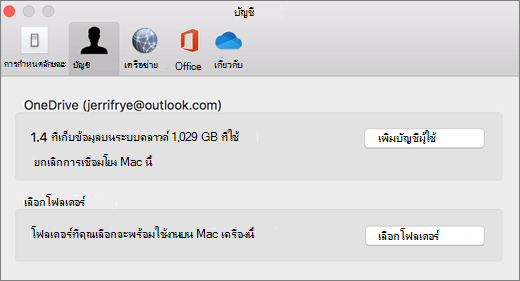
- เลือกไอคอนรูปเมฆของ OneDrive ในแถบเมนู เลือกจุดสามจุดเพื่อเปิดเมนู และเลือกการกําหนดลักษณะ
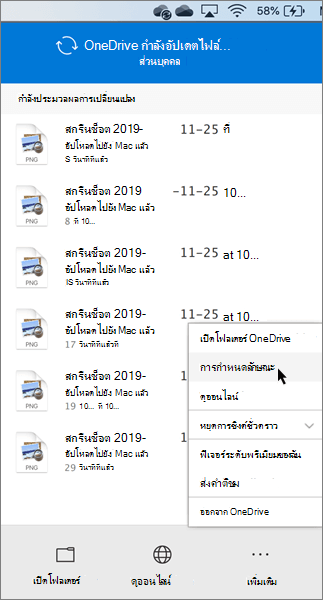
- เลือกแท็บบัญชี จากนั้นเลือกเลือกโฟลเดอร์
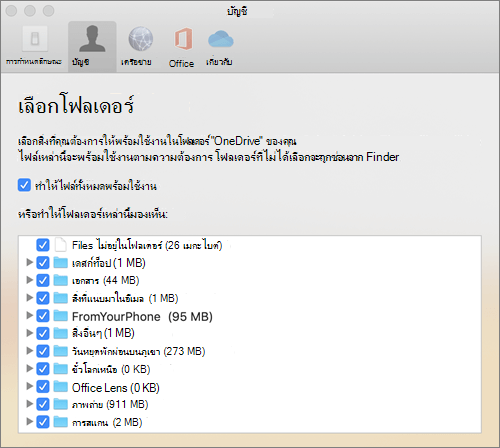
- ล้างกล่องกาเครื่องหมายถัดจากโฟลเดอร์ที่คุณต้องการเก็บออกจากอุปกรณ์นี้
สำคัญ
การตั้งค่า Files On-Demand จะไม่ซ้ํากันสําหรับแต่ละอุปกรณ์ ดังนั้นคุณอาจจําเป็นต้องดําเนินการนี้บนอุปกรณ์แต่ละเครื่องที่คุณต้องการซ่อนโฟลเดอร์ไว้
Files On-Demand และการลบไฟล์
ฉันสามารถย้ายไฟล์แบบออนไลน์เท่านั้นภายในโฟลเดอร์ OneDrive ของฉันได้หรือไม่
ได้ คุณสามารถย้ายไฟล์แบบออนไลน์เท่านั้นภายในโฟลเดอร์ OneDrive ของคุณไปยังบัญชี OneDrive นั้นได้ เมื่อคุณย้ายไฟล์ออกนอกโฟลเดอร์ OneDrive ไฟล์จะดาวน์โหลดไปยังโฟลเดอร์ใหม่และจะถูกนําออกจาก OneDrive ของคุณ ถ้าคุณบังเอิญลบบางอย่าง คุณสามารถ คืนค่าไฟล์หรือโฟลเดอร์ ได้โดยไปที่ถังรีไซเคิล OneDrive ของคุณ
จะเกิดอะไรขึ้นถ้าฉันลบไฟล์หรือย้ายไปที่ถังขยะ
เมื่อคุณลบไฟล์แบบออนไลน์เท่านั้นจากอุปกรณ์ของคุณ คุณจะลบไฟล์ออกจาก OneDrive ของคุณบนอุปกรณ์ทั้งหมดและแบบออนไลน์ คุณสามารถคืนค่าไฟล์และโฟลเดอร์ที่ถูกลบจากถังรีไซเคิลของ OneDrive บนเว็บได้สูงสุด 30 วัน หากคุณลบไฟล์ที่มีอยู่ในเครื่อง ไฟล์นั้นจะปรากฏในถังรีไซเคิลของอุปกรณ์ของคุณด้วย
ถ้าคุณต้องการซ่อนโฟลเดอร์บนอุปกรณ์ของคุณ ให้ดู เลือกโฟลเดอร์เพื่อซ่อนบนอุปกรณ์ของคุณ
การเปลี่ยนไฟล์เป็นแบบออนไลน์อย่างเดียวจะลบไฟล์ออกจาก OneDrive ของฉันหรือไม่
ไม่ได้ การเปลี่ยนไฟล์เป็นแบบออนไลน์อย่างเดียวจะไม่ลบไฟล์ออกจาก OneDrive ของคุณ ไฟล์จะไม่กินพื้นที่บนอุปกรณ์ของคุณอีกต่อไป และคุณจะยังคงเห็นไฟล์จากแอป OneDrive สําหรับอุปกรณ์เคลื่อนที่หรือบนเว็บไซต์
เร็วๆ นี้คุณจะสังเกตเห็นการอัปเดตสําหรับ Files On-Demand ใน macOS 12.1 Monterey
- Files in OneDrive จะปรากฏพร้อมด้วยไอคอนสถานะใหม่
- โฟลเดอร์ OneDrive ของคุณจะปรากฏภายใต้ ตําแหน่งที่ตั้ง ในแถบด้านข้างของ Finder
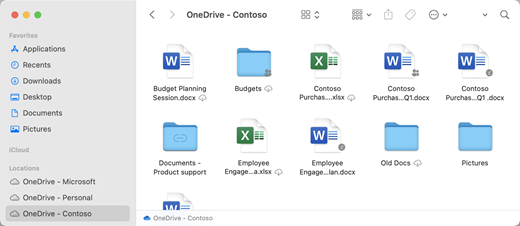
Files On-Demand จะเปิดใช้งานตามค่าเริ่มต้นบน macOS 12.1 Monterey การอัปเดตล่าสุดจะอนุญาตให้คุณเห็นไฟล์ทั้งหมดของคุณในตัวค้นหาภายใต้ส่วนตําแหน่งที่ตั้งบนแถบด้านข้างและรับข้อมูลใหม่เกี่ยวกับแต่ละไฟล์ ไฟล์ของคุณจะมีสถานะเหล่านี้ในตัวค้นหา:

|
ไฟล์แบบออนไลน์อย่างเดียว จะไม่กินพื้นที่บนอุปกรณ์ของคุณ คุณจะเห็นไอคอนรูปเมฆสําหรับไฟล์แบบออนไลน์เท่านั้นใน Finder แต่ไฟล์จะไม่ดาวน์โหลดลงในอุปกรณ์ของคุณจนกว่าคุณจะเปิดไฟล์ คุณจะไม่สามารถเปิดไฟล์แบบออนไลน์เท่านั้นเมื่ออุปกรณ์ของคุณไม่ได้เชื่อมต่อกับอินเทอร์เน็ต |

|
เมื่อคุณเปิดไฟล์แบบออนไลน์เท่านั้น ไฟล์จะดาวน์โหลดลงในอุปกรณ์ของคุณและกลายเป็นไฟล์ที่พร้อมใช้งานภายในเครื่อง คุณสามารถเปิดไฟล์ที่มีอยู่ในเครื่องได้ทุกเมื่อ แม้ไม่มีการเข้าถึงอินเทอร์เน็ต ถ้าคุณต้องการพื้นที่ว่างเพิ่มเติม คุณสามารถเปลี่ยนไฟล์กลับเป็นออนไลน์เท่านั้นได้ เพียงคลิกขวาที่ไฟล์ แล้วเลือก เพิ่มพื้นที่ว่าง |

|
เฉพาะไฟล์ที่คุณเลือกเป็น เก็บอยู่เสมอบนอุปกรณ์นี้ เท่านั้นที่จะปรากฏพร้อมกับไอคอนที่มีวงกลมพร้อมเครื่องหมายถูก ไฟล์ที่ พร้อมใช้งานตลอดเวลา เหล่านี้จะดาวน์โหลดลงในอุปกรณ์ของคุณและจะต้องใช้พื้นที่จัดเก็บ แต่ไฟล์เหล่านี้จะอยู่ที่นั่นสําหรับคุณเสมอ แม้ว่าคุณจะออฟไลน์อยู่ก็ตาม |
ดาวน์โหลดและตั้งค่า การเข้าถึงไฟล์ได้ตามใจบน OneDrive
ดาวน์โหลดและติดตั้ง การเข้าถึงไฟล์ได้ตามใจบน OneDrive สําหรับ Mac
สําหรับบัญชี OneDrive ใหม่บน macOS 10.14 Mojave ขึ้นไป Files On-Demand จะเปิดตามค่าเริ่มต้นเมื่อคุณตั้งค่า OneDrive ผู้ใช้ปัจจุบันจะเปิด Files On-Demand เมื่ออัปเดตเป็น macOS 12.1 Monterey
หมายเหตุ
- การเข้าถึงไฟล์ได้ตามใจบน OneDrive จําเป็นต้องใช้ไดรฟ์ข้อมูลที่ฟอร์แมต Apple File System (APFS) สําหรับการซิงค์ไฟล์ ถ้าคุณเคยใช้ระบบไฟล์ก่อนหน้า ระบบไฟล์จะได้รับการอัปเดตโดยอัตโนมัติเมื่อคุณอัปเกรดเป็น Mac OS Mojave
- การตั้งค่า Files On-Demand จะไม่ซ้ํากันสําหรับแต่ละอุปกรณ์ ดังนั้นตรวจสอบให้แน่ใจว่าคุณได้เปิดการตั้งค่านี้สําหรับอุปกรณ์แต่ละเครื่องที่คุณต้องการใช้
- เมื่อต้องการเรียนรู้วิธีที่ผู้ดูแลระบบสามารถเปิด Files On-Demand ให้ดู กําหนดค่า Files On-Demand สําหรับ Mac (ผู้ดูแลระบบ IT)
ทําเครื่องหมายไฟล์หรือโฟลเดอร์สําหรับการใช้งานแบบออฟไลน์ หรือทําเครื่องหมายเป็นออนไลน์เท่านั้น
คุณจะเห็นตัวเลือกใหม่ต่อไปนี้เมื่อเลือกไฟล์หรือโฟลเดอร์ใน Finder
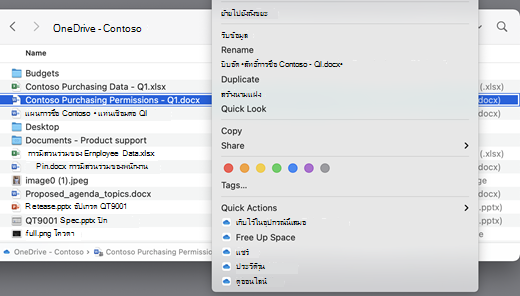
หากคุณไม่เห็นตัวเลือกด้านบน คุณจะต้องเปิดใช้งานตัวค้นหาใหม่อีกครั้ง:
- กดปุ่ม Control และ Option ค้างไว้
- เลือก Finder ใน Dock
- เลือก เปิดใช้อีกครั้ง
คุณยังสามารถเปิด Finder อีกครั้งจากกล่องโต้ตอบ Force Quit ได้:
เปิดใช้ บังคับจบ จากเมนู Apple (หรือกด option + command + escape)
เลือก Finder แล้วกด เปิดใหม่
หมายเหตุ
- หากคุณต้องการให้มีบริบททั้งหมดอยู่ในอุปกรณ์ของคุณตลอดเวลาและไม่ต้องจัดการกับไฟล์บนคลาวด์ ให้เลือกโฟลเดอร์และไฟล์ทั้งหมดในโฟลเดอร์รากของ OneDrive ของคุณ และทําเครื่องหมายเป็น "เก็บในอุปกรณ์นี้เสมอ"
- ไฟล์หรือโฟลเดอร์ใหม่ที่สร้างออนไลน์หรือบนอุปกรณ์อื่นจะปรากฏเป็นออนไลน์เท่านั้นเพื่อประหยัดเนื้อที่สูงสุด อย่างไรก็ตาม ถ้าคุณทําเครื่องหมายโฟลเดอร์เป็น "เก็บในอุปกรณ์นี้เสมอ" ไฟล์ใหม่ในโฟลเดอร์ดังกล่าวจะดาวน์โหลดลงในอุปกรณ์ของคุณเป็นไฟล์ที่พร้อมใช้งานตลอดเวลา
- ถ้าโฟลเดอร์ออนไลน์เท่านั้น คุณยังสามารถทําเครื่องหมายไฟล์แต่ละไฟล์ภายในโฟลเดอร์นั้นเป็นพร้อมใช้งานเสมอ
- ตัวค้นหาสามารถค้นหาไฟล์แบบออนไลน์เท่านั้นตามชื่อได้ แต่ไม่สามารถค้นหาเนื้อหาภายในไฟล์แบบออนไลน์เท่านั้นได้ เนื่องจากไม่ได้จัดเก็บไว้ในอุปกรณ์
Files On-Demand และการลบไฟล์
ฉันสามารถย้ายไฟล์แบบออนไลน์เท่านั้นภายในโฟลเดอร์ OneDrive ของฉันได้หรือไม่
ได้ คุณสามารถย้ายไฟล์แบบออนไลน์เท่านั้นภายในโฟลเดอร์ OneDrive ของคุณไปยังบัญชี OneDrive นั้นได้ เมื่อคุณย้ายไฟล์ออกนอกโฟลเดอร์ OneDrive ไฟล์จะดาวน์โหลดไปยังโฟลเดอร์ใหม่และจะถูกนําออกจาก OneDrive ของคุณ ถ้าคุณบังเอิญลบบางอย่าง คุณสามารถ คืนค่าไฟล์หรือโฟลเดอร์ ได้โดยไปที่ถังรีไซเคิล OneDrive ของคุณ
จะเกิดอะไรขึ้นถ้าฉันลบไฟล์หรือย้ายไปที่ถังขยะ
เมื่อคุณลบไฟล์แบบออนไลน์เท่านั้นจากอุปกรณ์ของคุณ คุณจะลบไฟล์ออกจาก OneDrive ของคุณบนอุปกรณ์ทั้งหมดและแบบออนไลน์ คุณสามารถคืนค่าไฟล์และโฟลเดอร์ที่ถูกลบจากถังรีไซเคิลของ OneDrive บนเว็บได้สูงสุด 30 วัน หากคุณลบไฟล์ที่มีอยู่ในเครื่อง ไฟล์นั้นจะปรากฏในถังรีไซเคิลของอุปกรณ์ของคุณด้วย
ถ้าคุณต้องการซ่อนโฟลเดอร์บนอุปกรณ์ของคุณ ให้ดู เลือกโฟลเดอร์เพื่อซ่อนบนอุปกรณ์ของคุณ
การเปลี่ยนไฟล์เป็นแบบออนไลน์อย่างเดียวจะลบไฟล์ออกจาก OneDrive ของฉันหรือไม่
ไม่ได้ การเปลี่ยนไฟล์เป็นแบบออนไลน์อย่างเดียวจะไม่ลบไฟล์ออกจาก OneDrive ของคุณ ไฟล์จะไม่กินพื้นที่บนอุปกรณ์ของคุณอีกต่อไป และคุณจะยังคงเห็นไฟล์จากแอป OneDrive สําหรับอุปกรณ์เคลื่อนที่หรือบนเว็บไซต์
เหตุใดไฟล์ทั้งหมดของฉันจึงถูกดาวน์โหลดใหม่อีกครั้งด้วยประสบการณ์ใช้งาน Files On-Demand ที่อัปเดตซึ่งเผยแพร่พร้อมกับ macOS 12.1 เหตุใดไฟล์ที่พร้อมใช้งานตลอดเวลาของฉันจึงแสดงไอคอน ""ไม่ได้ดาวน์โหลด""
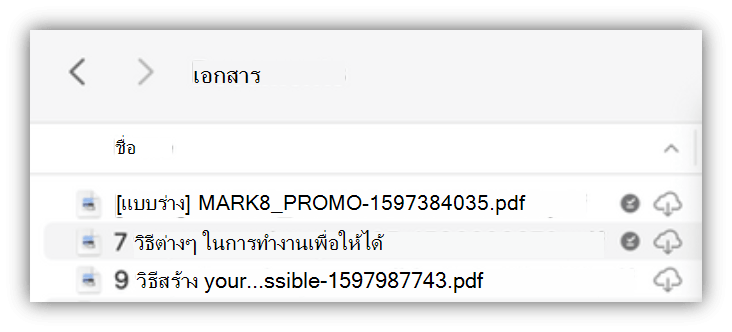
ไฟล์ของคุณไม่ได้ถูกดาวน์โหลดอีกครั้ง เพียงแค่ถูกย้ายไปยังตําแหน่งที่ตั้งอื่น
เมื่ออัปเกรดอินสแตนซ์ OneDrive ของคุณเป็น Files On-Demand ใหม่ macOS จะสร้างโฟลเดอร์ใหม่สําหรับไฟล์ OneDrive ของคุณ และโฟลเดอร์เก่าจะถูกย้ายไปยังตําแหน่งแคช ซึ่งเป็นขั้นตอนเพื่อให้ OneDrive สามารถรักษาการตั้งค่าของคุณสําหรับไฟล์ที่พร้อมใช้งานเสมอ และเพื่อป้องกันไม่ให้ไคลเอ็นต์การซิงค์ดําเนินการทําดัชนีเนื้อหาทั้งหมดของคุณใหม่ซึ่งมีค่าใช้จ่ายสูง
เมื่อไฟล์ของคุณถูกนําเข้าไปยังแคช แพลตฟอร์มผู้ให้บริการไฟล์ macOS จะได้รับการแจ้งเตือน และมอบเมตาดาต้าเกี่ยวกับไฟล์ ซึ่งทําให้ระบบปฏิบัติการสร้างไฟล์ในโฟลเดอร์ OneDrive ใหม่ที่คุณใช้ เมตาดาต้าจะมีข้อมูล เช่น ขนาดของไฟล์ และไอคอนที่จะแสดง
ในแอปเวอร์ชัน 22.033 ไอคอน ยังไม่ดาวน์โหลด ( ) จะไม่แสดงบนไฟล์ที่พร้อมใช้งานตลอดเวลาอีกต่อไป
ทําไมโฟลเดอร์รายการโปรดใน Finder ของฉันจึงถูกลบออก
ในระหว่างการอัปเกรดเป็นแพลตฟอร์มผู้ให้บริการไฟล์ OneDrive จะนํารายการโปรดเหล่านี้ออกเนื่องจากไม่ได้ชี้ไปยังตําแหน่งที่ตั้งที่ถูกต้องอีกต่อไป ถ้าคุณทําให้โฟลเดอร์ OneDrive เป็นรายการโปรด หรือย้ายโฟลเดอร์ไปยังแถบด้านข้างเพื่อการเข้าถึงด่วน โฟลเดอร์เหล่านั้นจะถูกลบออกด้วย
เมื่อต้องการรับโฟลเดอร์รายการโปรดและโฟลเดอร์เข้าถึงด่วนเหล่านี้กลับคืนมา ให้เพิ่มโฟลเดอร์เหล่านั้นอีกครั้งโดยการลากโฟลเดอร์ไปยังแถบด้านข้างของ Finder
ฉันสามารถทําให้ไฟล์ OneDrive ทั้งหมดของฉันพร้อมใช้งานสําหรับการเข้าถึงแบบออฟไลน์ได้อย่างไร
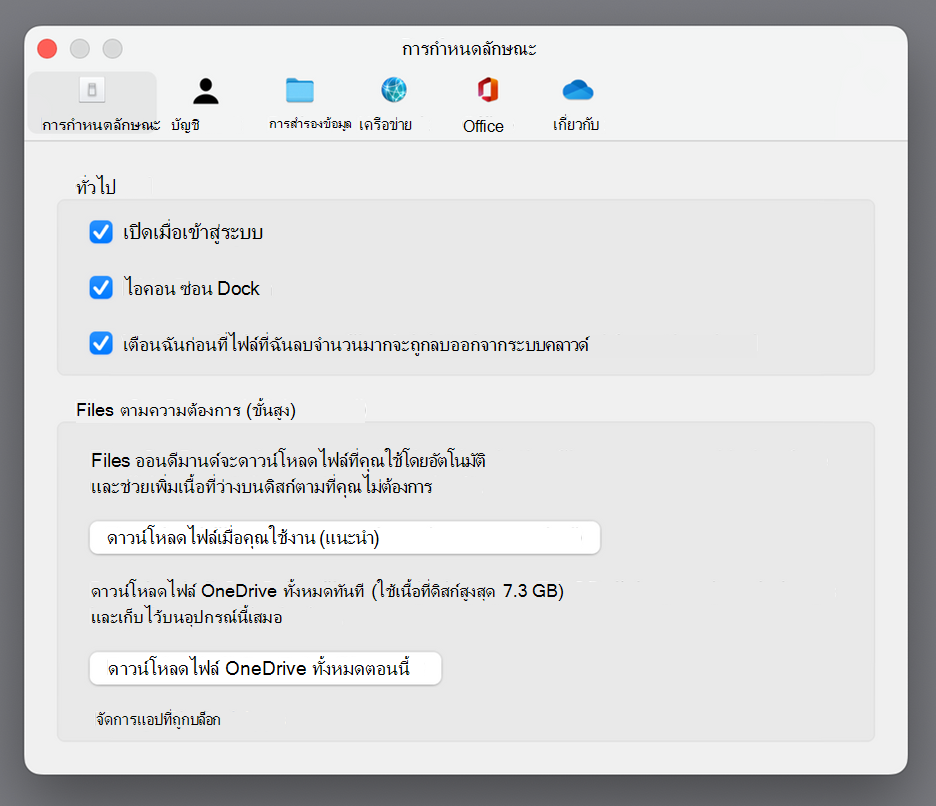
ด้วยแอปเวอร์ชัน 22.033 คุณสามารถทําเช่นนี้ได้ภายในการกําหนดลักษณะของ OneDrive
- บนแถบเมนูที่ด้านบนของหน้าจอ ให้เลือกไอคอน OneDrive
- เลือกการกําหนดลักษณะ>OneDrive
- เลือก ดาวน์โหลดไฟล์ OneDrive ทั้งหมดเดี๋ยวนี้
เหตุใด Files On Demand- จึงเปิดใช้งานอยู่เสมอ
เนื่องจาก File Provider เป็นโซลูชัน การเข้าถึงไฟล์ได้ตามใจบน OneDrive เพียงโซลูชันเดียวที่ได้รับการสนับสนุนบน macOS 12.3 และไม่สนับสนุนส่วนขยายเคอร์เนลที่ได้รับการสนับสนุนก่อนหน้านี้ Files On-Demand จะต้องเปิดใช้งานบน macOS Monterey เสมอ เมื่อต้องการเปลี่ยนการตั้งค่า ให้ตรวจสอบคําถามก่อนหน้านี้
ฉันจะโหลดโฟลเดอร์ OneDrive ของฉันให้เร็วขึ้นได้อย่างไร
เพื่อประหยัดเนื้อที่และทรัพยากรระบบ แพลตฟอร์มตัวให้บริการไฟล์จะไม่สร้างไฟล์ที่ OneDrive จัดการไว้จนกว่าคุณจะใช้ไฟล์เหล่านั้นครั้งแรก ในครั้งแรกที่คุณเปิดโฟลเดอร์ OneDrive macOS จะแสดงโฟลเดอร์เหล่านั้นตามความต้องการ บางครั้งอาจใช้เวลาสักครู่
เพื่อหลีกเลี่ยงความล่าช้านี้ คุณสามารถบังคับให้ระบบสร้างไฟล์และโฟลเดอร์เหล่านี้ทั้งหมดให้คุณล่วงหน้าได้โดยไม่ต้องดาวน์โหลดเนื้อหาของคุณ เมื่อต้องการทําเช่นนี้ ให้เปิดหน้าต่างเทอร์มินัลและพิมพ์ "ls -alR ~/OneDrive" (หรือเส้นทางไปยัง OneDrive ของคุณ) การทําเช่นนี้จะทําให้แน่ใจว่าไฟล์และโฟลเดอร์ของคุณถูกสร้างขึ้น แต่ไม่ได้ดาวน์โหลดก่อนที่คุณจะเรียกดู
สามารถจัดเก็บ OneDrive บนไดรฟ์ภายนอกได้หรือไม่ มีสําเนาของข้อมูลของฉันหลายชุดหรือไม่
ไดรฟ์ภายนอกได้รับการสนับสนุนเต็มรูปแบบด้วย OneDrive
เมื่อคุณเลือกเส้นทางเพื่อซิงค์ OneDrive ของคุณ เส้นทางนั้นจะถูกใช้เพื่อหาตําแหน่งที่จะวางเส้นทางแคช OneDrive ของคุณ หากพาธนั้นอยู่บนไดรฟ์ภายนอก เส้นทางแคชจะถูกวางไว้ที่นั่น
เมื่อเส้นทางแคชของคุณถูกวางไว้บนไดรฟ์ภายนอก OneDrive จะพยายามลดจํานวนสําเนาของข้อมูลของคุณให้น้อยที่สุด และในกรณีส่วนใหญ่ จะมีสําเนาเพียงสําเนาเดียว ซึ่งมักจะอยู่ในรากการซิงค์ ถ้าไดรฟ์หลักของคุณมีแรงดันดิสก์ ระบบปฏิบัติการจะขับไล่ไฟล์ (ที่ไร้ข้อมูล) ออกจากรากการซิงค์ แต่สามารถดึงไฟล์เหล่านั้นกลับมาได้จากระบบคลาวด์ได้เสมอหากจําเป็น ในบางกรณี ไฟล์อาจอยู่ในทั้งสองที่เป็นระยะเวลาสั้นๆ แต่เมื่อเวลาผ่านไป การอัปเดต OneDrive จะปรับสิ่งนี้ให้เหมาะสมเพิ่มเติม
คลิก>ขวา เก็บอยู่เสมอ บนอุปกรณ์นี้
ดับเบิลคลิกที่ไฟล์ (เปิด)
macOS ประสบปัญหาแรงกดบนดิสก์
คลิก>ขวา เพิ่มพื้นที่ว่าง
การปักหมุดไฟล์ทํางานอย่างไรเมื่อฉันใช้ไดรฟ์ภายนอก
ถ้าคุณปักหมุดไฟล์ ไฟล์จะดาวน์โหลดไปยังเส้นทางแคชเท่านั้น และเริ่มต้นในแอปเวอร์ชัน 22.045 จะแสดงไอคอน พร้อมใช้งานบนอุปกรณ์นี้ ( ) และไอคอน "ยังไม่ได้ดาวน์โหลด" ( )
เนื่องจากไฟล์ไม่มีข้อมูลในรากการซิงค์ แต่มีอยู่เป็นไฟล์แบบเต็มในเส้นทางแคช อย่างไรก็ตาม ถ้าคุณปักหมุดไฟล์ แล้วดับเบิลคลิกเพื่อเปิด ไฟล์จะถูกนําไปอยู่ในรากการซิงค์ของคุณ ดังนั้นจึงมีสองสําเนา หนึ่งชุดในแต่ละตําแหน่งที่ตั้ง
Files ที่นําเข้าไปยังรากการซิงค์ของคุณโดยการปักหมุดและเปิดไฟล์จะยังคงสามารถถูกขับออกได้โดย macOS เมื่อพบแรงกดดันของดิสก์ แต่เมื่อเกิดปัญหานี้ขึ้น เฉพาะไฟล์ในรากการซิงค์เท่านั้นที่จะถูกขับออก ข้อมูลจะยังคงอยู่ในเส้นทางแคชของคุณ คุณจึงสามารถเข้าถึงเนื้อหาของไฟล์ได้ตลอดเวลา แม้ว่าคุณจะออฟไลน์อยู่ก็ตาม โดยหลักแล้ว ถ้าคุณปักหมุดไฟล์ ข้อมูลจะพร้อมใช้งานภายในเครื่องเสมอ เวลาเดียวที่ข้อมูลไม่ได้อยู่ในเครื่องคืออยู่ในสถานะเริ่มต้นหรือเมื่อคุณคลิกขวา>ที่เพิ่มพื้นที่ว่าง
การใช้เนื้อที่ดิสก์ทํางานอย่างไรในรากการซิงค์
ตรรกะของระบบในการตัดสินใจว่าไฟล์ใดนับรวมเนื้อที่ดิสก์ที่ใช้และไฟล์ใดที่ไม่นับรวมอยู่ในเนื้อที่ดิสก์ที่ใช้ไปแล้วนั้น มาจากแพลตฟอร์มผู้ให้บริการไฟล์ ไม่ใช่ OneDrive หรือ Microsoft ตามผู้ให้บริการไฟล์ ไฟล์ที่มีข้อมูลในรากการซิงค์จะไม่นับรวมเข้ากับเนื้อที่ดิสก์ที่ใช้ของคุณ ถ้าแอปพลิเคชันถามว่า "มีพื้นที่ว่างเท่าใดบนดิสก์นี้" คําตอบนั้นจะไม่รวมไฟล์เหล่านี้
มีกรณีพิเศษบางกรณีที่กฎเหล่านี้ไม่มีผลบังคับใช้:
ไฟล์ที่ปักหมุดไว้ ถ้าเส้นทางแคชของคุณอยู่บนไดรฟ์หลักของคุณ ในสถานการณ์นี้ ไฟล์ในเส้นทางแคชและไฟล์ในรากการซิงค์จะเป็นโคลน Apple File System (APFS) ของกันและกัน และแม้ว่าจะมีสองไฟล์ แต่ก็แชร์พื้นที่เดียวกันบนดิสก์จนกว่าไฟล์จะมีการเปลี่ยนแปลง ผู้ให้บริการไฟล์จะไม่ขับไล่ไฟล์ที่มีโคลน และไฟล์ดังกล่าวจะนับรวมกับเนื้อที่ดิสก์ที่ใช้
ถ้าเส้นทางแคชของคุณอยู่บนไดรฟ์ภายนอก จะไม่มีการโคลน ดังนั้นไฟล์ที่ปักหมุดไว้สามารถถูกขับออกจากรากการซิงค์ของคุณและไม่นับรวมกับเนื้อที่ที่ใช้บนไดรฟ์หลักของคุณ
OneDrive กําหนดให้ไฟล์บางชนิดไม่สามารถถอดออกได้ ดังนั้นไฟล์เหล่านี้จะนับรวมในเนื้อที่ที่ใช้
Files On-Demand จะทํางานร่วมกับการทําดัชนีไฟล์ภายในเครื่อง (เช่น Apple's Spotlight) ได้หรือไม่
ใช่ สปอตไลต์จะทําดัชนีทุกอย่างที่อยู่ในรากการซิงค์ของคุณ แต่จะไม่ทําให้ไฟล์ที่ไม่มีข้อมูลสามารถใช้งานได้ภายในเครื่อง ถ้าคุณกําลังมองหาบางอย่างในสปอตไลต์ที่สามารถอ่านได้จากไฟล์แบบเต็มเท่านั้น (เช่น รูปข้อมูล EXIF) เฉพาะไฟล์ที่มีอยู่ในเครื่องเท่านั้นที่จะได้รับการทําดัชนี
Spotlight จะไม่ทําดัชนีโฟลเดอร์แคช
ฉันพบปัญหาอื่นๆ เกี่ยวกับ Files On-Demand ที่ไม่มีคําตอบที่นี่
ดูบล็อกโพสต์นี้สําหรับการอัปเดตเพิ่มเติมเกี่ยวกับประสบการณ์การใช้งาน Files On-Demand

