

คุณสามารถช่วย Copilot เขียนอีเมล Outlook ที่ฟังดูเหมือนคุณมากขึ้นได้ ถ้าคุณขอให้ Copilot เปลี่ยนแบบร่างอีเมลซ้ําๆ มีวิธีที่ง่ายกว่า คุณสามารถบอกได้ว่าคุณต้องการสร้างแบบร่างอย่างไร
ก่อนอื่น คุณจะต้องคิดเกี่ยวกับวิธีที่คุณมักจะเขียนอีเมลของคุณ บางทีคุณอาจใช้รายการสัญลักษณ์แสดงหัวข้อย่อยบ่อยครั้ง หรือบางทีคุณอาจมุ่งเน้นไปที่การใช้น้ําเสียงที่เป็นประโยชน์และไม่เป็นทางการเพื่อสร้างการทํางานร่วมกัน เมื่อคุณระบุสิ่งที่ทําให้การเขียนของคุณฟังดูเหมือนคุณ คุณสามารถไปที่ การตั้งค่า และขอให้ Copilot ใช้นิสัยการเขียนเหล่านั้นอยู่เสมอ
หมายเหตุ
คุณจะต้องมีสิทธิการใช้งาน Microsoft Copilot (ที่ทํางาน) หรือการสมัครใช้งาน Microsoft 365 เพื่อใช้ฟีเจอร์นี้ ดู ฉันจะรับ Microsoft Copilot ได้จากที่ใด หากคุณต้องการรับสิทธิการใช้งาน
กําหนดอีเมลที่สร้างโดย Copilot เอง
- ใน Outlook ใหม่ ให้เลือกรายการดรอปดาวน์ที่อยู่ถัดจากไอคอน Copilot ไอคอน

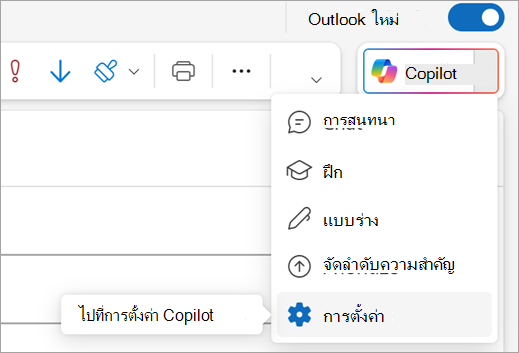
- เลือก ตั้งค่า
- เลือก คําแนะนําแบบร่าง
- เลือกการสลับสําหรับ "ใช้คําแนะนําแบบกําหนดเองเมื่อร่างอีเมล" เพื่อให้เปลี่ยนเป็นสีน้ําเงิน
- พิมพ์พร้อมท์ที่อธิบายวิธีที่ Copilot ควรร่างอีเมล ตัวอย่างเช่น คุณสามารถพูดว่า "ทําให้อีเมลสั้นและตรงไปตรงมา โดยใช้สัญลักษณ์แสดงหัวข้อย่อยที่สมเหตุสมผล ใช้น้ําเสียงที่เป็นมิตรและเซ็นอีเมลด้วยชื่อของฉัน" คุณสามารถเพิ่มรายละเอียดจํานวนมากหรือทําให้เรียบง่าย
- เลือก บันทึก
ตอนนี้ เพียงแค่ปิดหน้าและขอให้ Copilot ร่างอีเมลให้คุณ คุณสามารถกลับมาและปรับทิศทางสําหรับ Copilot ได้ตลอดเวลา