

Copilot สามารถช่วยคุณสร้างการประชุมและกําหนดการประชุมได้อย่างรวดเร็ว ซึ่งช่วยประหยัดเวลาและทําให้การประชุมของคุณเป็นไปตามแผน
เคล็ดลับ
สนใจที่จะสร้างการประชุมโดยใช้ Copilot Chat หรือไม่ ดู จัดกําหนดการประชุมโดยใช้ Copilot
ใช้ Copilot เพื่อสร้างวาระการประชุมแบบร่าง
สร้างการประชุมใหม่ แล้วเพิ่มชื่อเรื่องและผู้เข้าร่วม
เลื่อนลงไปที่
 คําอธิบายการประชุมในฟอร์มเหตุการณ์
เลือก
 , ปุ่ม Copilot หรือกด Alt+i เพื่อเปิด Copilot
เลือกเขตข้อมูลรายการพร้อมท์ และ:
- ถ้าคุณได้ตั้งชื่อการประชุมและเพิ่มผู้เข้าร่วมประชุมแล้ว คุณสามารถเลือก
 ร่างวาระการประชุมอัตโนมัติ
 - เลือกพร้อมท์ที่แนะนําตามชื่อเรื่องและผู้เข้าร่วมของคุณ จากนั้นสร้างขึ้น
- พิมพ์พร้อมท์ที่มีเป้าหมาย ประเด็นการพูดคุย หรือรายละเอียดการประชุมอื่นๆ สําหรับกําหนดการที่คุณต้องการอย่างชัดเจน
- ถ้าคุณได้ตั้งชื่อการประชุมและเพิ่มผู้เข้าร่วมประชุมแล้ว คุณสามารถเลือก
เมื่อ Copilot สร้างฉบับร่างกําหนดการ คุณสามารถเลือก
 เก็บไว้ ละ
 ทิ้ง หรือ
 ปรับน้ําเสียงหรือความยาว
ด้วย
ปรับน้ําเสียงหรือความยาว คุณสามารถเลือกลอง อีกครั้ง ทําให้
 สั้นลง ทําให้ยาวขึ้น หรือ
 เปลี่ยนน้ําเสียง
ใช้ < ก่อนหน้า หรือ ถัดไปเพื่อ > เลื่อนดูเวอร์ชันวาระการประชุม และเลือก
เก็บไว้ เมื่อพบแอปที่คุณชอบ
เคล็ดลับ
ไม่ว่าคุณจะสร้างกําหนดการหรือ Copilot ช่วยคุณ คุณสามารถใช้ Context IQ เพื่อให้ Copilot อ้างอิงไฟล์ Microsoft 365 โดยพิมพ์ / ในกล่องข้อความหลักและเลือกจากเมนูดรอปดาวน์ สําหรับข้อมูลเพิ่มเติม ให้ดู การใช้ Context IQ เพื่ออ้างอิงถึงไฟล์ บุคคล และอื่นๆ ที่เฉพาะเจาะจงใน Microsoft Copilot
สร้างคําเชิญเข้าร่วมประชุมและกําหนดการจากเธรดอีเมล
Copilot ทําให้การจัดกําหนดการประชุมจากเธรดอีเมลใน Outlook ใหม่ทําได้อย่างรวดเร็วและง่ายดาย
เมื่อคุณใช้จัดกําหนดการกับตัวเลือก Copilot Copilot จะวิเคราะห์อีเมลและสร้างคําเชิญเข้าร่วมการประชุมให้คุณ กรอกชื่อการประชุมและกําหนดการ และเพิ่มเธรดอีเมลเป็นไฟล์แนบ บุคคลในเธรดอีเมลจะรวมเป็นผู้เข้าร่วมประชุม และคุณสามารถตรวจสอบคำเชิญ เพิ่มหรือเปลี่ยนแปลงข้อมูล แล้วส่งออกไปได้อย่างรวดเร็ว
หมายเหตุ
- ฟีเจอร์นี้จะพร้อมใช้งานหากคุณมีสิทธิการใช้งาน Microsoft Copilot (ที่ทํางาน) เท่านั้น
- ถ้าคุณไม่เห็นจัดกําหนดการด้วย Copilot ที่ด้านบนของเธรดข้อความของคุณ คุณสามารถเพิ่มได้โดยใช้ การดําเนินการแบบกําหนดเอง แล้วเลือกจัดกําหนดการด้วย Copilot ใน Outlook ใหม่
- เปิดการสนทนาทางอีเมลใน Outlook ใหม่
- ในแถบเครื่องมือ ให้เลือก จัดกําหนดการด้วย Copilot
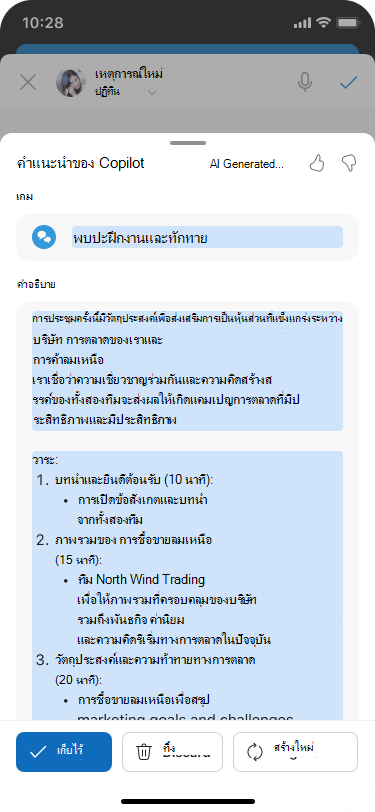
Copilot จะวิเคราะห์เธรดอีเมลและแนะนําชื่อการประชุม วาระการประชุม และรวมเธรดอีเมลเป็นไฟล์แนบ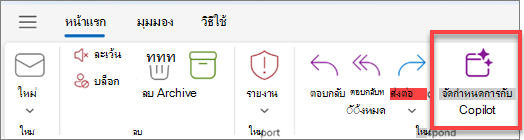
- เลือก แทรก เพื่อยอมรับเนื้อหาที่ Copilot แนะนํา (คุณสามารถแก้ไขได้ในขั้นตอนถัดไป ถ้าจําเป็น)
- ตรวจทานคำเชิญเข้าร่วมประชุม ทำการเปลี่ยนแปลงที่คุณต้องการทำ และเมื่อคุณพร้อม ให้เลือก ส่ง
เคล็ดลับ
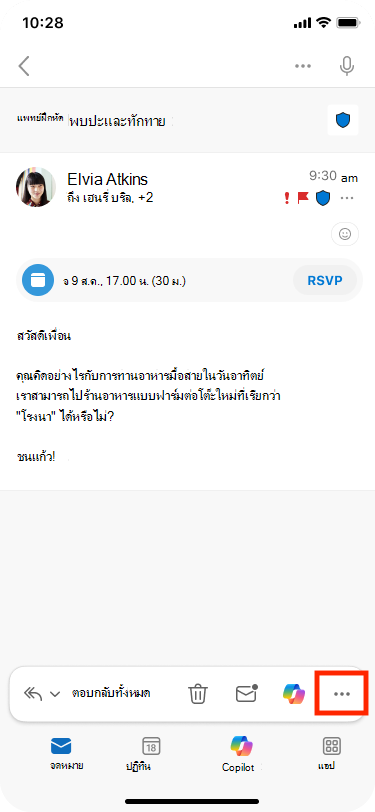
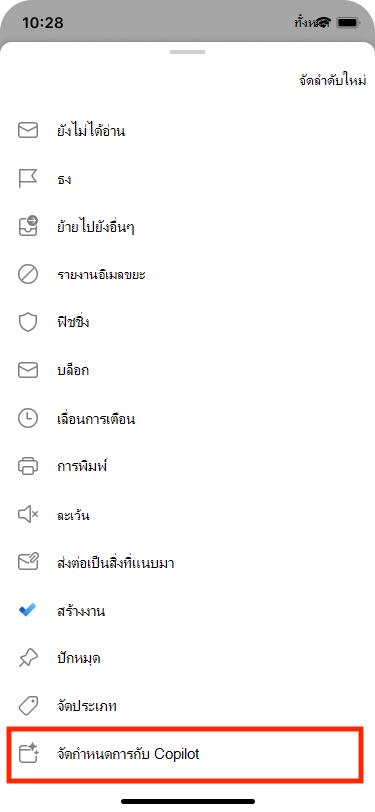
อีกวิธีในการเข้าถึงฟีเจอร์คือไปที่ด้านบนขวา จากนั้นเลือกตัวเลือกเพิ่มเติม  > การดําเนินการตอบกลับ > อื่นๆ จัดกําหนดการด้วย Copilot
จะเกิดอะไรขึ้นถ้าฉันไม่เห็นเนื้อหาใดๆ ในกำหนดการ
หากการสนทนาทางอีเมล์ไม่มีข้อมูลมากนักเกี่ยวกับการดําเนินการในอนาคต Copilot จะไม่ระบุกําหนดการไว้ในคําเชิญเข้าร่วมประชุม นอกจากนี้ยังไม่รวมเนื้อหาจากการสนทนาที่ถูกจัดประเภทเป็นความลับ หรือมีเนื้อหาที่อาจก่อให้เกิดอันตรายหรือไม่เหมาะสม
ในกรณีเหล่านี้ แบบร่างจะมีชื่อเรื่องเดิมของอีเมล แต่ไม่มีเนื้อหาที่สร้างขึ้น
เรียนรู้เพิ่มเติม
คําถามที่ถามบ่อยเกี่ยวกับ Copilot ใน Outlook