
ถ้ามีบุคคลในองค์กรของคุณแชร์กล่องจดหมายกับคุณ คุณอาจต้องการความสามารถในการจัดการการตั้งค่า (เช่น ประเภท การแจ้งเตือน กฎ และการตอบกลับอัตโนมัติ) สําหรับกล่องจดหมายนั้น คุณสามารถทําเช่นนี้ได้ใน Outlook ใหม่โดยการเพิ่มกล่องจดหมายเป็นบัญชี
หมายเหตุ
การเพิ่มกล่องจดหมายเป็นบัญชีอาจไม่พร้อมใช้งานใน Outlook เวอร์ชันใหม่ของคุณในขณะนี้
เมื่อต้องการเพิ่มกล่องจดหมายที่แชร์เป็นบัญชี คุณต้องมีสิทธิ์เข้าถึงแบบเต็มที่ที่ได้รับจากผู้ดูแลระบบ IT ขององค์กรของคุณ ถ้าคุณเป็นผู้ดูแลระบบ เรียนรู้เพิ่มเติมเกี่ยวกับสิ่งนี้ที่ จัดการสิทธิ์สําหรับผู้รับ
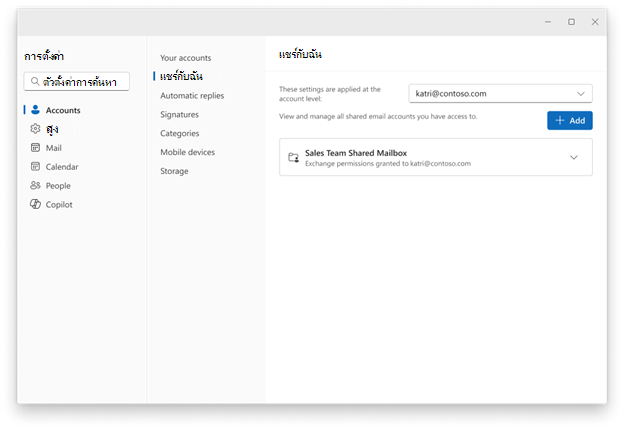
เพิ่มกล่องจดหมายที่แชร์เป็นบัญชีใน Outlook ใหม่
ใน Outlook ใหม่ ให้เลือกแท็บ ไฟล์ แล้วเลือก ข้อมูลบัญชีผู้ใช้ หรือ การตั้งค่า>บัญชีผู้ใช้ที่>แชร์กับฉัน จากบานหน้าต่าง แชร์กับฉัน คุณจะเห็นชื่อของโฟลเดอร์และบุคคลที่แชร์กับคุณ
กล่องจดหมายที่แมปโดยอัตโนมัติ
ถ้ากล่องจดหมายที่แชร์ถูกเพิ่มอัตโนมัติ (แมปอัตโนมัติ) โดยผู้ดูแลระบบ IT ของคุณ คุณจะเห็นกล่องจดหมายบนหน้า แชร์กับฉัน เลือกกล่องจดหมายเพื่อขยาย
เมื่อต้องการเพิ่มกล่องจดหมายเป็นบัญชี ให้เลือกแปลง การดําเนินการนี้จะเพิ่มกล่องจดหมายเป็นบัญชีโดยอัตโนมัติ
ถ้ากล่องจดหมายไม่ได้ถูกเพิ่มโดยอัตโนมัติ แต่ก่อนหน้านี้คุณเพิ่มกล่องจดหมายไปยัง Outlook ให้ทําตามขั้นตอนเดียวกันกับด้านบนเพื่อเลื่อนระดับเป็นบัญชีแบบเต็ม:
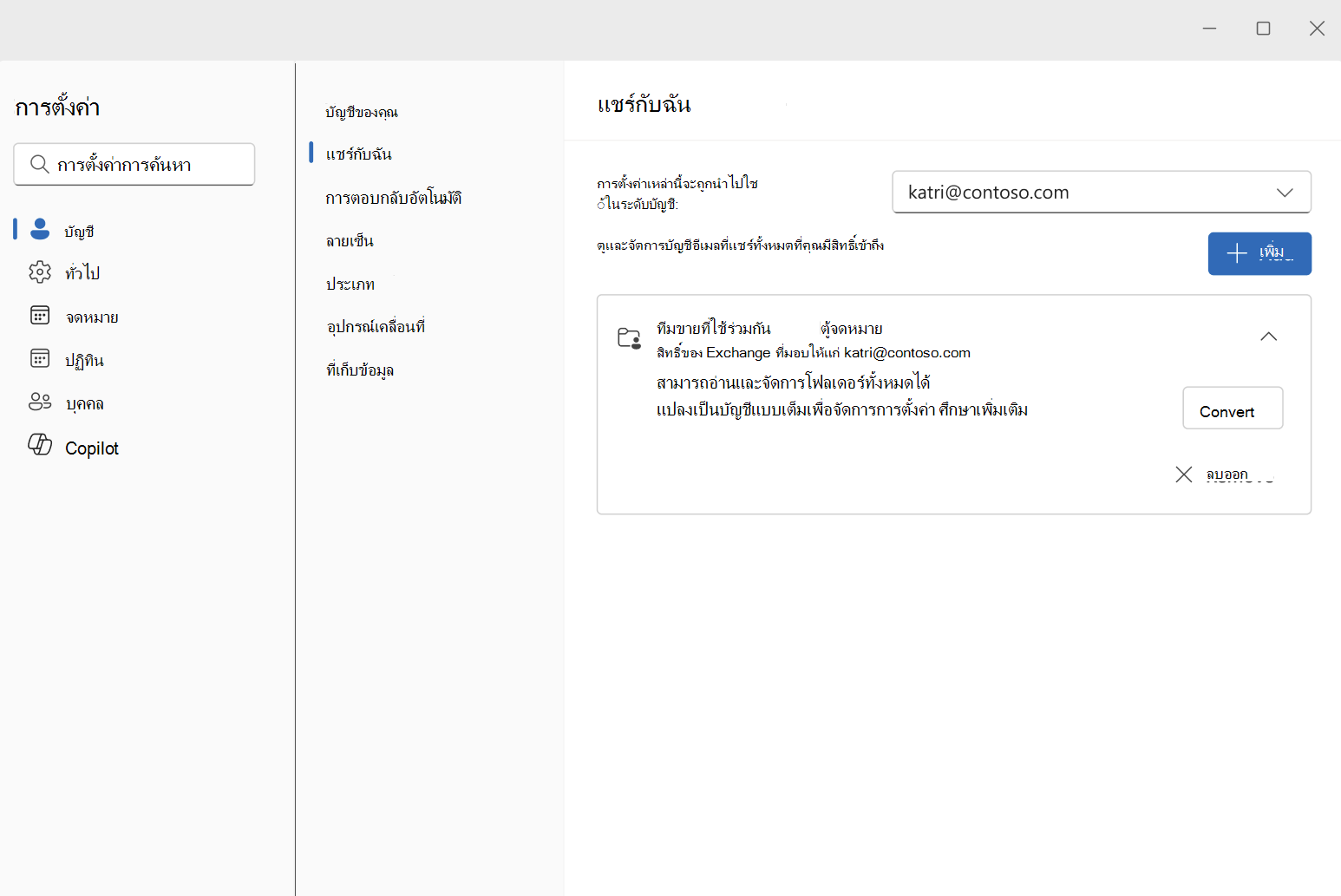
กล่องจดหมายที่ไม่ถูกเพิ่มอัตโนมัติ
ถ้ากล่องจดหมายไม่ได้ถูกเพิ่มโดยอัตโนมัติและคุณยังไม่ได้เพิ่มกล่องจดหมายไปยัง Outlook ให้เลือก + เพิ่ม บนหน้า แชร์กับฉัน แล้วทําตามพร้อมท์ Outlook ใหม่จะเพิ่มกล่องจดหมายเป็นบัญชีโดยอัตโนมัติตราบใดที่คุณมีสิทธิ์ที่จําเป็น:
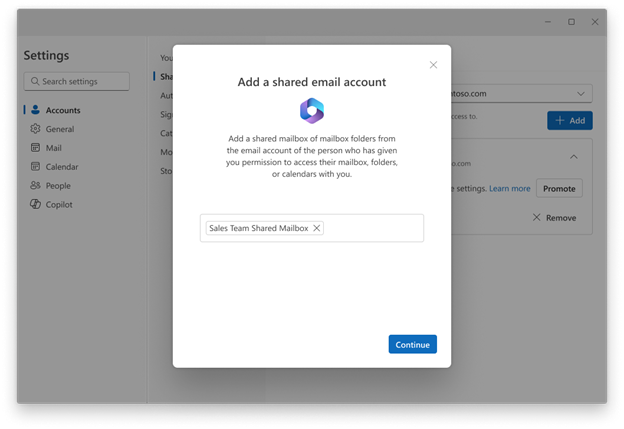
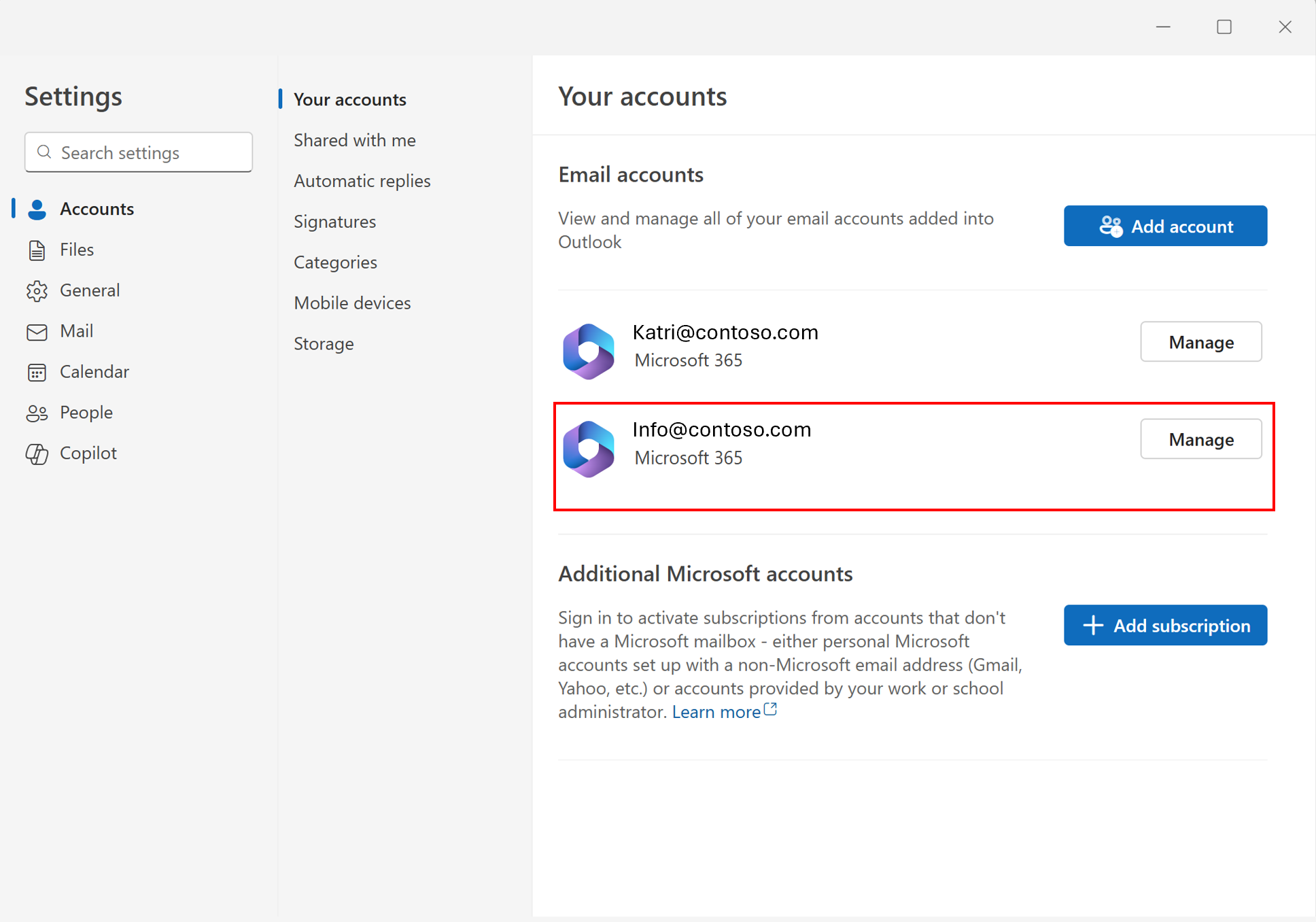
ยืนยันว่ากล่องจดหมายที่แชร์ถูกเพิ่มเป็นบัญชีผู้ใช้
กล่องจดหมายที่แชร์ที่ถูกเพิ่มเป็นบัญชีอย่างถูกต้องจะแสดงบนหน้า บัญชีของคุณ เช่นเดียวกับบัญชีผู้ใช้อื่นๆ ถ้ากล่องจดหมายที่แชร์ไม่ปรากฏบนหน้าการตั้งค่าบัญชีของคุณ คุณอาจต้องย้อนกลับไปยังขั้นตอนก่อนหน้า หรือตรวจสอบสิทธิ์ที่คุณมีบนกล่องจดหมายที่แชร์
ลดสิทธิ์ของคุณบนกล่องจดหมายที่แชร์
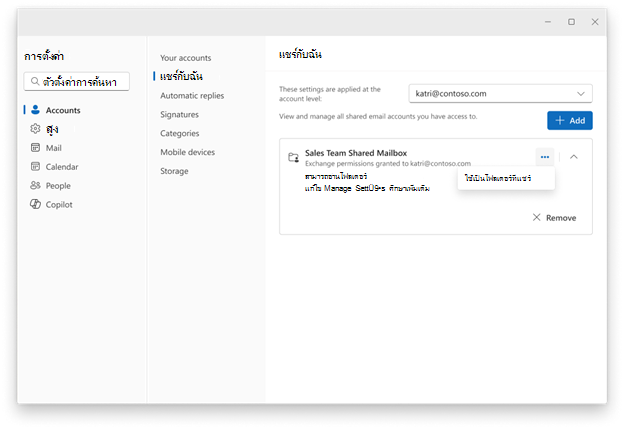
ถ้าคุณไม่ต้องการใช้กล่องจดหมายที่แชร์เป็นบัญชีแบบเต็ม คุณสามารถเปลี่ยนกลับเป็นโฟลเดอร์ที่แชร์ได้ เมื่อต้องการเปลี่ยนกล่องจดหมายที่แชร์ที่ถูกเพิ่มเป็นบัญชีผู้ใช้ลงในโฟลเดอร์ที่แชร์ ให้เลือก บนกล่องจดหมายที่แชร์ที่คุณต้องการเปลี่ยนแปลง แล้วเลือก ใช้เป็นโฟลเดอร์ที่แชร์:
จัดการการตั้งค่าสําหรับกล่องจดหมายที่แชร์
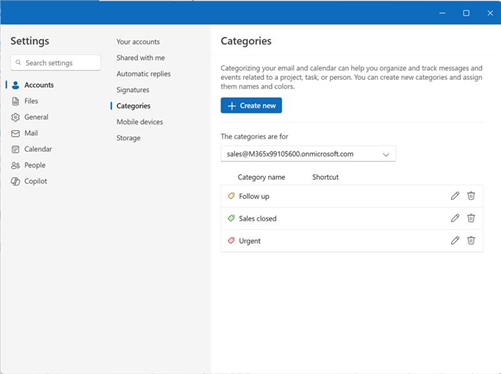
เมื่อกล่องจดหมายที่แชร์ถูกเพิ่มเป็นบัญชี กล่องจดหมายนั้นจะปรากฏขึ้นในตัวเลือกบัญชีสําหรับการตั้งค่าแต่ละอย่างที่ได้รับการสนับสนุนสําหรับกล่องจดหมายที่แชร์ เช่น ประเภท การแจ้งเตือน กฎ และการตอบกลับอัตโนมัติ
ช่องว่างที่ทราบสําหรับกล่องจดหมายที่แชร์เป็นบัญชี
| ช่องว่างที่ทราบ | สถานะ |
|---|---|
| การค้นหาเหตุการณ์ Calendar ภายในกล่องจดหมายที่แชร์ (หมายเหตุ: การค้นหาอีเมลทํางานได้ตามที่คาดไว้) | เร็วๆ นี้ |
| การสนับสนุนกล่องจดหมายที่แชร์ใน People | รายการงานค้าง |
| ความสามารถในการแชร์ที่ติดต่อ | รายการงานค้าง |
| โฟลเดอร์บันทึกย่อสําหรับกล่องจดหมายที่แชร์ | รายการงานค้าง |
| งานสําหรับกล่องจดหมายที่แชร์ | รายการงานค้าง |
| โฟลเดอร์ Archive สําหรับกล่องจดหมายที่แชร์ | เร็วๆ นี้ |