คุณสามารถเข้าถึงกล่องจดหมายของบุคคลอื่นได้ ถ้าคุณได้รับสิทธิ์ที่เหมาะสมในการเข้าถึงกล่องจดหมายของพวกเขา สิทธิ์สามารถอยู่ในช่วงตั้งแต่แบบอ่านอย่างเดียวไปจนถึงการสร้าง การลบ และอนุญาตการตอบกลับข้อความ
หมายเหตุ
ขั้นตอนในบทความนี้จะอธิบายการแชร์กล่องจดหมายหรือโฟลเดอร์ที่เชื่อมโยงกับบัญชีอีเมลของคุณ ถ้าคุณต้องการสร้างกล่องจดหมายเดียวที่สามารถเข้าถึงได้โดยบุคคลอย่างน้อยหนึ่งคน ให้ดู เปิดและใช้กล่องจดหมายที่แชร์ใน Outlook
สิ่งที่ต้องพิจารณาเมื่อแชร์กล่องจดหมายหรือโฟลเดอร์
เมื่อแชร์กล่องจดหมายหรือโฟลเดอร์ที่เชื่อมโยงกับบัญชีอีเมลของคุณ คุณต้องพิจารณาว่าคุณต้องการให้บุคคลที่คุณเชิญโต้ตอบกับกล่องจดหมายของคุณอย่างไร
- ผู้ได้รับเชิญตอบกลับด้วยตัวเอง: ผู้จัดการต้องการให้ผู้ช่วยหรือผู้ร่วมงานตรวจสอบโฟลเดอร์ที่ระบุในกล่องจดหมายของเขาหรือเธอขณะที่พวกเขาไม่อยู่ ในสถานการณ์สมมตินี้ ผู้จัดการให้สิทธิ์ผู้ช่วยหรือผู้ร่วมงานในการตอบกลับข้อความ แต่การตอบสนองต่อข้อความในกล่องจดหมายหรือโฟลเดอร์นั้นจะแสดงว่ามาจากบัญชีอีเมลของผู้ถูกเชิญ
- ผู้ได้รับเชิญจะตอบกลับในนามของคุณ (หรือที่เรียกว่า การเข้าถึงในฐานะผู้รับมอบสิทธิ์): ผู้จัดการต้องการให้ผู้ช่วยหรือผู้ร่วมงานตรวจสอบและตอบกลับอีเมลในนามของเขาหรือเธอ ในสถานการณ์สมมตินี้ ผู้จัดการมอบสิทธิ์ผู้ช่วยหรือผู้ร่วมงานเพื่อเข้าถึงโฟลเดอร์หรือกล่องจดหมายของพวกเขา แต่เมื่อผู้ถูกเชิญตอบกลับข้อความ การตอบกลับของพวกเขาจะแสดงเป็น: <ผู้ถูก>เชิญในนามของ<ผู้จัดการ> การแชร์ชนิดนี้ต้องการสิทธิ์การเข้าถึงในฐานะผู้รับมอบสิทธิ์ สําหรับความช่วยเหลือเกี่ยวกับการตั้งค่าสิทธิ์ของผู้รับมอบสิทธิ์ ให้ดู อนุญาตให้ส่งข้อความในนามของคุณเมื่อแชร์โฟลเดอร์หรือกล่องจดหมาย
หมายเหตุ
การแชร์โฟลเดอร์หรือกล่องจดหมายสามารถทําได้โดยใช้บัญชีที่ทํางานหรือโรงเรียนที่มีการสมัครใช้งาน Microsoft 365 ที่มีคุณสมบัติเหมาะสม หรือบัญชีที่ทํางานหรือโรงเรียนที่โฮสต์โดย Exchange Online เท่านั้น
เลือกตัวเลือกแท็บด้านล่างสำหรับเวอร์ชันของ Outlook ที่คุณใช้อยู่ ฉันมี Outlook เวอร์ชันอะไร
แชร์กล่องจดหมายหรือโฟลเดอร์โดยไม่มีการเข้าถึงในฐานะผู้รับมอบสิทธิ์
หมายเหตุ
ถ้าขั้นตอนภายใต้แท็บ Outlook ใหม่ นี้ยังไม่ทํางาน คุณอาจยังไม่ได้ใช้ Outlook ใหม่สําหรับ Windows เลือกแท็บ Outlook แบบคลาสสิก และทําตามขั้นตอนเหล่านั้นแทน
แชร์และเข้าถึงโฟลเดอร์หรือกล่องจดหมายใน Outlook ใหม่
มีสองวิธีในการโต้ตอบกับโฟลเดอร์ที่แชร์ ได้แก่ เจ้าของ กล่องจดหมายที่ต้องการแชร์โฟลเดอร์อย่างน้อยหนึ่งโฟลเดอร์หรือแชร์ทั้งกล่องจดหมาย ผู้ ถูกเชิญ บุคคลที่เจ้าของได้รับเชิญให้แชร์โฟลเดอร์หรือกล่องจดหมายของพวกเขา
- เจ้าของโฟลเดอร์หรือกล่องจดหมาย: ในฐานะเจ้าของกล่องจดหมาย คุณสามารถแชร์กล่องจดหมายทั้งหมดของคุณหรือโฟลเดอร์อย่างน้อยหนึ่งโฟลเดอร์กับผู้อื่นโดยการกําหนดระดับสิทธิ์ที่เหมาะสม การแชร์กล่องจดหมายหรือโฟลเดอร์ให้สิทธิ์ในการเข้าถึง แต่จะไม่แจ้งให้ผู้รับทราบ
- ผู้ถูกเชิญ: เมื่อมีคนแชร์กล่องจดหมายหรือโฟลเดอร์กับคุณ เมื่อต้องการเข้าถึงเนื้อหาที่แชร์ คุณต้องเพิ่มกล่องจดหมายหรือโฟลเดอร์ที่แชร์ด้วยตนเองในบานหน้าต่างโฟลเดอร์ของคุณ การกระทําที่คุณสามารถทําได้จะขึ้นอยู่กับระดับสิทธิ์ที่เจ้าของมอบให้
ขั้นตอนของเจ้าของ:
วิธีการเลือกและแชร์โฟลเดอร์หรือกล่องจดหมายกับผู้อื่น
เมื่อต้องการแชร์โฟลเดอร์อย่างน้อยหนึ่งโฟลเดอร์หรือแชร์กล่องจดหมายทั้งหมดของคุณกับผู้อื่นในองค์กรของคุณ ให้ทําตามขั้นตอนเหล่านี้:
- ใน Outlook ใหม่ ให้นําทางไปยังโฟลเดอร์ที่คุณต้องการแชร์
- คลิกขวาที่โฟลเดอร์แล้วเลือก การแชร์และสิทธิ์
- ในหน้าต่าง สิทธิ์สําหรับโฟลเดอร์ ถ้าบุคคลนั้นไม่ได้รวมอยู่ในรายการบุคคลที่คุณกําลังแชร์ด้วย ให้เลือก
 เพื่อเพิ่มบุคคลนั้น
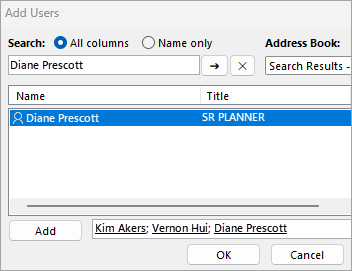
 - ใส่ชื่อหรือที่อยู่อีเมลของบุคคลที่คุณให้สิทธิ์ แล้วเลือก เพิ่ม
- จากรายการของชื่อบนหน้าต่าง สิทธิ์สําหรับโฟลเดอร์ ให้เลือกชื่อของบุคคลที่คุณเพิ่งเพิ่ม
- ในส่วน สิทธิ์ ให้เลือกดรอปดาวน์ ระดับสิทธิ์ แล้วเลือกสิทธิ์ที่คุณต้องการมอบให้กับผู้ใช้นี้ ถ้าคุณไม่แน่ใจว่าต้องเลือกระดับสิทธิ์ใด ให้ดูส่วนด้านล่าง ทําความเข้าใจเกี่ยวกับสิทธิ์การแชร์

- ยืนยันการตั้งค่าการใช้ร่วมกัน แล้วคลิก ตกลง บุคคลที่คุณกําลังแชร์ด้วยจะได้รับอีเมลเพื่อแจ้งให้พวกเขาทราบว่าคุณแชร์โฟลเดอร์กับพวกเขา
วิธีการทํางานของสิทธิ์สําหรับโฟลเดอร์แม่
เมื่อต้องการอนุญาตให้เข้าถึงโฟลเดอร์ย่อยที่แชร์ Outlook จําเป็นต้องให้การมองเห็นโครงสร้างโฟลเดอร์ด้านบน (ตัวอย่างเช่น: กล่องจดหมาย→ กล่องจดหมายเข้า → โฟลเดอร์โครงการ)
ถ้าโฟลเดอร์แม่เหล่านี้มีสิทธิ์ที่กําหนดแล้ว Outlook จะเก็บรักษาสิทธิ์เหล่านั้นไว้ ถ้าไม่มี จะกําหนดสิทธิ์ขั้นต่ําที่จําเป็นโดยอัตโนมัติ ("โฟลเดอร์มองเห็นได้")
สิทธิ์ "โฟลเดอร์ที่มองเห็นได้" อนุญาตให้ผู้รับนําทางไปยังโฟลเดอร์ที่แชร์เท่านั้น โดยไม่อนุญาตให้ดูหรือโต้ตอบกับเนื้อหาของโฟลเดอร์หลัก
วิธีการเอาสิทธิ์การใช้งานร่วมกันออก
- ใน Outlook ใหม่ ให้นําทางไปยังโฟลเดอร์ที่คุณกําลังแชร์
- คลิกขวาที่โฟลเดอร์ แล้วเลือก การแชร์และสิทธิ์
- เลือกบุคคลที่คุณกําลังแชร์ด้วย แล้วเลือก ลบ ไอคอน
คำเตือน
- การเอาสิทธิ์ออกจากโฟลเดอร์ย่อยที่ใช้ร่วมกันไม่ได้เป็นการเอาสิทธิ์ที่มองเห็นได้ของโฟลเดอร์ที่อาจถูกเพิ่มลงในโฟลเดอร์แม่ออกโดยอัตโนมัติ
- เมื่อต้องการเอาการเข้าถึงออกทั้งหมด คุณอาจจําเป็นต้องเอาสิทธิ์ออกจากโฟลเดอร์แม่แต่ละโฟลเดอร์แยกกัน
ขั้นตอนการเชิญ:
ยอมรับและดูโฟลเดอร์หรือกล่องจดหมายที่แชร์กับคุณ
เมื่อมีคนแชร์โฟลเดอร์กับคุณ อีเมลจะถูกส่งเพื่อแจ้งให้คุณทราบ ขณะนี้คุณสามารถเพิ่มสิ่งนี้ลงในบานหน้าต่างโฟลเดอร์ของคุณเพื่อให้คุณสามารถเข้าถึงใน Outlook ใหม่ได้
- ในบานหน้าต่างโฟลเดอร์ ให้คลิกขวาที่ แชร์กับฉัน
- เลือก เพิ่มโฟลเดอร์หรือกล่องจดหมายที่แชร์
- ใส่ที่อยู่อีเมลหรือชื่อของบุคคลที่แชร์โฟลเดอร์กับคุณ แล้วคลิก เพิ่ม
- ชื่อของบุคคลจะปรากฏภายใต้โหนด แชร์กับฉัน ขยายโหนดเพื่อดูโฟลเดอร์ทั้งหมดที่บุคคลนั้นแชร์กับคุณ
เอาโฟลเดอร์หรือกล่องจดหมายที่แชร์ออกจากบานหน้าต่างโฟลเดอร์ของคุณ
ถ้าคุณตัดสินใจว่าคุณไม่ต้องการเห็นกล่องจดหมายหรือโฟลเดอร์ของบุคคลอื่นทุกครั้งที่คุณเปิด Outlook ใหม่ ให้คลิกขวาที่โฟลเดอร์ แล้วเลือก นําโฟลเดอร์ที่แชร์ออก
ทําความเข้าใจเกี่ยวกับสิทธิ์การแชร์
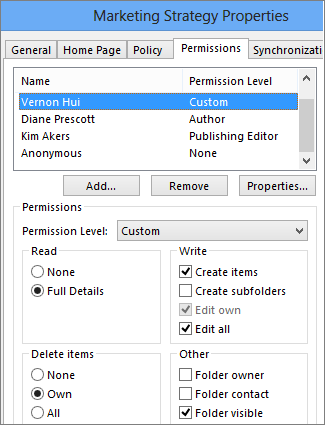
เมื่อคุณแชร์โฟลเดอร์ คุณสามารถตั้งค่าสิทธิ์ที่กําหนดว่าผู้ใช้แต่ละคนที่เข้าถึงโฟลเดอร์สามารถทําอะไรได้บ้าง การเลือกตัวเลือกจากรายการดรอปดาวน์ ระดับสิทธิ์ จะทริกเกอร์การเลือกสิทธิ์การเข้าถึงอ่านเขียนอื่นๆ และลบ สกรีนช็อตทางด้านขวา จะแสดงระดับสิทธิ์ที่เลือกโดยอัตโนมัติเมื่อเลือกระดับสิทธิ์ของผู้แก้ไขการประกาศ
เคล็ดลับ
ถ้าคุณเอากล่องกาเครื่องหมายอันใดอันหนึ่งที่เกี่ยวข้องกับระดับสิทธิ์ออก ระดับจะเปลี่ยนเป็น กําหนดเอง

ตารางด้านล่างแสดงรายละเอียดของชนิดของการกระทําที่ผู้ถูกเชิญสามารถทําได้ โดยขึ้นอยู่กับชุดระดับสิทธิ์
| ระดับสิทธิ์ | กิจกรรมที่ผู้ถูกเชิญสามารถดําเนินการได้ |
|---|---|
| เจ้าของ | สร้าง อ่าน ปรับเปลี่ยน และลบรายการทั้งหมดในโฟลเดอร์ที่แชร์ ในฐานะเจ้าของ ผู้ใช้สามารถเปลี่ยนระดับสิทธิ์ที่ผู้อื่นมีสําหรับโฟลเดอร์ได้ |
| ผู้แก้ไขประกาศ | สร้าง อ่าน ปรับ เปลี่ยน และลบรายการทั้งหมด และสร้างโฟลเดอร์ย่อย |
| ผู้แก้ไข | สร้าง อ่าน ปรับเปลี่ยน และลบรายการทั้งหมด |
| ผู้เขียนประกาศ | สร้าง และอ่านรายการ สร้างโฟลเดอร์ย่อย และปรับเปลี่ยน และลบรายการที่คุณสร้าง |
| ผู้สร้าง | สร้าง และอ่านรายการ และปรับเปลี่ยน และลบรายการที่คุณสร้าง |
| ผู้เขียนที่ไม่ทำการแก้ไข | สร้าง และอ่านรายการ และลบรายการที่คุณสร้าง |
| ผู้รีวิว | อ่านรายการเท่านั้น |
| ผู้สนับสนุน | สร้างรายการเท่านั้น |
| ไม่มี | ไม่สามารถทํากิจกรรมใดๆ ผู้ใช้ยังคงอยู่ในรายการสิทธิ์ แต่ไม่มีสิทธิ์และไม่สามารถเปิดโฟลเดอร์ได้ |
| การกำหนดเอง | ดําเนินกิจกรรมที่กําหนดโดยเจ้าของโฟลเดอร์โดยเฉพาะ |