
Outlook ใหม่มาพร้อมกับประสบการณ์การใช้งานอีเมลใหม่ที่มีประสิทธิภาพที่สามารถช่วยให้ผู้ดูแลระบบและผู้รับมอบสิทธิ์ทํางานประจําวันได้อย่างมีประสิทธิภาพมากขึ้น บทความนี้รวบรวมเคล็ดลับใหม่บางอย่างของ Outlook สําหรับ ปฏิทินและจดหมาย ที่มีประโยชน์สําหรับผู้ดูแลระบบระดับสูง เมื่อต้องการเริ่มต้นใช้งาน เราขอแนะนําให้คุณลองใช้ Outlook ใหม่
เราอยากทราบว่าเราจะปรับปรุงประสบการณ์การใช้งานให้กับผู้ดูแลระบบผู้บริหารและผู้รับมอบสิทธิ์ได้อย่างไรบ้าง! คุณสามารถส่งคําติชมของคุณที่นี่
หมายเหตุ
การเข้าถึงของผู้รับมอบสิทธิ์จะพร้อมใช้งานถ้าคุณใช้บัญชีที่ทํางานหรือโรงเรียนใน Microsoft 365 หรือกับ Exchange Online เท่านั้น
แชร์และเข้าถึงปฏิทินด้วยสิทธิ์การแก้ไขหรือมอบสิทธิ์
แชร์การจัดการประเภทกับผู้รับมอบสิทธิ์
เพิ่มปฏิทินใหม่ แชร์ หรือมอบสิทธิ์ปฏิทิน
เพิ่มและดูกล่องจดหมายและโฟลเดอร์ที่แชร์หรือมอบสิทธิ์
จัดการและใช้ประเภทของผู้บริหารในฐานะผู้รับมอบสิทธิ์
เคล็ดลับสําหรับผู้ช่วยผู้บริหารในจดหมายและปฏิทิน
แชร์และเข้าถึงปฏิทินด้วยสิทธิ์การแก้ไขหรือมอบสิทธิ์
เมื่อต้องการเรียนรู้วิธีแชร์และเข้าถึงปฏิทินที่มีสิทธิ์แก้ไขหรือมอบสิทธิ์ใน Outlook โปรดดูที่ แชร์และเข้าถึงปฏิทินที่มีสิทธิ์แก้ไขหรือมอบสิทธิ์ใน Outlook
แชร์การเข้าถึงการจัดการประเภทกับผู้รับมอบสิทธิ์
จากบานหน้าต่างนําทาง ให้เลือก Calendar

จากแท็บ หน้าแรก ให้เลือก Share Calendar

ในหน้า การแชร์และสิทธิ์ ให้พิมพ์ชื่อหรือที่อยู่อีเมลของบุคคลที่คุณต้องการแชร์ปฏิทินของคุณด้วยและกําหนดการเข้าถึงในฐานะผู้รับมอบสิทธิ์ แม้ว่าคุณสามารถแชร์ปฏิทินของคุณกับบุคคลมากกว่าหนึ่งบุคคลได้ แต่คุณสามารถเพิ่มบุคคลได้ครั้งละหนึ่งคนเท่านั้นจาก Outlook บนเว็บ
หลังจากที่คุณเพิ่มบุคคลที่คุณต้องการให้จัดการปฏิทินของคุณแล้ว ให้เลือกกล่องรายการดร็อปดาวน์ข้างๆ ชื่อของพวกเขา แล้วเลือกระดับการเข้าถึงที่คุณต้องการให้พวกเขามี
เลือก ผู้รับมอบสิทธิ์ เพื่อให้สิทธิ์เดียวกันกับผู้แก้ไขให้พวกเขา นอกจากนี้ พวกเขาจะสามารถรับการเรียกประชุมและการตอบกลับการประชุมในนามของคุณได้ด้วย
เมื่อต้องการอนุญาตให้ผู้รับมอบสิทธิ์จัดการประเภทของคุณ ให้เลือกกล่องกาเครื่องหมาย อนุญาตให้ผู้รับมอบสิทธิ์จัดการประเภท

หลังจากที่คุณเสร็จสิ้นการเพิ่มบุคคลที่คุณต้องการแชร์ปฏิทินด้วยและได้เลือกสิทธิ์ที่ต้องการมอบหมายแล้ว ให้เลือกแชร์ ถ้าคุณตัดสินใจที่จะไม่แชร์ปฏิทินของคุณในขณะนี้ ให้เลือกนําออก
บุคคลที่คุณแชร์ปฏิทินของคุณด้วยจะได้รับข้อความอีเมลเพื่อแจ้งให้พวกเขารับทราบ เมื่อคุณเลือกปุ่ม ยอมรับ ในคําเชิญ โปรแกรมจะเพิ่มปฏิทินของคุณไปยังรายการปฏิทินของพวกเขา
เมื่อต้องการเรียนรู้เพิ่มเติม โปรดไปที่ แชร์และเข้าถึงปฏิทินด้วยสิทธิ์การแก้ไขหรือมอบสิทธิ์ใน Outlook
ดูปฏิทินที่แชร์
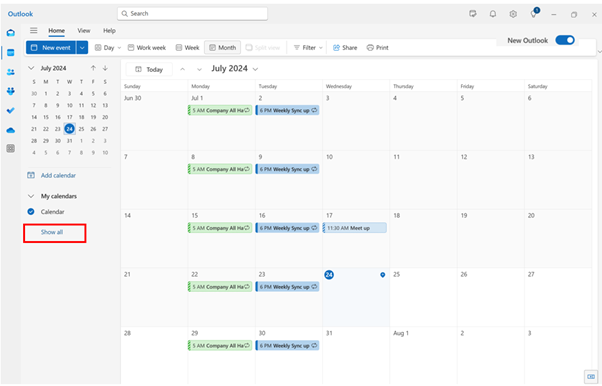
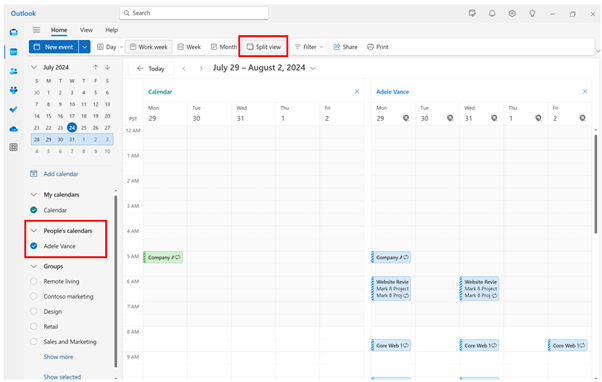
ปฏิทินที่แชร์หรือที่ได้รับมอบสิทธิ์อาจไม่ปรากฏตามค่าเริ่มต้นใน Outlook ใหม่ เมื่อต้องการดูปฏิทินที่แชร์ ให้คลิกแสดงทั้งหมดในรายการปฏิทินและดูปฏิทินที่แชร์ภายใต้ปฏิทินของ People จากนั้น เลือกปฏิทินที่คุณสนใจ แล้วเลือก มุมมองแยกใน Ribbon เพื่อดูหลายปฏิทินแบบเคียงข้างกัน
เพิ่มปฏิทินใหม่ แชร์ หรือมอบสิทธิ์ปฏิทิน
คุณสามารถเพิ่มปฏิทินที่แชร์หรือมอบสิทธิ์ใหม่จากอีเมลที่คุณได้รับเพื่อจัดการคําเชิญ หรือจากปฏิทินโดยตรง
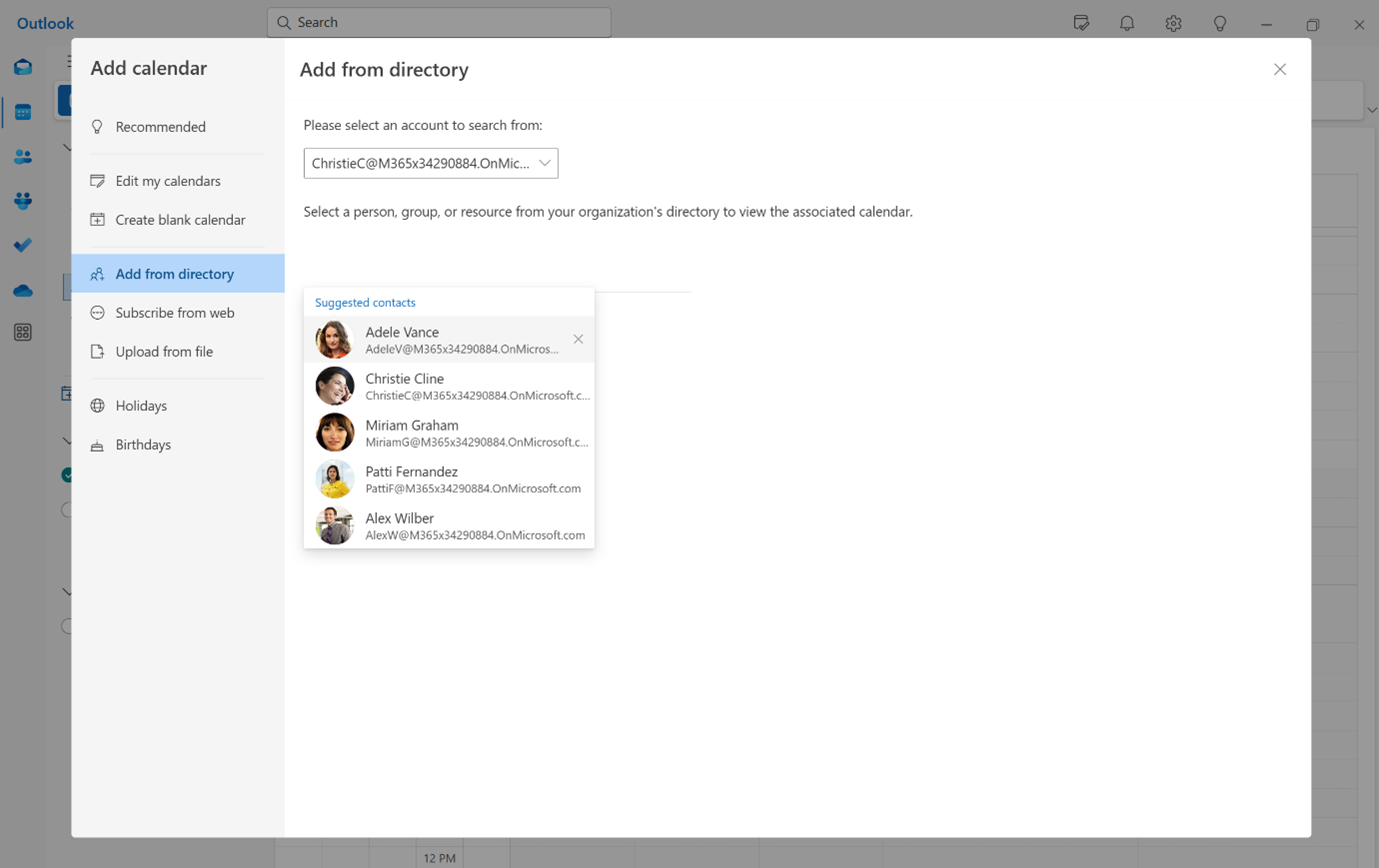
เมื่อต้องการเพิ่มจากปฏิทินของคุณโดยตรง ให้คลิกที่เพิ่มปฏิทิน จากนั้น เลือก เพิ่มจากไดเรกทอรี แล้วเลือกผู้บริหารหรือสมาชิกในทีมที่มีปฏิทินที่คุณต้องการเพิ่ม
หมายเหตุ
คุณสามารถเพิ่มปฏิทินของสมาชิกทีมคนใดก็ได้ และดูรายละเอียดการแชร์ปฏิทินเริ่มต้นของพวกเขา (สําหรับองค์กรส่วนใหญ่ โดยปกติจะเป็นการแชร์ว่าง/ไม่ว่าง)

เพิ่มและดูกล่องจดหมายและโฟลเดอร์ที่แชร์หรือมอบสิทธิ์
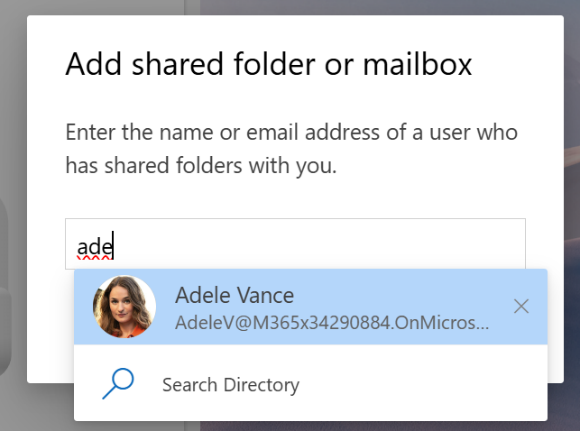
เมื่อต้องการเพิ่มกล่องจดหมายและโฟลเดอร์ที่แชร์หรือมอบสิทธิ์ ให้คลิกที่จุดสามจุดที่อยู่ถัดจากโฟลเดอร์ แชร์กับฉัน ภายใต้บัญชีของคุณ แล้วเลือกเพิ่มโฟลเดอร์หรือกล่องจดหมายที่แชร์
จากนั้น เลือกบัญชีที่แชร์หรือได้รับมอบสิทธิ์ที่คุณต้องการเพิ่ม จากนั้นคุณสามารถดูกล่องจดหมายหรือโฟลเดอร์ที่แชร์ภายใต้ แชร์กับฉัน ได้

จัดการและใช้ประเภทของผู้บริหารในฐานะผู้รับมอบสิทธิ์
ถ้าคุณได้รับสิทธิ์การจัดการประเภท คุณต้องยอมรับสิทธิ์และรีสตาร์ต Outlook เพื่อจัดการรายการประเภทของผู้บริการในการตั้งค่า
ขณะนี้ คุณสามารถสร้างประเภทใหม่ในนามของผู้บริหารของคุณที่มอบสิทธิ์ You can also apply these categories to the Mail and Calendar events of the executive.
ดูและสร้างประเภทสําหรับผู้บริหาร:
- ไปที่ การตั้งค่า Outlook
- เลือกประเภทบัญชี>
- เลือกบัญชีของผู้บริหารจากรายการดรอปดาวน์เพื่อดูประเภทของพวกเขา
- จากที่นี่ คุณสามารถสร้างประเภทใหม่
นําประเภทไปใช้กับการประชุมและเหตุการณ์ใน Calendar:
- ใน Outlook ให้ไปที่ Calendar
- ขยายส่วนที่เรียกว่าปฏิทิน
 ของ People แล้วเลือกปฏิทินของผู้บริหารของคุณ
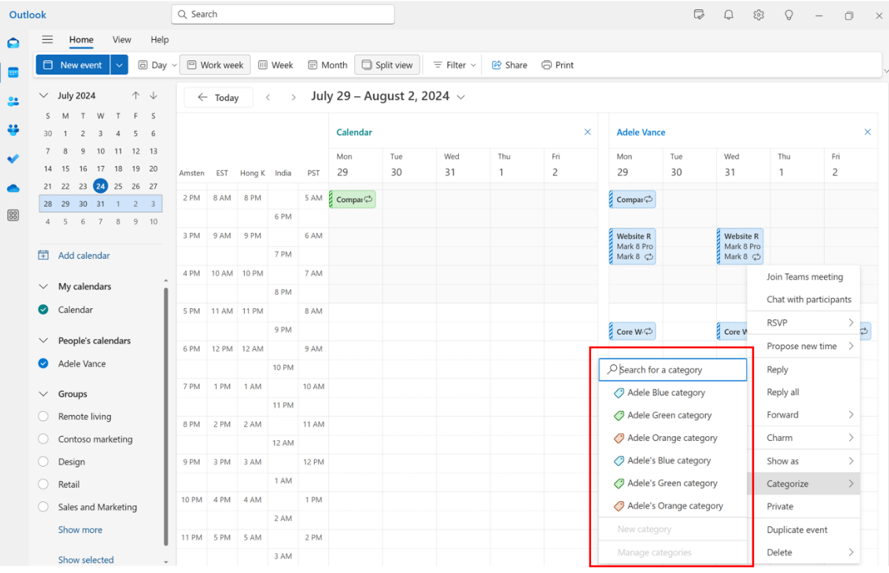
- เลือกแล้วกดค้างไว้ (หรือคลิกขวา) หนึ่งในการประชุมหรือเหตุการณ์ แล้วเลือกจัด ประเภท
- เมื่อต้องการเพิ่มประเภทที่มีอยู่ ให้เลือกประเภทนั้นจากรายการ หรือเลือก ประเภทใหม่ ใส่ชื่อสําหรับประเภทใหม่ แล้วเลือกสี
- เลือก บันทึก
หมายเหตุ
- ในขณะนี้ คุณสามารถสร้างประเภทในนามของบุคคลอื่นเท่านั้น ความสามารถในการแก้ไข เพิ่มรายการโปรด หรือลบประเภทที่มีอยู่ในนามของบุคคลอื่นยังไม่ได้รับการสนับสนุน
- นอกจากนี้ อาจใช้เวลาถึง 30 นาทีเพื่อให้ประเภทใหม่แสดงในปฏิทินของบุคคลอื่น
ต่อไปนี้เป็นเคล็ดลับปฏิทินและเคล็ดลับจดหมายเพื่อช่วยให้ผู้ช่วยผู้บริหารและผู้รับมอบสิทธิ์รับมือกับความต้องการด้านการจัดการเวลาใน Outlook ใหม่ได้ดียิ่งขึ้น
เคล็ดลับ Calendar
ค้นหาเวลาและขอเหตุการณ์แบบตัวต่อตัว
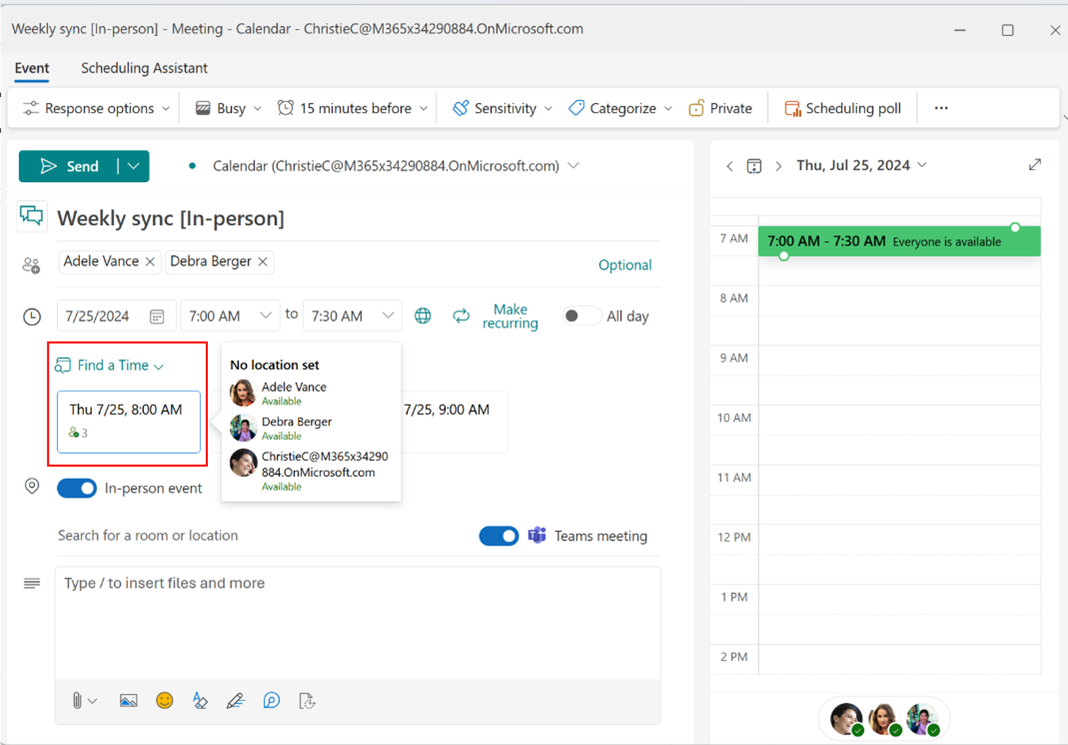
เมื่อจัดตารางการประชุม ให้คลิกที่ ค้นหาเวลา เพื่อค้นหาช่วงเวลาที่เหมาะสมในปฏิทินของผู้เข้าร่วมได้อย่างง่ายดาย คุณสามารถดูเวลาว่างได้โดยการโฮเวอร์เหนือไอคอนผู้เข้าร่วมประชุม
คุณยังสามารถขอเข้าร่วมด้วยตนเองได้โดยการเปิดการเปิดกิจกรรมแบบเข้าร่วมด้วยตนเอง คุณยังสามารถเพิ่มลิงก์การประชุม Teams สําหรับผู้เข้าร่วมที่อาจไม่สามารถเข้าร่วมด้วยตนเองได้

ใช้ระบบจัดการกําหนดการ
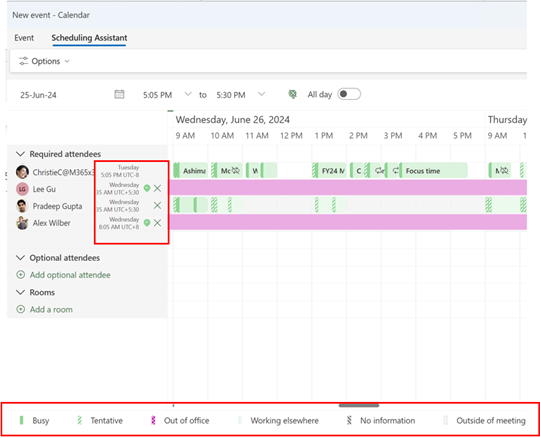
ใช้ระบบจัดการกําหนดการเพื่อค้นหาเวลาสําหรับการประชุมอย่างง่ายดาย ใน Outlook ใหม่ คุณสามารถดูโซนเวลาของผู้เข้าร่วมและป้ายชื่อกําหนดการในระบบจัดการกําหนดการได้
โปรดทราบว่าโซนเวลาของผู้เข้าร่วมจะแสดงก็ต่อเมื่อผู้เข้าร่วมอย่างน้อยหนึ่งคนอยู่ในโซนเวลาที่แตกต่างกัน
ใช้ ผู้ช่วยจัดกําหนดการ เพื่อช่วยในการจัดกําหนดการการประชุมของคุณ
การประชุมออนไลน์อัตโนมัติ
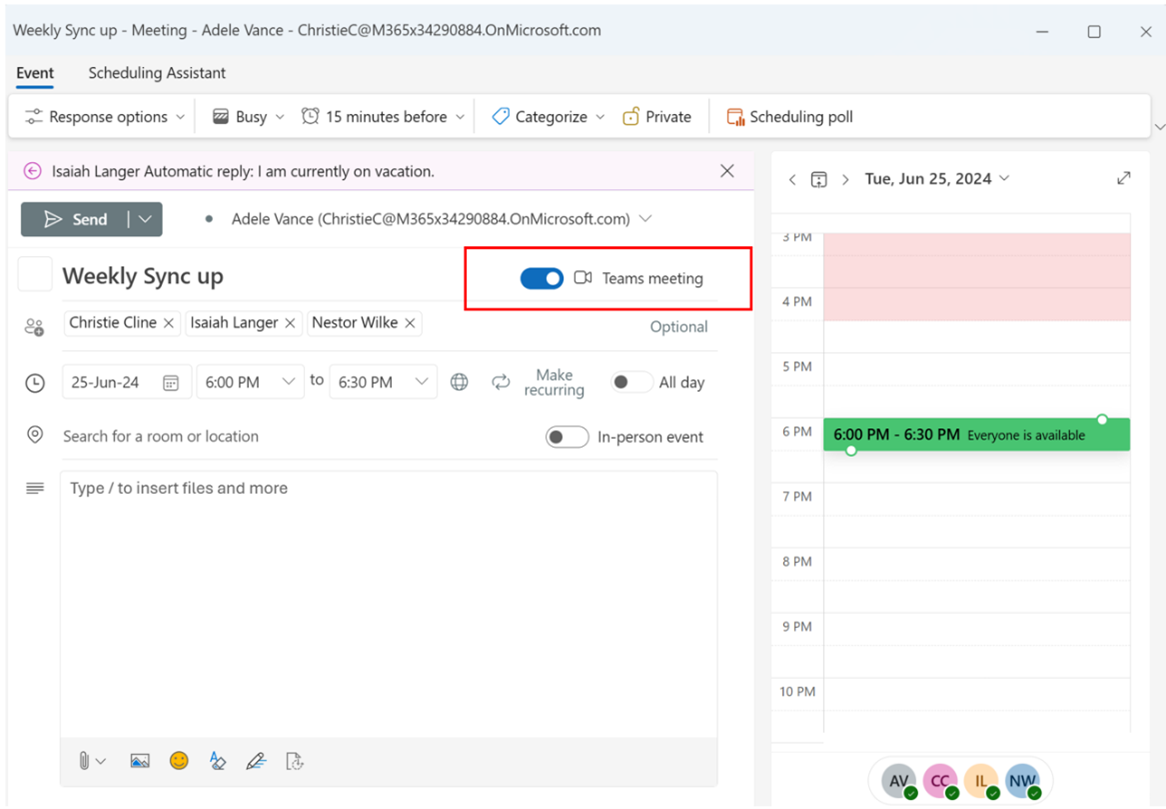
ใน Outlook ใหม่ การประชุมทั้งหมดจะออนไลน์ตามค่าเริ่มต้น ตัวสลับการประชุม Teams จะเปิดใช้งานเมื่อคุณเพิ่มผู้เข้าร่วมการประชุม ลิงก์การประชุม Teams และรายละเอียดจะถูกเพิ่มหลังจากส่งคําเชิญ ซึ่งต่างจาก Outlook แบบคลาสสิก จากนั้นคุณสามารถดูคําเชิญเข้าร่วมการประชุมเพื่อดูและคัดลอกรายละเอียดการประชุม Teams ได้
เรากําลังดําเนินการอัปเดตลักษณะการทํางานนี้และสร้างลิงก์การประชุมไว้ล่วงหน้า เพื่อให้คุณได้รับประสบการณ์ที่ตรงกับ Outlook แบบคลาสสิกในอนาคต
หมายเหตุ
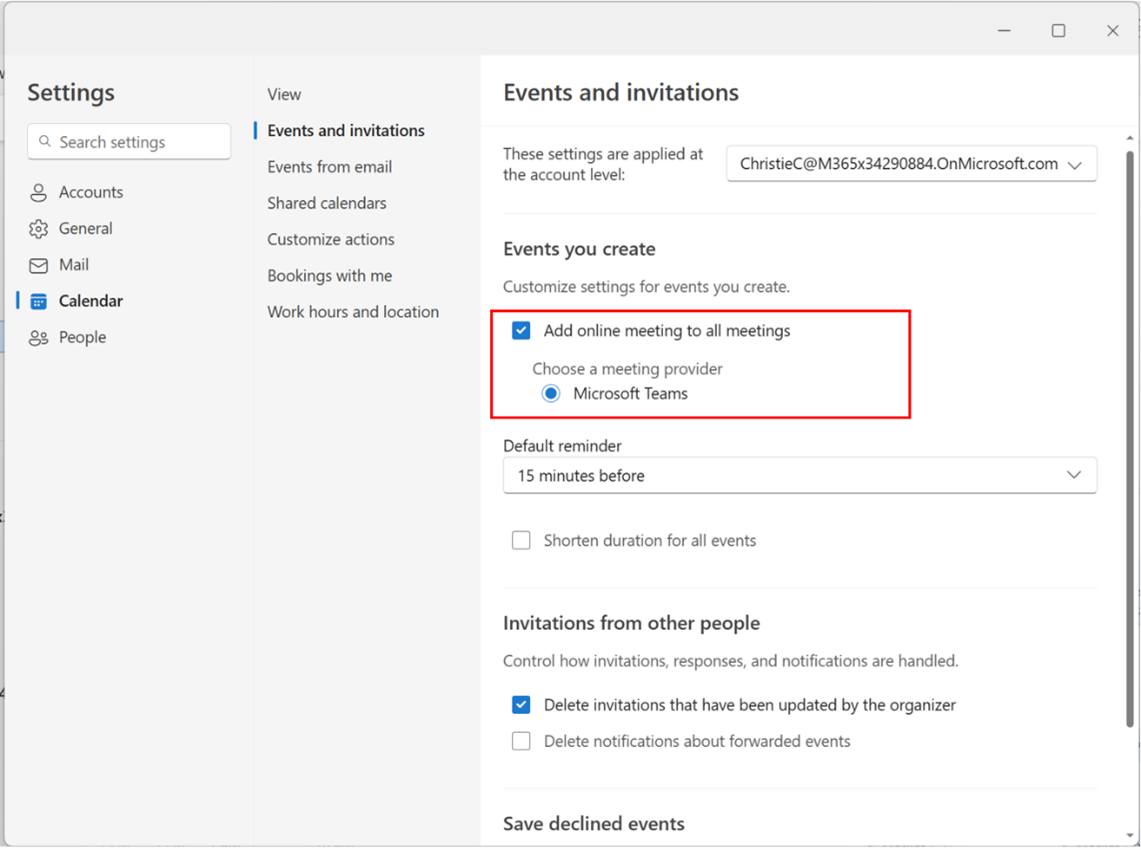
คุณสามารถอัปเดตการตั้งค่าการประชุมออนไลน์ทุกครั้งได้จากการตั้งค่า> Calendar > Events** และคําเชิญ และเปิดหรือปิดใช้งานเพิ่มการประชุมออนไลน์ไปยังการประชุมทั้งหมด
ถ้าคุณกําลังใช้ผู้ให้บริการการประชุมออนไลน์ของบริษัทภายนอก เช่น Zoom หรือ Cisco WebEx คุณจะเห็นผู้ให้บริการการประชุมเหล่านั้นเป็นตัวเลือกในการตั้งค่านี้ หากคุณได้ติดตั้ง Add-in เว็บของพวกเขาแล้ว

ซ่อนรายชื่อผู้เข้าร่วม
ในตอนนี้ คุณสามารถเลือกที่จะซ่อนรายชื่อผู้เข้าร่วมไม่ให้มองเห็นได้โดยผู้ใช้ที่ได้รับคําเชิญเข้าร่วมการประชุม เมื่อสร้างการประชุมใหม่ ให้เลือกตัวเลือก การตอบสนอง แล้วคลิกซ่อน รายชื่อผู้เข้าร่วม

ผู้เข้าร่วมประชุมสามารถเพิ่มห้อง
ใน Outlook ใหม่ ผู้เข้าร่วมสามารถเพิ่มห้องได้โดยการส่งต่อคําเชิญเข้าร่วมประชุมไปยังห้องที่เกี่ยวข้อง จากนั้นผู้เข้าร่วมประชุมทั้งหมดจะมองเห็นห้องประชุมได้

แก้ไขเหตุการณ์ในชุด
Outlook สําหรับ Windows ใหม่มีตัวเลือกต่อไปนี้สําหรับการแก้ไขชุดการประชุม:
- เหตุการณ์นี้: Updates เฉพาะอินสแตนซ์ที่เลือกของชุดการประชุม
- เหตุการณ์นี้และเหตุการณ์ที่ตามมาทั้งหมด: Updates the selected instance and all future occurrence in the series โดยปล่อยให้อินสแตนซ์ในอดีตไม่เปลี่ยนแปลง (ตัวเลือกนี้ไม่พร้อมใช้งานใน Outlook สําหรับ Windows แบบคลาสสิก)
- เหตุการณ์ทั้งหมดในชุดเหตุการณ์: Updates ทุกอินสแตนซ์ในชุดเหตุการณ์ของการประชุม
เปลี่ยนการนัดหมาย การประชุม หรือเหตุการณ์ใน Outlook

ทําซ้ําการประชุม
คลิกขวาที่เหตุการณ์ในพื้นผิวปฏิทิน และเลือก ทําซ้ําเหตุการณ์เพื่อ ทําซ้ําเหตุการณ์นั้น

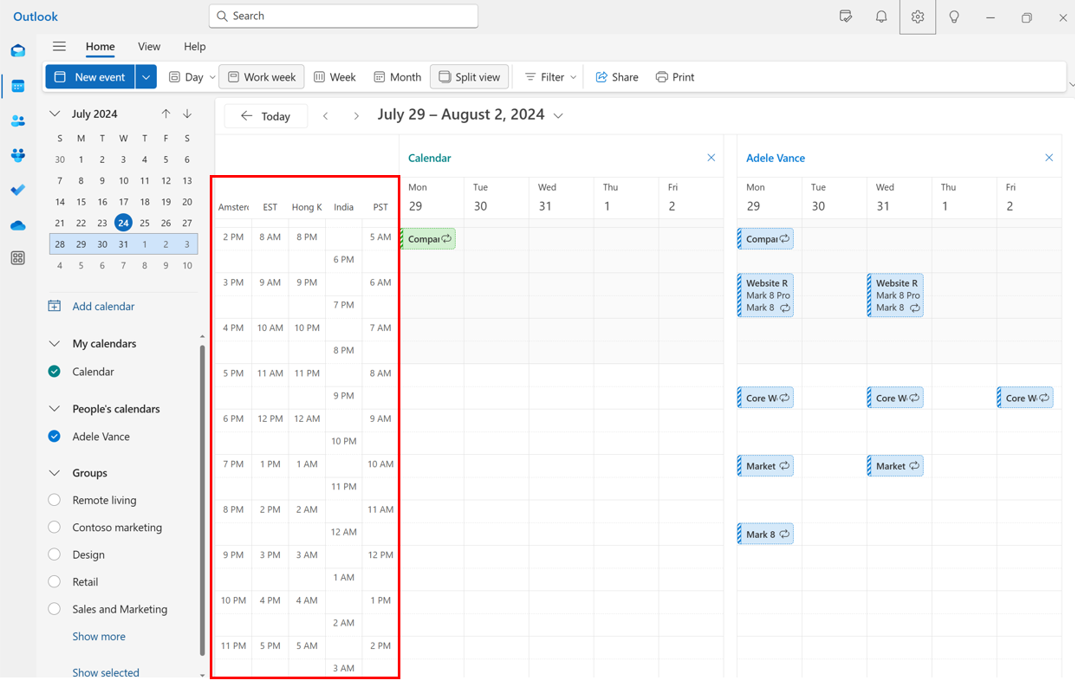
เพิ่มหลายโซนเวลาในปฏิทิน
จัดการการประชุมบนโซนเวลาต่างๆ ได้อย่างง่ายดายใน Outlook ใหม่ Outlook ใหม่อนุญาตให้คุณเพิ่มได้ถึง 20 โซนเวลาในปฏิทิน ในขณะที่ Outlook แบบคลาสสิกอนุญาตให้เพิ่มได้ถึง 3 โซนเวลาเท่านั้น
ใช้ประเภทของผู้บริหารในปฏิทิน
เลือกแล้วกดเหตุการณ์ค้างไว้ (หรือคลิกขวา) ในมุมมองปฏิทิน และเลือกจัด ประเภทเพื่อ นําประเภทของผู้บริหารไปใช้ เราวางแผนที่จะอนุญาตให้ผู้ดูแลระบบของผู้บริหารสามารถแก้ไข ทําให้เป็นรายการโปรด และลบประเภทของผู้บริหารได้ในอนาคต
รับการแจ้งเตือนปฏิทินที่แชร์
ใน Outlook ใหม่ ผู้ใช้สามารถเลือกรับการแจ้งเตือนเกี่ยวกับการเปลี่ยนแปลงของเหตุการณ์ในปฏิทินที่แชร์ได้ ความสามารถนี้ขยายไปถึงทั้งผู้บริหารและผู้รับมอบสิทธิ์
คุณสามารถเลือกรับการแจ้งเตือนจากการตั้งค่า> Calendar > Shared Calendars,> Calendar updates.

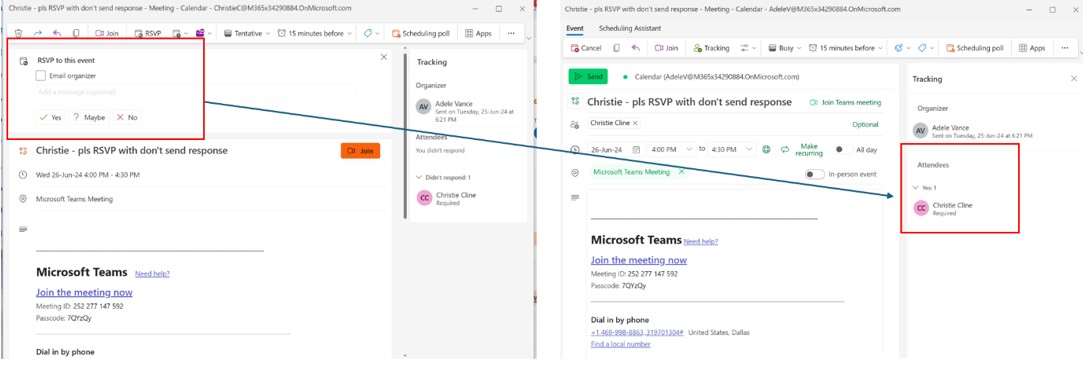
ไม่ส่งการตอบกลับ ติดตามการตอบรับคําเชิญ
ใน Outlook แบบคลาสสิก ถ้าผู้ใช้เลือก ไม่ต้องส่งการตอบกลับขณะ ตอบกลับคําเชิญ ผู้จัดการประชุมจะไม่สามารถติดตามการตอบรับคําเชิญแต่ละรายการได้
อย่างไรก็ตาม ใน Outlook ใหม่ ถ้าผู้ใช้ยกเลิกการเลือกตัว จัดระเบียบอีเมล ขณะตอบกลับคําเชิญ แม้ว่าจะไม่มีอีเมลตอบกลับที่มองเห็นได้ส่งไปยังผู้จัดการประชุม ผู้จัดการประชุมจะยังคงสามารถติดตามการตอบรับคําเชิญนั้นได้ตราบใดที่ผู้จัดและผู้เข้าร่วมการตอบรับคําเชิญอยู่ในผู้เช่า M365 (หรือองค์กร) เดียวกัน
เราวางแผนที่จะสนับสนุนการติดตามการตอบรับคําเชิญระหว่างผู้เช่าต่างๆ ในอนาคต
เก็บรักษาการประชุมที่ถูกปฏิเสธบนปฏิทินและการประชุมในการตอบรับคําเชิญในกล่องจดหมาย
เก็บรักษาการประชุมที่ถูกปฏิเสธไว้บนปฏิทิน เพื่อให้คุณทราบและอัปเดตการตอบรับคําเชิญในภายหลังได้หากจําเป็น ซึ่งสามารถเปิดใช้งานได้โดยการเลือก SettingsCalendarEvents>>and invitations และคลิกกล่องกาเครื่องหมาย Save declined events
การประชุมที่ได้ตอบรับคําเชิญแล้วยังสามารถเก็บไว้ในกล่องจดหมายเพื่อให้คุณสามารถค้นหาได้อย่างง่ายดายในภายหลัง ซึ่งสามารถทําได้จาก การตั้งค่า>CalendarEvents>และคําเชิญ คํา>เชิญจากบุคคลอื่น และเลือก ลบคําเชิญจากกล่องจดหมายเข้าหลังจากตอบกลับ
การตั้งค่าเหล่านี้จะต้องเปิดใช้งานบนกล่องจดหมายของผู้บริหารเพื่อให้การตั้งค่าเหล่านี้อยู่ในปฏิทินผู้รับมอบสิทธิ์และโฟลเดอร์กล่องขาเข้าตามลําดับ

ติดตามการประชุมที่คุณไม่สามารถเข้าร่วมได้
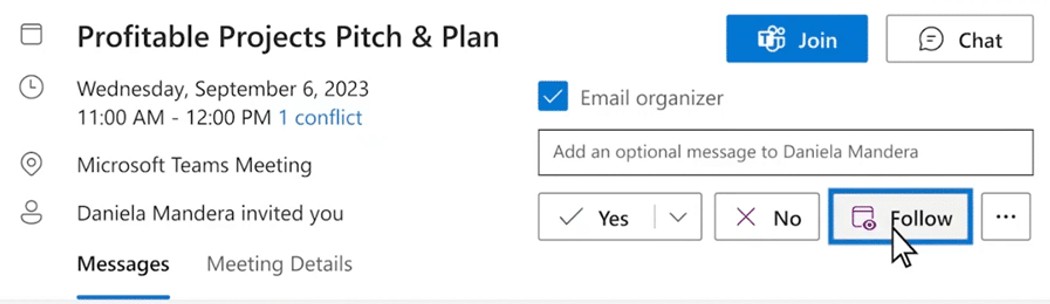
ตัวเลือก RSVP ใหม่จะช่วยให้คุณสามารถแจ้งให้ผู้จัดการประชุมทราบว่าคุณไม่สามารถเข้าร่วมได้ แต่ต้องการรับทราบข้อมูลอยู่เสมอ คุณจะยังคงสามารถเข้าถึงการแชทการประชุมและบันทึกย่อการประชุมใดๆ ได้ ถ้าพร้อมใช้งาน เขาเป็นวิธีที่ยอดเยี่ยมในการรับทราบข้อมูลเกี่ยวกับการอภิปรายที่คุณหรือผู้บริหารของคุณไม่สามารถเข้าร่วมได้
การตอบรับคําเชิญแบบตัวต่อตัวหรือแบบเสมือน
เมื่อคุณต้องการทราบจํานวนบุคคลที่จะเข้าร่วมเหตุการณ์แบบตัวต่อตัวหรือแบบเสมือน ให้สร้างเหตุการณ์แบบตัวต่อตัวด้วยการเปิดตัวสลับ "กิจกรรมแบบตัวต่อตัว" ที่อยู่ถัดจากเขตข้อมูลสถานที่ แม้ว่าคุณจะทําเครื่องหมายเหตุการณ์เป็น "ผู้เข้าร่วมประชุม" คุณยังสามารถเพิ่มการประชุม Teams สําหรับผู้ที่ไม่สามารถเข้าสํานักงานแต่ยังคงต้องการเข้าร่วมได้
ขณะนี้ผู้รับจะเห็นตัวเลือกการตอบรับคําเชิญสําหรับ ใช่ ต่อหน้าด้วยตนเองใช่ เสมือน และ ใช่ โดยไม่มี ข้อมูลการเข้าร่วม

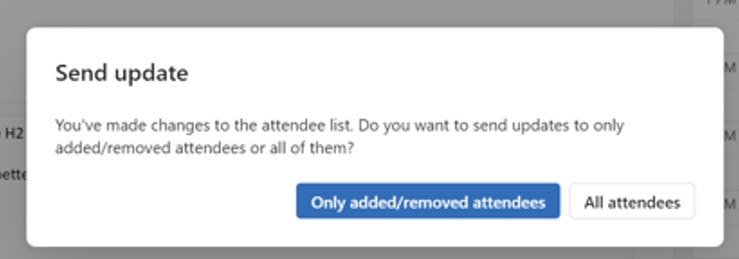
ส่งการอัปเดตไปยังผู้เข้าร่วมประชุมที่เพิ่ม/เอาออก
ในตอนนี้ คุณสามารถส่งการอัปเดตการประชุม ไปยังผู้เข้าร่วมที่เพิ่ม/เอาออก เท่านั้น แทนที่จะส่งทุกคนในรายชื่อผู้รับได้
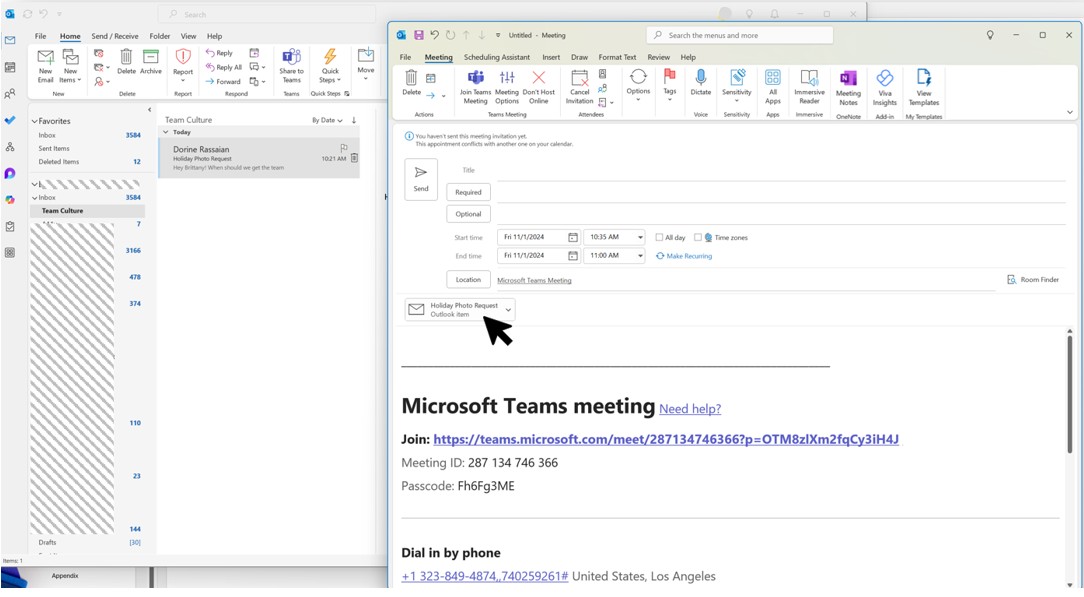
ลากแล้วปล่อยอีเมลและสิ่งที่แนบมา
Outlook ใหม่สนับสนุนการลากและวางจดหมายและสิ่งที่แนบมาลงในฟอร์มการประชุมเพื่อให้เวิร์กโฟลว์ของคุณมีประสิทธิภาพ
คัดลอกและส่งออกผู้เข้าร่วมประชุม
ขณะนี้ Outlook ใหม่มีฟีเจอร์การจัดการผู้เข้าร่วมที่ได้รับการปรับปรุง รวมถึง:
- คัดลอก: คัดลอกและวางข้อมูลผู้เข้าร่วมได้โดยตรงจากส่วนติดต่อได้อย่างง่ายดาย
- เรียงลําดับ: เรียงลําดับรายการผู้เข้าร่วมตามตัวอักษร (เร็วๆ นี้)
- ค้นหา: ค้นหาผู้เข้าร่วมได้อย่างรวดเร็วด้วยการกดแป้นเพียงไม่กี่ครั้ง (เร็วๆ นี้)
- ดาวน์โหลด: ส่งออกรายละเอียดการติดตามผู้เข้าร่วมไปยังไฟล์ .csv สําหรับการใช้งานภายนอก (เร็วๆ นี้)

เคล็ดลับจดหมาย
จดหมาย: ตัวกรองและกฎสําหรับผู้ดูแลระบบของผู้บริหาร
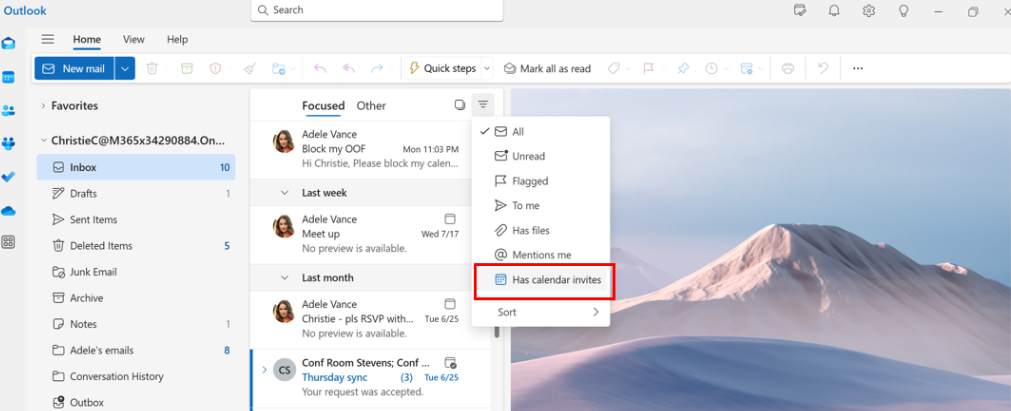
ใน Outlook ใหม่ ผู้ดูแลระบบผู้บริหารสามารถใช้ตัวกรองอีเมลเชิญ เข้าร่วมการประชุม เพื่อค้นหาคําเชิญเข้าร่วมการประชุมได้อย่างง่ายดาย
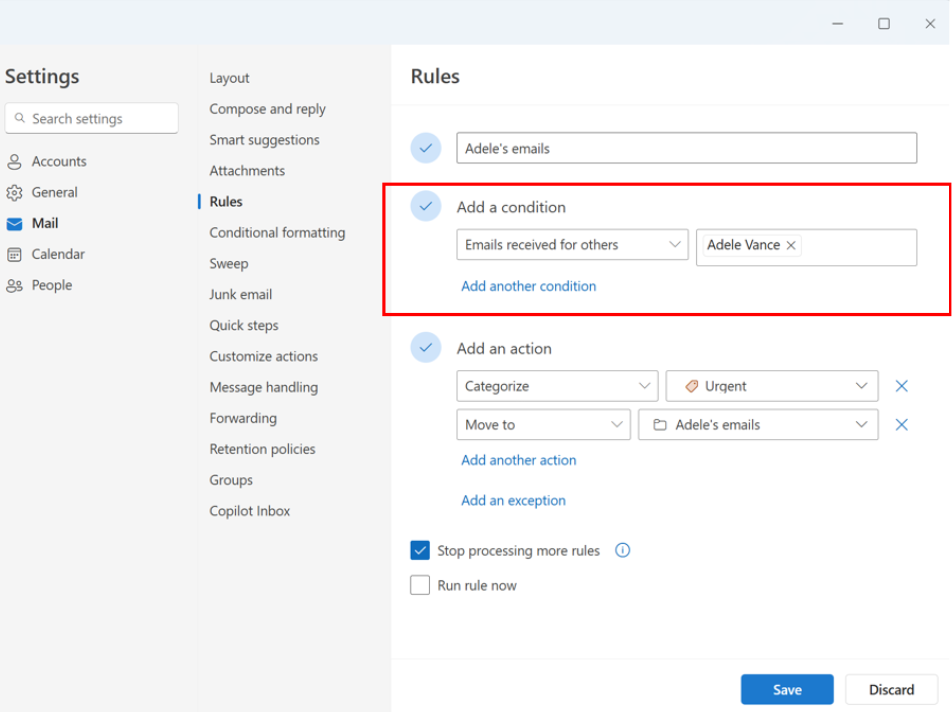
นอกจากนี้คุณยังสามารถตั้งค่ากฎ อีเมลที่ได้รับสําหรับบุคคลอื่น สําหรับบัญชีของผู้บริหารของคุณ และย้ายกฎนั้นไปยังโฟลเดอร์ที่แยกต่างหากโดยอัตโนมัติและจัดประเภทตามที่คุณต้องการ
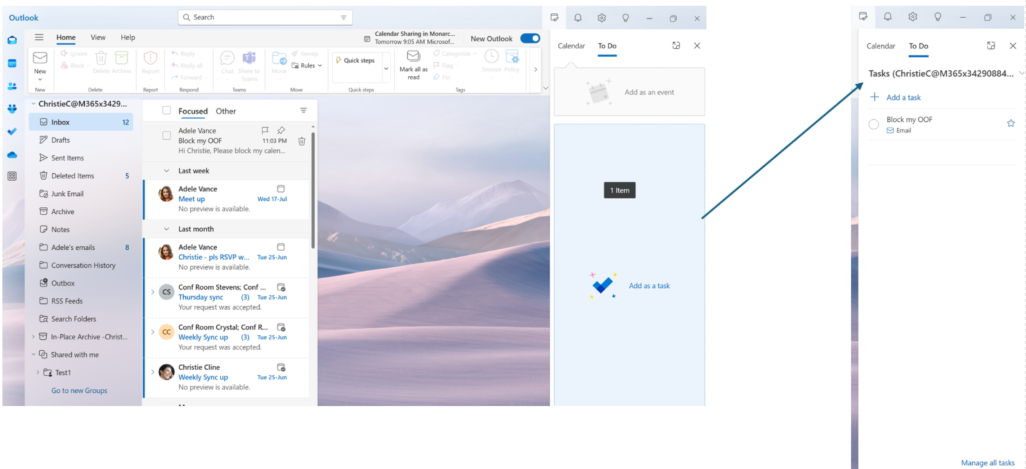
ลากแล้วปล่อยอีเมลเพื่อสร้างงาน
ติดตามสิ่งต่างๆ ได้อย่างง่ายดายด้วยการลากอีเมลไปยังวันของฉันเพื่อเปลี่ยนให้เป็นงาน
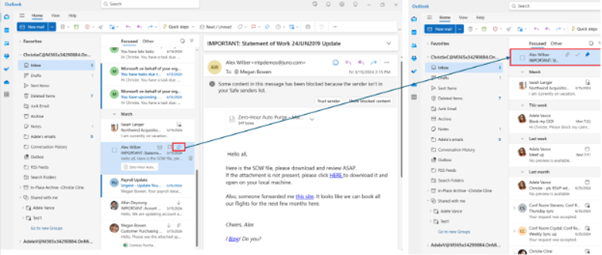
ปักหมุดอีเมลเพื่อการเข้าถึงด่วน
ตอนนี้คุณสามารถปักหมุดอีเมลให้ปรากฏที่ด้านบนของกล่องจดหมายเข้าของคุณได้แล้ว ซึ่งช่วยลดเวลาของคุณที่ไม่ต้องย้อนกลับไปค้นหาอีเมลนั้น โฮเวอร์หรือคลิกขวาที่อีเมลและเลือก ปักหมุดเพื่อ ปักหมุด
จัดกําหนดการเวลาที่จะส่งอีเมล
ในโลกของการทํางานแบบไฮบริดในปัจจุบัน วันของคุณอาจเป็นคืนของคนอื่น คุณจึงไม่ต้องการส่งอีเมลถึงใครบางคนกลางดึก ด้วย Outlook ใหม่ คุณสามารถส่งอีเมลได้อย่างง่ายดาย เมื่อคุณต้องการ เพียงเลือกลูกศรดรอปดาวน์ที่อยู่ถัดจากส่ง แล้วเลือกกําหนดเวลาส่ง

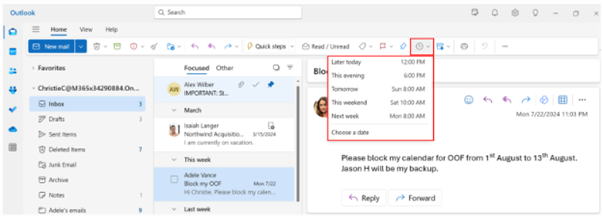
เลื่อนการเตือนอีเมล
ด้วยฟีเจอร์เลื่อนการเตือน คุณสามารถกําหนดเวลาเพื่อให้อีเมลถูกส่งไปยังกล่องจดหมายเข้าของคุณอีกครั้ง โดยจะปรากฏในเวลาที่คุณต้องการ เพื่อให้คุณสามารถจัดการได้เมื่อถึงเวลาที่เหมาะสมสําหรับคุณ เพียงคลิกขวาที่ข้อความใดๆ แล้วเลือกเลื่อนการเตือน หรือเลือก เลื่อนการเตือน จาก Ribbon จากนั้นเลือกเวลาที่คุณต้องการให้ส่ง
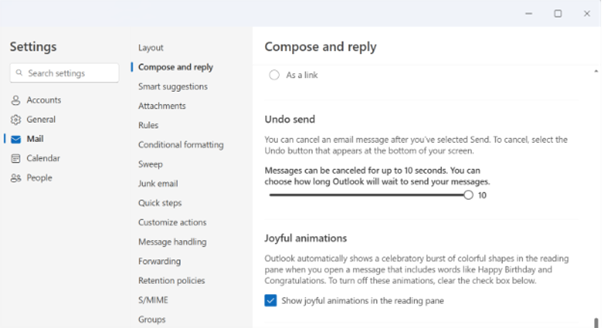
เลิกทําเวลาการส่ง
Outlook ใหม่มีตัวเลือกในการเลิกทําการส่ง หลังจากที่คุณส่งอีเมล คุณจะเห็นตัวเลือกการเลิกทําได้สูงสุด 10 วินาที คุณสามารถนําทางไปยัง การตั้งค่า>MailCompose>และ ตอบกลับ>เลิกทําการส่ง เพื่อจัดการการตั้งค่านี้
ตั้งค่า ไม่อยู่ที่สํานักงาน
คุณสามารถตั้งค่าการตอบกลับอัตโนมัติเมื่อคุณไม่อยู่ที่สํานักงาน คุณยังสามารถบล็อกปฏิทินของคุณ และปฏิเสธการประชุมใหม่โดยอัตโนมัติจากประสบการณ์นี้ เมื่อต้องการตั้งค่าการตอบกลับอัตโนมัติ ให้นําทางไปยัง การตั้งค่า>บัญชี>การตอบกลับอัตโนมัติ

ใช้จดหมายเวียน
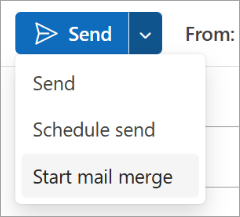
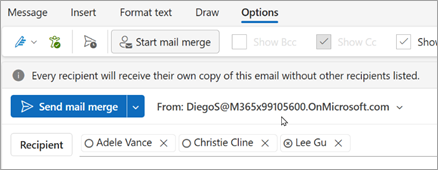
Outlook ใหม่สนับสนุนความสามารถในการทําจดหมายเวียนขั้นพื้นฐาน จากจดหมายใหม่ให้เลือกดรอปดาวน์ส่ง แล้วเลือกเริ่มจดหมายเวียน ผู้รับทุกคนจะได้รับสําเนาอีเมลของตนเองโดยไม่มีผู้รับรายอื่นๆ อยู่ในรายการ
จดหมายเวียนขั้นสูงกําลังจะมาเร็วๆ นี้ และจะอนุญาตให้ใช้เขตข้อมูลตัวแปรในอีเมลซึ่งสามารถเติมข้อมูลด้วยค่าที่กําหนดในรายการได้ ติดตามรายการแผนการทํางานนี้สําหรับรายละเอียดเพิ่มเติม
ให้คำติชม
เรายินดีรับฟังเสมอ! คําติชมของคุณสามารถช่วยเราปรับปรุงผลิตภัณฑ์ได้
คุณสามารถส่งคําติชมเกี่ยวกับประสบการณ์การใช้งาน Outlook ใหม่ได้จากคําติชมวิธีใช้> โปรดระบุ – ฉันเป็น EA หรือ ฉันเป็นผู้รับมอบสิทธิ์ เมื่อเพิ่มข้อคิดเห็น