ใน Outlook ใหม่ คุณสามารถดูกล่องจดหมายและโฟลเดอร์ทั้งหมดที่แชร์กับคุณได้ รวมถึงรายละเอียดสําหรับชนิดของสิทธิ์ที่คุณได้รับ
ดูกล่องจดหมายหรือโฟลเดอร์ที่แชร์กับคุณ
- ใน Outlook ใหม่ ให้เลือกแท็บไฟล์ จากนั้นเลือกข้อมูลบัญชี หรือการตั้งค่าบัญชี>ที่>แชร์กับฉัน จากบานหน้าต่าง แชร์กับฉัน คุณจะเห็นชื่อของโฟลเดอร์และบุคคลที่แชร์กับคุณ
- เมื่อต้องการดูสิทธิ์ที่คุณได้รับสําหรับกล่องจดหมายหรือโฟลเดอร์นั้น ให้เลือกการ์ดเพื่อขยาย

สิทธิ์ในรายการสําหรับการเข้าถึงการอ่านเขียน ลบ และอื่นๆ ทั้งหมดจะสอดคล้องกับสิทธิ์ที่เจ้าของโฟลเดอร์มอบในกล่องโต้ตอบโฟลเดอร์ที่แชร์ สําหรับข้อมูลเพิ่มเติมเกี่ยวกับการให้สิทธิ์ ให้ดู แชร์และเข้าถึงกล่องจดหมายหรือโฟลเดอร์ของบุคคลอื่นใน Outlook

เคล็ดลับ
ถ้าคุณไม่มีสิทธิ์ที่ถูกต้องในการดําเนินการบนกล่องจดหมายหรือโฟลเดอร์ที่แชร์ ให้ติดต่อเจ้าของและขอให้พวกเขาให้สิทธิ์ที่เหมาะสมแก่คุณ
เพิ่มหรือเอากล่องจดหมายหรือโฟลเดอร์ที่แชร์ออก
- เลือก + เพิ่ม เพื่อเพิ่มกล่องจดหมายหรือโฟลเดอร์ของ Shard ที่คุณสามารถเข้าถึงได้ กล่องจดหมายที่แชร์ของโฟลเดอร์ที่คุณเพิ่มจะแสดงบนแท็บจดหมายในบานหน้าต่างโฟลเดอร์ Outlook ใหม่โดยอัตโนมัติ
- ถ้าคุณไม่ต้องการให้กล่องจดหมายหรือโฟลเดอร์ที่แชร์ปรากฏอีกต่อไป ให้เลือก ลบบนการ์ดที่ถูกขยาย การดําเนินการนี้จะลบกล่องจดหมายหรือโฟลเดอร์ที่แชร์ออกจากบานหน้าต่างโฟลเดอร์ด้วย
สิทธิ์กล่องจดหมายที่ผู้ดูแลระบบมอบให้
ผู้ดูแลระบบ IT ในองค์กรของคุณยังสามารถให้สิทธิ์การเข้าถึงกล่องจดหมายที่แชร์ได้
หมายเหตุ
ถ้าคุณเป็นผู้ดูแลระบบ IT และต้องการเรียนรู้เพิ่มเติมเกี่ยวกับการให้สิทธิ์กล่องจดหมายที่แชร์จาก Exchange หรือศูนย์การจัดการ Microsoft 365 ให้ดู กล่องจดหมายที่แชร์ใน Exchange Online
ผู้ดูแลระบบ IT ของคุณสามารถให้สิทธิ์กล่องจดหมายที่แชร์ต่อไปนี้แก่คุณได้:
- เข้าถึงแบบเต็มที่ – คุณสามารถอ่านและจัดการโฟลเดอร์ทั้งหมด (รวมถึงปฏิทินและที่ติดต่อ) ในกล่องจดหมายที่แชร์
- ส่งเป็น – เมื่อคุณส่งหรือตอบกลับอีเมล ข้อความจะปรากฏราวกับว่ามาจากเจ้าของกล่องจดหมาย
- ส่งในนามของ – เมื่อคุณส่งหรือตอบกลับอีเมลด้วยระดับสิทธิ์นี้ ข้อความใดๆ ที่คุณส่งจะปรากฏต่อผู้รับเป็น ส่งในนามของ<เจ้าของ>กล่องจดหมาย
ดูกล่องจดหมายที่แชร์ด้วยสิทธิ์ที่ได้รับ Exchange
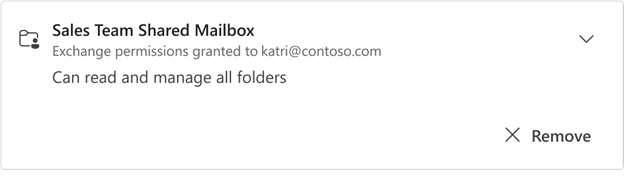
กล่องจดหมายที่แชร์กับสิทธิ์ Exchange ที่อนุญาตจะปรากฏบนการ์ดสําหรับกล่องจดหมายนั้น เมื่อคุณขยายการ์ดนี้ รายละเอียดทั้งหมดสําหรับสิทธิ์ที่คุณได้รับสําหรับกล่องจดหมายจะปรากฏขึ้น
- ถ้ากล่องจดหมายถูกเพิ่มอัตโนมัติ (แมปอัตโนมัติ) โดยผู้ดูแลระบบ IT ของคุณ คุณจะไม่สามารถเอากล่องจดหมายออกได้ แต่จะมีการแจ้งให้ทราบว่ากล่องจดหมายถูกเพิ่มโดยอัตโนมัติโดยผู้ดูแลระบบ IT ของคุณแทน

เมื่อต้องการซ่อนกล่องจดหมายเหล่านี้ในรายการโฟลเดอร์ ให้เลือกซ่อนในรายการโฟลเดอร์ ถ้าคุณเลือกที่จะทําเช่นนี้ กล่องจดหมายจะหายไปจากรายการโฟลเดอร์ของคุณ เมื่อต้องการเพิ่มอีกครั้ง เลือก แสดงในรายการโฟลเดอร์:
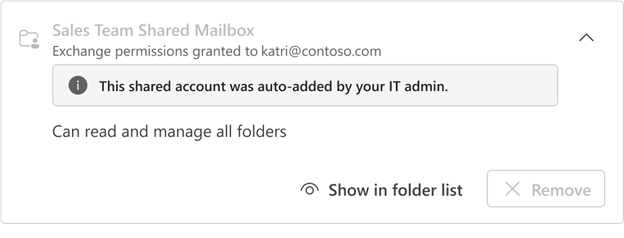
- ถ้ากล่องจดหมายไม่ได้ถูกเพิ่ม (แมปโดยอัตโนมัติ) โดยผู้ดูแลระบบ IT ของคุณ คุณสามารถเลือกตัวเลือกเพื่อ เอากล่อง จดหมายออกได้