
เพื่อให้แน่ใจว่า Surface ของคุณดูดีและทํางานได้ดี ให้ทําความสะอาดหน้าจอสัมผัสและแป้นพิมพ์เป็นประจํา และปิดฝา Surface ของคุณไว้เมื่อคุณไม่ได้ใช้งาน
- การดูแลหน้าจอสัมผัส
- การดูแลฝาปิดและแป้นพิมพ์
- การใช้หมึกเป็นระยะเวลานาน
- การจัดเก็บระยะยาว
- การดูแลอุปกรณ์ทั่วไป
- การใช้ผลิตภัณฑ์ฆ่าเชื้อบน Surface ของคุณ
- สถานภาพของแบตเตอรี่
- การดูแลรักษาสายไฟ (PSU) ของแหล่งจ่ายไฟ
การดูแลหน้าจอสัมผัส
รอยขีดข่วน รอยนิ้วมือ ฝุ่น สารเคมี และแสงอัลตราไวโอเลตสามารถส่งผลกระทบต่อประสิทธิภาพของหน้าจอสัมผัสของคุณ ต่อไปนี้เป็นวิธีบางอย่างที่คุณสามารถทำได้เพื่อช่วยปกป้องหน้าจอ:
ทำความสะอาดบ่อยๆ หน้าจอสัมผัส Surface มีการเคลือบผิวเพื่อให้ทำความสะอาดได้ง่ายยิ่งขึ้น คุณไม่ต้องออกแรงถูมากเพื่อลบรอยนิ้วมือหรือคราบมัน เมื่อต้องการทําความสะอาดหน้าจอ ของคุณ ให้ใช้ผ้าทําความสะอาดหน้าจอหรือผ้านุ่มแห้งไม่มีขน เมื่อจําเป็นคุณสามารถชุบผ้าด้วยน้ําหรือสารละลายไอโซโพรพีลแอลกอฮอล์ (IPA) (70% หรือน้อยกว่า)
สำคัญ
ห้ามใช้น้ำยาเช็ดกระจกหรือน้ำยาทำความสะอาดอื่นๆ อย่าพ่นหรือเทของเหลวลงบน Surface ของคุณโดยตรง
เก็บให้พ้นแสงแดด อย่าวาง Surface ของคุณทิ้งตากแดดเป็นเวลานาน แสงอัลตราไวโอเลตและความร้อนที่มากเกินไปสามารถทำความเสียหายให้กับจอแสดงผลได้
เก็บรักษาโดยการห่อหุ้ม ปิดฝาปิดเมื่อคุณนํา Surface ไปกับคุณ หรือหากคุณไม่ได้ใช้งาน
การดูแลฝาปิดและแป้นพิมพ์
การทําความสะอาด
ทําเช่นนี้บ่อยๆ เพื่อให้คีย์บอร์ดหรือ Type Cover ของคุณทํางานได้ดีที่สุด:
- เมื่อต้องการทําความสะอาด ให้ค่อยๆ เช็ดโดยใช้ผ้าที่ไม่มีขนชุบน้ําสบู่อ่อนๆ (น้ําสบู่อ่อนๆ 5 ส่วนเป็นน้ําสบู่อ่อน 1 ส่วน เช่น สบู่ล้างมือหรือสบู่จาน) นอกจากนี้คุณยังสามารถใช้ฟองน้ําเมลามีนแห้งหรือผ้าขนหนูกระดาษแห้งหยาบเพื่อกําจัดน้ํามันเผ็ดหรือสารตกค้างมัน
- หากการเชื่อมต่อที่สันหรือแม่เหล็กของฝาปิดสกปรกหรือมีสีย้อม ให้ทําความสะอาดโดยใช้ผ้านุ่มไม่มีขนชุบไอโซโพรไพล์แอลกอฮอล์เล็กน้อย เศษหรือสิ่งสกปรกที่ทําความสะอาดจากพื้นที่เหล่านี้อาจมีอนุภาคแม่เหล็ก/ โลหะ; ตรวจสอบให้แน่ใจว่าได้ถอดเศษโลหะออกจากผ้าที่อาจรวบรวมไว้เมื่อทําความสะอาดการเชื่อมต่อแบบแม่เหล็กก่อนที่จะไปยังพื้นที่อื่นๆ
การดูแลวัสดุ Alcantara®
อุปกรณ์ Surface และอุปกรณ์เสริมบางอย่างมีวัสดุ Alcantara® ที่ป้องกันการหกและดูดซึม
- การดูแลเป็นประจํา: เมื่อจําเป็น ให้ทําความสะอาดโดยใช้ผ้าทําความสะอาดหน้าจอหรือผ้าสีขาวไม่มีขนชุบน้ําสบู่อ่อนๆ (น้ํา 5 ส่วนเป็นสบู่อ่อน 1 ส่วน เช่น สบู่ล้างมือหรือสบู่ล้างจาน)
- การขจัดคราบ: หากคุณทําบางอย่างหกลงบนวัสดุ Alcantara® ให้ลองทําความสะอาดภายใน 30 นาทีเพื่อช่วยป้องกันไม่ให้มีรอยเปื้อนติด ค่อยๆ ทําความสะอาดด้วยผ้าสีขาวไม่มีขนชุบน้ําสบู่อ่อนๆ โดยหมุนเป็นวงรอบๆ รอยเปื้อน เช็ดให้แห้งโดยใช้ผ้าสีอ่อนที่สะอาด
การใช้หมึกเป็นระยะเวลานาน
เมื่อใช้อุปกรณ์แบบ 2-in-1 ของคุณสําหรับการใช้หมึกหรือการจดบันทึกเป็นเวลานาน (เช่น ระยะเวลาของชั้นเรียนหรือการประชุม) ให้พิจารณาลบคีย์บอร์ดหรือ Type Cover ออก และเก็บไปก่อน นอกจากนี้ ให้ปิดขาตั้งของอุปกรณ์และใช้งานอุปกรณ์ในขณะที่วางราบกับพื้นผิวที่มั่นคง เชื่อมต่อคีย์บอร์ดหรือ Type Cover อีกครั้งตามที่จําเป็นสําหรับประสบการณ์การใช้งานแป้นพิมพ์/แผงสัมผัส
เพื่อประสบการณ์ใช้งานแบบ 2-in-1 ที่ดีที่สุด ให้ปลดแป้นพิมพ์หรือ Type Cover ออกเมื่อคุณไม่ได้ใช้งาน
การจัดเก็บระยะยาว
หลีกเลี่ยงการออกจากอุปกรณ์แบบ 2-in-1 ของคุณที่เก็บไว้ในสถานะเปิดหรือพับกลับ แต่ให้ปลดคีย์บอร์ดหรือ Type Cover ของคุณออกหรือตรวจสอบให้แน่ใจว่าคีย์บอร์ดหรือ Type Cover และอุปกรณ์ปิดอยู่เช่นเดียวกับที่คุณปิดแล็ปท็อป
การดูแลอุปกรณ์ทั่วไป
หลีกเลี่ยงการติดขาตั้ง ปากกา หรือบริเวณสัน/บานพับของอุปกรณ์ของคีย์บอร์ดหรือ Type Cover เพื่อไม่ให้เกิดความเสียหาย
หลีกเลี่ยงการสัมผัสกับผลกระทบซ้ําๆ
- ลดการสัมผัสกับหยดน้ําหรือเหตุการณ์ช็อกหนักเมื่อเคลื่อนย้ายในถุง เพื่อลดความเสี่ยงเพิ่มเติม ให้เคลื่อนย้ายอุปกรณ์ด้วยชั้นการป้องกันเพิ่มเติม: ใช้ปลอกป้องกันหรือใส่ไว้ในช่องใส่แล็ปท็อปของกระเป๋า
- หลีกเลี่ยงการกระแทกอุปกรณ์ลงบนคีย์บอร์ดหรือ Type Cover เมื่อบรรจุอุปกรณ์ไว้ ให้ยกฝาปิดขึ้นไปยังหน้าจอแทน
หลีกเลี่ยงการใช้แรงกดเกินบนอุปกรณ์
- รองรับขาตั้งเมื่อคุณกําลังเขียนบนหน้าจอ และขาตั้งอยู่ในตําแหน่งเปิดอย่างเต็มที่
- สําหรับแล็ปท็อป อย่าใช้แรงกดบนหน้าจอเกินมุมเปิดสูงสุด และอย่าปิดฝาเครื่องเมื่อบรรจุหีบห่อ
- หลีกเลี่ยงการทําให้อุปกรณ์มีน้ําหนักมาก เช่น การวางอุปกรณ์หลายเครื่องซ้อนทับกัน
ป้องกันการสัมผัสกับน้ํารวมถึงฝน
- ทําตามขั้นตอนเพื่อหลีกเลี่ยงความเสียหายจากของเหลว
สําหรับการป้องกันอุปกรณ์ ให้พิจารณาใช้ ออกแบบมาสําหรับเคส Surface ที่ได้รับการรับรอง คุณสามารถใช้ฝาครอบที่มีขาตั้งของตนเองได้
การใช้ผลิตภัณฑ์ฆ่าเชื้อบน Surface ของคุณ
คุณสามารถทําความสะอาดและใช้น้ํายาฆ่าเชื้อกับ Surface ของคุณโดยใช้สารละลายที่มีสารละลาย isopropyl แอลกอฮอล์สูงสุด 70% ชุบผ้านุ่มไม่มีขนเบาๆ แล้วค่อยๆ เช็ดด้านนอกอุปกรณ์ของคุณ สําหรับเคล็ดลับในการทําความสะอาดหน้าจอ ให้ไปที่ส่วน การดูแลหน้าจอสัมผัส ด้านบน
สำคัญ
ในขณะที่ผลิตภัณฑ์เช่น isopropyl แอลกอฮอล์มักใช้ในการทําความสะอาดพื้นผิว Microsoft จะไม่ทดสอบหรือยืนยันว่ายาฆ่าเชื้อเฉพาะที่มีประสิทธิภาพต่อเชื้อโรคหรือไวรัส (รวมถึง COVID-19) ตรวจสอบกับหน่วยงานสาธารณสุขท้องถิ่นของคุณเพื่อรับคําแนะนําที่ดีที่สุดเกี่ยวกับหัวข้อนี้
ข้อควรระวัง
- อย่าใช้ผ้าเช็ดทําความสะอาดฆ่าเชื้อบนหน้าจอสัมผัสของ Surface สําหรับข้อมูลเพิ่มเติมเกี่ยวกับวิธีการทําความสะอาดหน้าจอสัมผัส ให้ไปที่ส่วน การดูแลหน้าจอสัมผัส ด้านบน
- ห้ามใช้ผลิตภัณฑ์ฆ่าเชื้อใดๆ ที่มีคลอรีน/คลอไรด์ สารฟอกขาว หรือไฮโดรเจนเปอร์ออกไซด์บนอุปกรณ์ Surface
- อย่าให้ของเหลวหรือความชื้นเข้าไปในช่องเปิดใดๆ ของอุปกรณ์ Surface
- อย่าฉีดพ่นละอองลงในอุปกรณ์ Surface โดยตรง
- ถอดปลั๊ก Surface ของคุณก่อนที่จะทําความสะอาด
- หลีกเลี่ยงการเช็ดที่มากเกินไป ซึ่งอาจทําให้เกิดความเสียหายได้
อาจมีการใช้สารละลายไอโซโพรพีลแอลกอฮอล์ (IPA) (70% หรือน้อยกว่า) บนอุปกรณ์ Surface ต่อไปนี้:
- Surface Laptop Studio
- Surface Laptop Go
- Surface Laptop ^^
- Surface Laptop SE
- Surface Pro X
- Surface Pro
- Surface Duo
- Surface Studio
- Surface Hub
- วัสดุ Alcantara® รวมถึงแป้นพิมพ์และแทร็กแพด (ทุกสี)
- Surface Headphones
- Surface Earbuds
- เมาส์หรือแป้นพิมพ์ Surface
- ซอง Surface
- ปากกา Surface
^^ Surface Laptops ที่มีแป้นพิมพ์ Alcantara® โปรดทําตามคําแนะนําในส่วนการดูแลวัสดุ Alcantara®
สถานภาพของแบตเตอรี่
แบตเตอรี่ที่ชาร์จใหม่ได้ทั้งหมดจะเสื่อมลงในที่สุด ต่อไปนี้คือวิธีการถนอมแบตเตอรี่ของคุณให้มีอายุยืนนานที่สุด:
- หลีกเลี่ยงการปิดใช้งานการชาร์จแบตเตอรี่แบบสมาร์ท
- เราขอแนะนําว่าไม่ควรเสียบปลั๊ก Surface ตลอดเวลา
- หากคุณกําลังใช้รถเข็นสําหรับชาร์จเพื่อชาร์จอุปกรณ์หลายเครื่องพร้อมกัน ให้ไม่เกินความจุการชาร์จโดยรวมของรถเข็น หากอุปกรณ์ร้อนขึ้น ให้หยุดใช้
- เก็บ Surface ของคุณในที่อากาศเย็นและไม่ชื้นเมื่อคุณไม่ได้ใช้งานอยู่
- คายประจุแบตเตอรี่จนเหลือ 80% หากคุณวางแผนที่จะจัดเก็บอุปกรณ์เป็นเวลานาน (ตัวอย่างเช่น มากกว่าหนึ่งเดือน)
สําหรับข้อมูลเพิ่มเติมเกี่ยวกับสถานภาพของแบตเตอรี่ ให้ไปที่ การดูแลแบตเตอรี่ Surface ของคุณ
สําหรับข้อมูลเพิ่มเติมเกี่ยวกับการชาร์จ ไปที่ วิธีชาร์จ Surface
การดูแลรักษาสายไฟ (PSU) ของแหล่งจ่ายไฟ
สายไฟก็เหมือนสายโลหะหรือสายเคเบิลอื่นๆ ที่อาจเสื่อม หรือเสียหายได้หากถูกบิดหรืองอซ้ำๆ กันในจุดเดิม ต่อไปนี้คือสิ่งที่คุณสามารถทำได้เพื่อป้องกันไม่ให้สายไฟของคุณเกิดความเสียหาย:
หลีกเลี่ยงการบิดหรือรัดสายไฟของคุณ
อย่าพันสายไฟของคุณแน่นเกินไป โดยเฉพาะอย่างยิ่งบริเวณ PSU ให้พันรอบสายไฟโดยใช้ม้วนแบบหลวมดีกว่าการมัดแน่น

ถูกต้อง: พันสายไฟหลวมๆ
ไม่ถูกต้อง: พันสายไฟแน่นเกินไปตรวจสอบสายไฟของคุณเป็นประจํา โดยเฉพาะอย่างยิ่งตรงจุดที่ต่อเข้ากับ PSU
อย่าให้ PSU ค้างจากสายเคเบิลเป็นเวลานาน วางบนพื้นผิวเรียบแทน
หลีกเลี่ยงการดึงสายไฟเมื่อถอดปลั๊กออกจาก Surface ของคุณ ค่อยๆ ถอดหัวต่อออกจากหัวต่อที่ชาร์จที่สามารถช่วยป้องกันไม่ให้สายไฟของคุณเสียหาย

ถูกต้อง: ค่อยๆ ถอดปลั๊กออก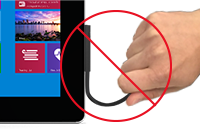
ไม่ถูกต้อง: การดึงสายไฟเพื่อถอดปลั๊กเมื่อขนส่ง PSU (ด้วยมือหรือในถุง) ขอแนะนําให้ถอดสายไฟ AC เพื่อหลีกเลี่ยงความเสียหายระหว่างการหยดโดยไม่ตั้งใจ
หากคุณพบความเสียหายที่ส่วนใดส่วนหนึ่งบนสายไฟของที่ชาร์จ Surface ของคุณ ให้หยุดใช้สายไฟนั้น และ ติดต่อเรา สำหรับตัวเลือกการสนับสนุน
สําหรับข้อมูลเพิ่มเติมเกี่ยวกับการทําความสะอาดและการดูแล Surface ของคุณอย่างปลอดภัย ไปที่ คําเตือนและคําแนะนําด้านความปลอดภัยของผลิตภัณฑ์
หัวข้อที่เกี่ยวข้อง
- การดูแลรักษา Surface Earbuds
- การดูแลรักษา Surface Headphones
- ฉันจะทำความสะอาดเมาส์หรือคีย์บอร์ด Microsoft ของฉันได้อย่างไร
ต้องการความช่วยเหลือเพิ่มเติมไหม
การสนับสนุนทางเทคนิค

สําหรับการสนับสนุนทางเทคนิค ให้เปิดแอป Surface อธิบายปัญหาของคุณ และเลือก รับความช่วยเหลือ

การสนับสนุนอื่นๆ

หากคุณไม่สามารถใช้ Surface ของคุณ หรือมีข้อสงสัยเกี่ยวกับสิ่งอื่น ให้เปิด รับความช่วยเหลือ เพื่อรับการสนับสนุนทางออนไลน์อื่นๆ


