
คุณสามารถเพิ่มแอปไปยัง Microsoft Teams ได้ทั้งเวอร์ชันบนเว็บ เดสก์ท็อป หรือมือถือ คุณยังสามารถเพิ่มแอปได้จากทุกที่คุณกําลังทํางานใน Teams ไม่ว่าคุณจะอยู่ในการแชท แชนเนล หรือการประชุม
เพิ่มจากแอป
- เลือก แอป
 ใน Teams ค้นหาแอปโปรดของคุณ หรือเรียกดูประเภทเพื่อค้นหาแอปใหม่ๆ
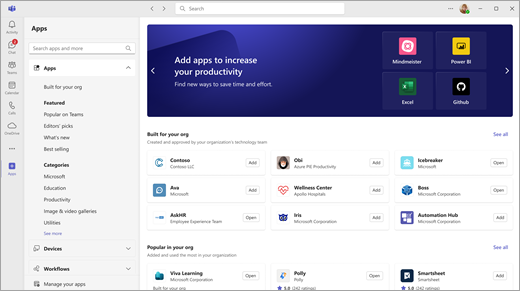
- เลือกแอปที่คุณต้องการ และหน้าจอคําอธิบายจะเปิดขึ้น ภาพรวม การตรวจทาน และรายละเอียดของแอปจะอธิบายการทํางานของแอปและตําแหน่งที่ปรากฏใน Teams
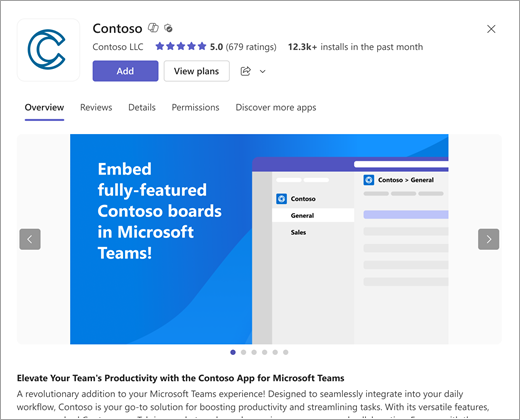
- เมื่อต้องการเพิ่มแอป ให้เลือกเพิ่ม
เพิ่มแอปลงในแท็บการแชทหรือแชนเนล
คุณสามารถเพิ่มแอปลงในแท็บเพื่อแชร์เนื้อหาและทํางานร่วมกันได้
- เลือกทีม แชนเนล หรือการแชทใน Teams
- เลือก เพิ่มแท็บ เพิ่ม
- เลือกแอปที่คุณต้องการ
- เลือก เพิ่ม
- กลับไปที่แอป และเลือกว่าจะ โพสต์เกี่ยวกับแท็บนี้ ในการแชทหรือแชนเนล
- เลือก บันทึก
หมายเหตุ
เจ้าของทีมสามารถจํากัดผู้ที่สามารถเพิ่มแอปได้ บางแอปสามารถติดตั้งได้โดยเจ้าของทีมเท่านั้น เนื่องจากแอปเหล่านั้นต้องการสิทธิ์เพิ่มเติม
เพิ่มแอปลงในการประชุม
ผู้จัดการประชุมและผู้นําเสนอสามารถเพิ่มแอปก่อนหรือในระหว่างการประชุมได้
- เมื่อต้องการเพิ่มแอปก่อนการประชุม ให้ส่งคําเชิญเข้าร่วมการประชุมก่อน จากนั้นเปิดการประชุม เลือก เพิ่มแท็บ เพิ่ม แล้วเลือกแอป
- เมื่อต้องการเพิ่มแอปในระหว่างการประชุม หลังจากการประชุมเริ่มต้น ให้เลือก แอป ในตัวควบคุมการประชุม
เคล็ดลับ
สําหรับรายละเอียดเพิ่มเติม ให้ดู ใช้แอปในการประชุม Teams
เพิ่มแอปจากพื้นที่การส่งข้อความ
บางแอปจะช่วยให้คุณแทรกแอปได้โดยตรงลงในข้อความของ Teams
- เมื่อต้องการเพิ่มแอปลงในข้อความ ให้เลือก การดําเนินการและแอป
 และเลือกแอปที่คุณต้องการใช้
เพิ่มแอปส่วนบุคคล
แอปบางแอปมีความสามารถของแอปส่วนบุคคล ทําให้คุณสามารถใช้งานได้ภายนอกแชนเนลหรือการแชท แต่ยังคงอยู่ใน Teams
ตัวอย่างเช่น OneNote ให้พื้นที่ทํางานส่วนตัวใน Teams ในขณะที่ Planner และ Wrike ให้มุมมองด้านบนของงานทั้งหมดของคุณในบอร์ดที่คุณหรือทีมของคุณเพิ่มเป็นแท็บแชนเนล
- เลือก แอป ใน Teams
- ค้นหาหรือเรียกดูแอปที่มี แอปส่วนบุคคล แสดงอยู่ในความสามารถ
- เลือกแอป
- เลือก เพิ่ม