
คุณสามารถดูเวิร์กโฟลว์อัตโนมัติทั้งหมดของคุณ และเปลี่ยนแปลงหรือลบเวิร์กโฟลว์อัตโนมัติในแดชบอร์ดของแอปเวิร์กโฟลว์ได้
การแก้ไขเวิร์กโฟลว์อัตโนมัติ
- ทางด้านซ้ายของ Teams ให้เลือกดูแอป>เพิ่มเติมเวิร์กโฟลว์
- เลือก จัดการเวิร์กโฟลว์
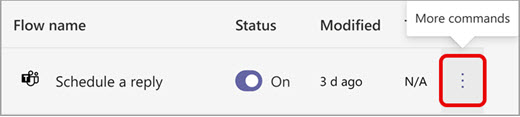
- เลือกคําสั่ง>เพิ่มเติมแก้ไขทางด้านขวาของเวิร์กโฟลว์ที่คุณต้องการแก้ไข
- เมื่อต้องการเพิ่มขั้นตอนใหม่ลงในโฟลว์ ให้เลือก ขั้นตอนใหม่ หรือเลือกลูกศรเวิร์กโฟลว์เพื่อเพิ่มขั้นตอนหรือสาขาแบบขนาน
- เพิ่มแอป ทริกเกอร์ หรือการดําเนินการสําหรับขั้นตอน
- ตัวตรวจสอบโฟลว์จะตรวจสอบความถูกต้องของขั้นตอน แก้ไขข้อผิดพลาดใดๆ เลือก บันทึก
ลบขั้นตอนในเวิร์กโฟลว์อัตโนมัติ
- ทางด้านซ้ายของ Teams ให้เลือกดูแอป>เพิ่มเติมเวิร์กโฟลว์
- เลือก จัดการเวิร์กโฟลว์
- เลือกคําสั่ง>เพิ่มเติมแก้ไขทางด้านขวาของเวิร์กโฟลว์ที่คุณต้องการแก้ไข
- เลือกตัวเลือก เพิ่มเติม>ลบถัดจาก ขั้นตอนที่คุณต้องการลบ

- เลือก บันทึก
ลบเวิร์กโฟลว์อัตโนมัติ
- ทางด้านซ้ายของ Teams ให้เลือกดูแอป>เพิ่มเติมเวิร์กโฟลว์
- เลือก จัดการเวิร์กโฟลว์
- เลือก คําสั่ง>เพิ่มเติมลบ
- เลือก บันทึก