รายงานเครือข่ายไร้สายเป็นหนึ่งในเครื่องมือที่มีประโยชน์มากขึ้นใน Windows ที่สามารถช่วยคุณวินิจฉัยปัญหาการเชื่อมต่อ Wi-Fi
เมื่อต้องการสร้างรายงานของเครือข่ายไร้สาย
ในกล่องค้นหาบนแถบงาน พิมพ์ พร้อมท์คําสั่ง กดค้าง (หรือคลิกขวา) ที่ พร้อมท์คําสั่ง จากนั้นเลือก เรียกใช้ในฐานะผู้ดูแล>ใช่
ที่พร้อมท์คําสั่ง พิมพ์ netsh wlan show wlanreport
วิธีนี้จะสร้างรายงานเครือข่ายไร้สายที่บันทึกเป็นไฟล์ HTML ซึ่งคุณสามารถเปิดได้เว็บเบราว์เซอร์ที่คุณชื่นชอบ รายงานจะแสดงกิจกรรม Wi-Fi ทั้งหมดจากสามวันที่ผ่านมา และจัดกลุ่มตามเซสชันการเชื่อมต่อ Wi-Fi ซึ่งจะแสดงผลลัพธ์ของสคริปต์บรรทัดคำสั่งที่เกี่ยวข้องกับหลายเครือข่ายและรายชื่อของอะแดปเตอร์เครือข่ายทั้งหมดบนพีซีของคุณ
ผลลัพธ์รายงาน
รายงานเครือข่ายไร้สายประกอบด้วยส่วนต่อไปนี้:
แผนภูมิสรุป Wi-Fi: แผนภูมินี้แสดงเซสชันการเชื่อมต่อ Wi-Fi ที่พร้อมใช้งานในรายงาน เลือกส่วนในแผนภูมิเพื่อไปที่เซสชัน Wi-Fi ที่เกี่ยวข้องซึ่งแสดงไว้ในรายงาน
วงกลมแดงบ่งชี้ถึงข้อผิดพลาด หากคุณเห็น ให้เลือกเพื่อรับข้อมูลเกี่ยวกับข้อผิดพลาด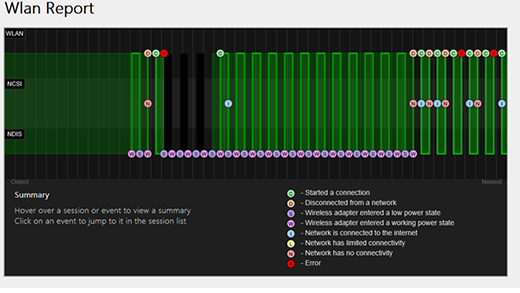
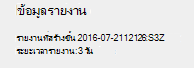
ข้อมูลรายงาน: แสดงวันที่สร้างรายงานและจํานวนวันที่ครอบคลุม
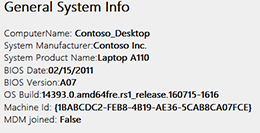
ข้อมูลระบบทั่วไป: ประกอบด้วยรายละเอียดเกี่ยวกับพีซีของคุณ ซึ่งประกอบด้วยชื่อคอมพิวเตอร์, ผู้ผลิตระบบ, ชื่อผลิตภัณฑ์ระบบ, วันที่ BIOS, เวอร์ชัน BIOS, รุ่นระบบปฏิบัติการ, รหัสเครื่อง และข้อมูลที่เกี่ยวข้องหากมีการเข้าร่วม MDM
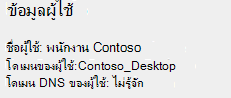
ข้อมูลผู้ใช้: ประกอบด้วยข้อมูลทั่วไปเกี่ยวกับบุคคลที่ลงชื่อเข้าใช้พีซีในปัจจุบัน โดยประกอบด้วย:
ชื่อผู้ใช้ ผู้ใช้ปัจจุบันที่เข้าสู่ระบบพีซี
โดเมนผู้ใช้ โดเมนที่พีซีเข้าร่วม
โดเมน DNS ของผู้ใช้
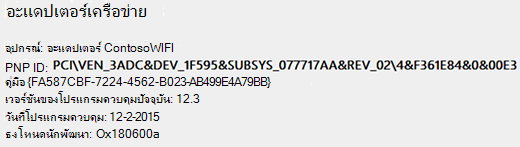
อะแดปเตอร์เครือข่าย: ประกอบด้วยรายการโดยละเอียดของอะแดปเตอร์เครือข่ายทั้งหมดในพีซีของคุณ ซึ่งรวมถึงอะแดปเตอร์ใดๆ ที่ซ่อนอยู่
อุปกรณ์: นี่คือชื่อที่จําง่ายของอะแดปเตอร์
PnP ID: PnP ID ที่พีซีใช้เพื่อระบุอะแดปเตอร์
Guid: ตัวระบุเฉพาะของอะแดปเตอร์นี้บนพีซีของคุณ
เวอร์ชันของโปรแกรมควบคุมปัจจุบัน: โปรแกรมควบคุมปัจจุบันเวอร์ชันที่อะแดปเตอร์ใช้อยู่
วันที่ของโปรแกรมควบคุม: วันที่ติดตั้งโปรแกรมควบคุม
สถานะ DevNode
หมายเลขปัญหา: ถ้าอะแดปเตอร์ของคุณมีปัญหา หมายเลขปัญหาจะแสดงอยู่ที่นี่
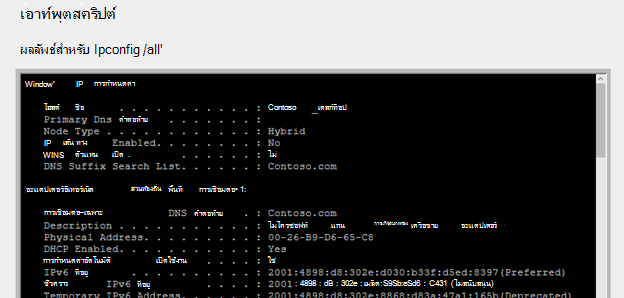
เอาท์พุตสคริปต์
IPConfig /all: แสดงข้อมูลรายละเอียดเกี่ยวกับสถานะของอะแดปเตอร์ในระบบ ซึ่งรวมถึงที่อยู่ทางกายภาพ (MAC), ที่อยู่ IP, เซิร์ฟเวอร์ DNS หากเปิดใช้งาน DHCP และอื่นๆ อีกมากมาย
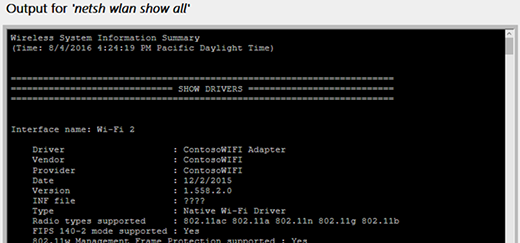
NetSh WLAN Show All: แสดงข้อมูลโดยละเอียดเกี่ยวกับอะแดปเตอร์ Wi-Fi ของคุณ รวมถึงความสามารถของอะแดปเตอร์ โพรไฟล์ Wi-Fi บนพีซีของคุณ (ไม่รวมคีย์ความปลอดภัยหรือรหัสผ่าน) และรายการเครือข่าย Wi-Fi ที่พบเมื่อคุณเรียกใช้รายงาน
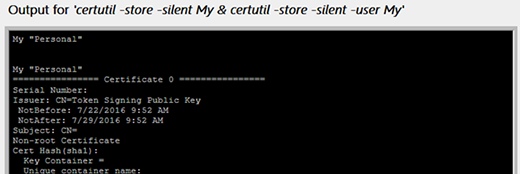
CertUtil -store -silent My & certutil -store -silent -user My: มีรายการใบรับรองปัจจุบันบนพีซีของคุณ
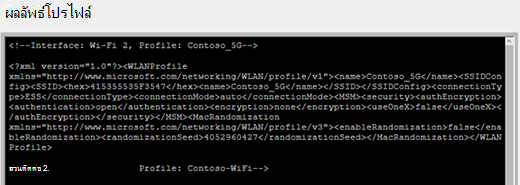
เอาท์พุทโปรไฟล์: รายการโพรไฟล์ Wi-Fi ทั้งหมดที่จัดเก็บไว้ในพีซีของคุณโดยละเอียด คีย์ความปลอดภัยและรหัสผ่านได้รับการเข้ารหัสไว้และไม่แสดงผล
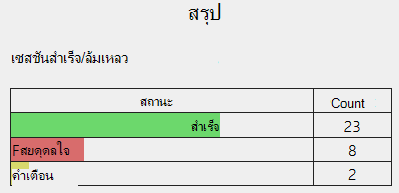
บทสรุป
เซสชันสําเร็จ/ล้มเหลว: สรุปความสําเร็จ ความล้มเหลว และคําเตือนที่มีการรายงานสําหรับเซสชัน Wi-Fi ต่างๆ
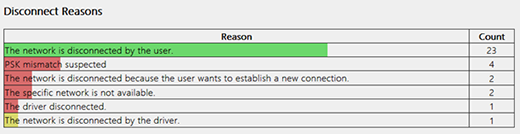
เหตุผลการยกเลิกการเชื่อมต่อ: แสดงสาเหตุต่างๆ ที่คุณยกเลิกการเชื่อมต่อจากเครือข่าย Wi-Fi
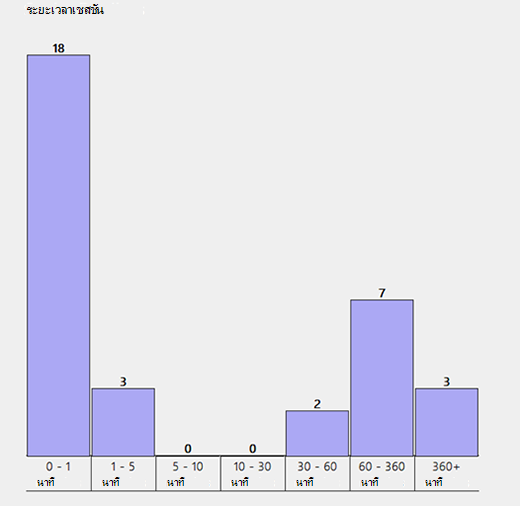
ระยะเวลาเซสชัน: แผนภูมิที่แสดงระยะเวลาที่เซสชันต่อไปนี้กินเวลา
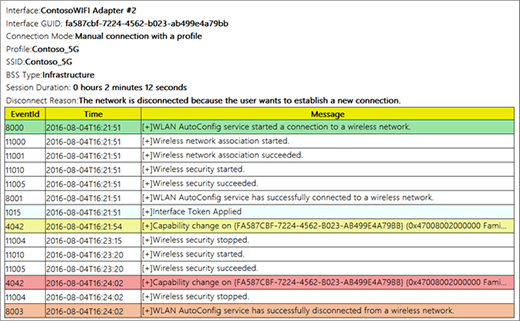
เซสชันแบบไร้สาย: เหตุการณ์ Wi-Fi ทั้งหมดที่เชื่อมโยงกับแต่ละเซสชัน Wi-Fi
ชื่อส่วนติดต่อ: ชื่อที่จําง่ายสําหรับอะแดปเตอร์
ส่วนติดต่อ Guid: ตัวระบุที่ไม่ซ้ํากันสําหรับอะแดปเตอร์
โหมดการเชื่อมต่อ: วิธีที่อุปกรณ์ของคุณเชื่อมต่อกับเครือข่าย — ด้วยตนเอง อัตโนมัติที่มีโพรไฟล์ และอื่นๆ
โปรไฟล์: โปรไฟล์ที่ใช้ในการเชื่อมต่อ (เมื่อมีการใช้โปรไฟล์)
SSID: ชื่อของเครือข่าย Wi-Fi
ประเภท BSS: ชนิดของเครือข่าย—โครงสร้างพื้นฐาน, แบบอิสระ (แบบเฉพาะกิจ) หรือแบบใดก็ได้ (โครงสร้างพื้นฐานหรือแบบเฉพาะกิจ)
ระยะเวลาเซสชัน: เซสชันใช้เวลานานเท่าใด
เหตุผลในการยกเลิกการเชื่อมต่อ: สาเหตุที่คุณยกเลิกการเชื่อมต่อ
เหตุการณ์: เหตุการณ์ Wi-Fi ทั้งหมดสําหรับเซสชันนี้
เมื่อต้องการรับข้อมูลเพิ่มเติมเกี่ยวกับกิจกรรม ให้เลือกรายการนี้ กิจกรรมเหล่านี้จะมีโค้ดสี และสามารถช่วยคุณในการวิเคราะห์ปัญหา แผนภูมิสรุปมีข้อกำหนดสำหรับแต่ละสีแตกต่างกัน