

เค้าโครงของบ้านของคุณอาจทำให้เกิดปัญหา Wi-Fi และเป็นสิ่งหนึ่งที่ถูกมองข้ามมากที่สุด ต่อไปนี้เป็นขั้นตอนบางส่วนที่คุณสามารถใช้เพื่อช่วยทำให้ Wi-Fi ของคุณดีขึ้น
หมายเหตุ
- ก่อนที่คุณจะเริ่มทําการเปลี่ยนแปลงเครือข่าย Wi-Fi ของคุณ คุณควร เรียกใช้การทดสอบความเร็วเครือข่าย เพื่อให้ได้ข้อมูลพื้นฐานสําหรับประสิทธิภาพเครือข่ายของคุณ (คุณสามารถรับ แอปทดสอบความเร็วเครือข่าย จาก Microsoft Store) เรียกใช้การทดสอบต่างๆ ในสถานะต่างๆ ในบ้านของคุณ และบันทึกผลลัพธ์ หลังจากทำการเปลี่ยนแปลงเครือข่ายหรือการตั้งค่าของคุณ ให้เรียกใช้การทดสอบความเร็วอีกครั้งเพื่อดูว่ามีการปรับปรุงประสิทธิภาพ Wi-Fi ของคุณหรือไม่
- เมื่อต้องการทำการเปลี่ยนแปลงเราเตอร์หรือจุดเข้าใช้งานอื่นๆ คุณจะต้องเข้าสู่ระบบ โดยมักจะต้องทำผ่านทางเว็บเบราว์เซอร์ สำหรับข้อมูลเพิ่มเติม ให้ตรวจสอบเอกสารสำหรับจุดเข้าใช้งานของคุณ หรือไปที่เว็บไซต์ของผู้ผลิตอุปกรณ์
เลือกแถบเครือข่ายที่เหมาะสมสำหรับอุปกรณ์ของคุณ
สําหรับเครือข่าย Wi-Fi สําหรับผู้บริโภค จะมีแถบความถี่สามแถบ: 2.4 GHz, 5 GHz และ 6 GHz
ในกรณีส่วนใหญ่ เครือข่าย 2.4 กิกะเฮิร์ตซ์จะทํางานได้ดีสําหรับงานพื้นฐาน เช่น การท่องเว็บ หรือการใช้อีเมล อย่างไรก็ตาม ปริมาณงานที่รวดเร็วขึ้นโดยทั่วไปจะพร้อมใช้งานบนเครือข่าย 5 กิกะเฮิร์ตซ์ ซึ่งเหมาะสําหรับงานต่างๆ เช่น การสตรีมภาพยนตร์หรือการเล่นเกมบน Xbox One มากกว่า เครือข่าย 6 กิกะเฮิร์ตซ์สามารถให้ประสิทธิภาพเครือข่ายที่ดีที่สุดเมื่อคุณอยู่ใกล้เราเตอร์ แต่อุปกรณ์รุ่นเก่าจํานวนมากไม่รองรับ คุณจําเป็นต้องมีเราเตอร์ที่ใหม่กว่าและอุปกรณ์ที่รองรับ Wi-Fi 6E
ต่อไปนี้คือรายการข้อดีและข้อเสียสำหรับแต่ละเครื่อง
| ความถี่ | ข้อดี | จุดด้อย |
|---|---|---|
| 2.4 กิกะเฮิร์ตซ์ |
|
|
| 5 กิกะเฮิร์ตซ์ |
|
|
| 6 กิกะเฮิร์ตซ์ |
|
|
เลือกชื่อเครือข่ายที่แตกต่างกัน (SSID)
หากเราเตอร์ของคุณกําลังแพร่สัญญาณที่ 2.4 GHz, 5 GHz, 6 GHz คุณควรใช้ชื่อเครือข่าย (หรือ SSID) ที่แตกต่างกัน วิธีนี้จะช่วยให้คุณทราบว่าคุณเชื่อมต่อกับเครือข่ายใดอยู่ คุณสามารถทำการเปลี่ยนแปลงโดยใช้ซอฟต์แวร์สำหรับจุดเข้าใช้งานของคุณ บางเครือข่ายแสดงเพียงชื่อเดียว แต่มีแถบความถี่ที่แตกต่างกัน Windows จะเชื่อมต่อกับแถบความถี่ที่ดีที่สุดที่พร้อมใช้งานบนเครือข่ายโดยอัตโนมัติ
หลีกเลี่ยงช่องสัญญาณที่แออัด
จุดเข้าใช้งาน (AP) ของผู้บริโภคส่วนใหญ่ เช่น เราเตอร์แบบไร้สาย ให้ใช้ช่องสัญญาณที่กําหนดไว้ล่วงหน้าที่ได้รับการตั้งค่าที่โรงงาน และไม่ได้รับการเปลี่ยนแปลง วิธีนี้อาจทำให้ช่องสัญญาณแอดัน ซึ่งสามารถลดประสิทธิภาพของเครือข่าย Wi-Fi ของคุณ ซึ่งเป็นจริงโดยเฉพาะอย่างยิ่งหากมีเครือข่าย Wi-Fi รอบตัวคุณ
ก่อนที่จะเปลี่ยนช่องสัญญาณของคุณ คุณต้องดูประสิทธิภาพของเครือข่ายในสถานที่ต่างๆ ในบ้านของคุณเพื่อเลือกช่องสัญญาณดีที่สุด วิธีการหนึ่งคือการดาวน์โหลด แอปวิเคราะห์เครือข่าย Wi-Fi จาก Microsoft Store เปิดแอป แล้วค้นหาคุณลักษณะที่ช่วยให้คุณสร้างกราฟเครือข่าย หากแอปที่คุณเลือกไม่มีคุณลักษณะนี้ ให้ลองแอปอื่น
สำหรับเครือข่ายความถี่ 2.4 กิกะเฮิร์ตซ์ กราฟเครือข่ายจะมีลักษณะดังนี้
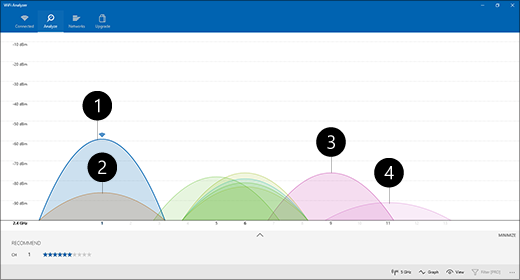
- จุดเข้าใช้งานของฉัน
- สัญญาณต่ำที่แรงที่สุด
- จุดเข้าใช้งานในช่องสัญญาณที่ซ้อน
- สัญญาณต่ำที่อ่อนที่สุด
เลือกแชนเนล
เมื่อเลือกช่องสัญญาณสําหรับเครือข่ายความถี่ 2.4 กิกะเฮิร์ตซ์
- เลือกช่องสัญญาณ 1, 6 หรือ 11 ช่องสัญญาณเหล่านี้จะไม่ซ้อนกันและให้การเชื่อมต่อที่เสถียรที่สุด
- เมื่อเลือกระหว่างช่องสัญญาณ 1, 6 หรือ 11 เลือกสัญญาณต่ำที่แรงที่สุดจากเราเตอร์หรือจุดเข้าใช้งาน ตัวอย่างเช่น ในภาพด้านบน จะเป็นช่องสัญญาณที่ 1
- เลือกช่องสัญญาณที่มีจุดเข้าใช้งานน้อยที่สุด (ยกเว้นช่องสัญญาณที่มีสัญญาณต่ำที่อ่อนที่สุด)
- หากทั้งสามช่องสัญญาณเกือบเป็นจุดเข้าใช้งานที่เหมือนกัน และสัญญาณต่ำสุด ให้เลือกช่องสัญญาณที่มีจุดเข้าใช้งานจำนวนน้อยที่สุดซึ่งอยู่ในช่องสัญญาณที่ซ้อนกัน
สําหรับเครือข่าย 5 กิกะเฮิร์ตซ์ การซ้อนเป็นปัญหาเล็กน้อย ดังนั้นให้เลือกช่องสัญญาณที่มีจุดเข้าใช้งานน้อยที่สุดสําหรับความแรงของสัญญาณ
หมายเหตุ
เราเตอร์ Wi-Fi ของผู้บริโภคหลายคนหรือจุดเข้าใช้งานมีตัวเลือกอัตโนมัติ ซึ่งจุดเข้าใช้งานจะเลือกช่องสัญญาณที่ดีที่สุดและใช้ช่องสัญญาณนั้น บางช่องสัญญาณจะทำงานได้ดีและเลือกช่องสัญญาณที่ดีที่สุด แต่ช่องสัญญาณอื่นๆ อาจไม่ ดังนั้นคุณควรเลือกช่องสัญญาณที่ดีที่สุดสำหรับบ้านของคุณ
ตรวจสอบความแรงของสัญญาณ
หากสัญญาณไม่แรงพอ คุณจะไม่สามารถเชื่อมต่อไปยังเครือข่าย Wi-Fi ได้ ไม่ว่าคุณจะเลือกช่องสัญญาณใดก็ตาม อีกครั้งคุณสามารถใช้แอปวิเคราะห์ Wi-Fi เพื่อกําหนดความแรงของสัญญาณ ยิ่งใกล้ 10 dBm สัญญาณก็จะยิ่งแรงขึ้นเท่านั้น สัญญาณที่แรงขึ้นจะให้คุณมีโอกาสในการเชื่อมต่อ Wi-Fi ที่น่าเชื่อถือมากยิ่งขึ้น ระดับความแรงของสัญญาณมักจะเป็นระยะสองสามฟุตจากจุดเข้าใช้งาน แต่ไม่ใช่จุดใช้งานที่อยู่ข้างตัวส่งสัญญาณ
หากคุณมีสัญญาณ Wi-Fi ที่อ่อน ให้ลองดำเนินการต่อไปนี้:
- ย้ายจุดเข้าใช้งานของคุณ หากทําได้ เพื่อลดจํานวนผนังหรือสิ่งกีดขวางอื่นๆ ที่อยู่ระหว่างจุดเข้าใช้งานและอุปกรณ์ ยิ่งผนังและสิ่งกีดขวางน้อยก็จะยิ่งดี
- ย้ายอุปกรณ์ของคุณไปไว้ใกล้กับจุดเข้าใช้งาน ถ้าทําได้ ยิ่งใกล้จะยิ่งดี แต่ไม่วางไว้ข้างๆ
- ย้ายจุดเข้าใช้งานไปตรงกลางของบ้านหรือห้องหากคุณทำได้ ยิ่งสูงจะยิ่งดี การวางไว้ในมุมหรือใต้โต๊ะอาจลดความแรงของสัญญาณ Wi-Fi ได้
- ตรวจสอบสิ่งที่อาจเป็นเหตุให้มีการรบกวน (ตัวอย่างเช่น โลหะตู้)
- ตรวจสอบว่าอุปกรณ์ของคุณอยู่ใกล้กับสิ่งใดเมื่อใช้ Wi-Fi ตำแหน่งของคุณอาจทำให้เกิดการสูญเสียสัญญาณ
หากย้ายไปใกล้จุดเข้าใช้งาน หรือการย้ายจุดเข้าใช้งานอาจไมใช่ตัวเลือกที่เป็นได้ คุณสามารถลองใช้ตัวขยายเครือข่ายเพื่อปรับปรุงสัญญาณ Wi-Fi ให้ดีขึ้นได้ ตัวขยายเครือข่ายมักเป็นอุปกรณ์เล็กๆ ที่คุณสามารถเสียบกับเต้าเสียบได้ทุกที่ในบ้านของคุณ
ตรวจสอบความกว้างของช่องสัญญาณ
การตั้งค่าความกว้างของช่องสัญญาณสำหรับเครือข่าย Wi-Fi 2.4 กิกะเฮิร์ตซ์อาจทำให้เกิดปัญหาได้ แม้จะพบได้ไม่ค่อยบ่อยก็ตาม เครือข่ายช่วง 2.4 กิกะเฮิร์ตซ์ มีความกว้างสองช่องสัญญาณ คือ 20 เมกะเฮิร์ตซ์และ 40 เมกะเฮิร์ตซ์ (40 เมกะเฮิร์ตซ์ ถูกนํามาใช้ในภายหลังด้วยข้อมูลจําเพาะ IEEE 802.11N) ในขณะที่แถบช่องสัญญาณ 40 เมกะเฮิร์ตซ์สามารถทำให้ปริมาณรับส่งข้อมูลเพิ่มขึ้น แต่อะแดปเตอร์เครือข่าย Wi-Fi และไดรฟ์เวอร์รุ่นเก่าบางส่วนอาจทำงานร่วมกันได้ไม่ดีนัก หากการเชื่อมต่อ Wi-Fi ของคุณไม่เสถียร ขณะที่สัญญาณของคุณแรงดีและช่องสัญญาณ Wi-Fi ก็ชัดเจน ให้ตรวจสอบการตั้งค่า ความกว้างของช่องสัญญาณ สำหรับจุดเข้าใช้งานของคุณโดยเข้าสู่ระบบ โดยทั่วไป จะถูกตั้งค่าเป็นอัตโนมัติ หรือ 20/40 เมกะเฮิร์ตซ์ หรือคล้ายกันเมื่อคุณเชื่อมต่อ หากมีการตั้งค่าจุดเข้าใช้งานหรือเราเตอร์เป็นอย่างใดอย่างหนึ่ง ให้ลองตั้งค่าเป็น 20 เมกะเฮิร์ตซ์ แทน
หลีกเลี่ยงการใช้ประเภทความปลอดภัยรุ่นเก่าหรือที่ไม่สนับสนุน
เมื่อเทคโนโลยีเปลี่ยนแปลง ประเภทความปลอดภัยที่เก่ากว่าจะปลอดภัยน้อยลงและไม่สนับสนุนอีกต่อไป ในขณะที่ความปลอดภัยบางชนิดที่เก่ากว่านี้ยังคงทำงานสำหรับอุปกรณ์ที่เก่ากว่า วิธีที่ดีที่สุดคือหลีกเลี่ยงประเภทเหล่านั้นและใช้ประเภทความปลอดภัยที่ใหม่หากคุณสามารถทำได้
มาตรฐานปัจจุบันคือ WPA3 ดูข้อมูลเพิ่มเติมที่ Wi-Fi ที่เร็วขึ้นและปลอดภัยยิ่งขึ้นใน Windows
หลีกเลี่ยงการใช้ WEP หรือ SSID แบบซ่อนซึ่งไม่ปลอดภัย หากเป็นไปได้ พยายามหลีกเลี่ยงการใช้ WPA + WPA2 เป็นประเภทความปลอดภัยของเครือข่ายของคุณ หากตั้งค่าเราเตอร์หรือจุดเข้าใช้งานให้ใช้ประเภทความปลอดภัยดังกล่าว อุปกรณ์หรืออุปกรณ์ไร้สายอื่นๆ ของคุณจะพยายามใช้ WPA2 ก่อน และจะกลับไปใช้ WPA หากไม่สามารถเชื่อมต่อโดยใช้ WPA2 ได้ อย่างไรก็ตาม อะแดปเตอร์เครือข่าย Wi-Fi รุ่นเก่าไม่สามารถเปลี่ยนกลับจาก WPA2 เป็น WPA ได้ ดังนั้นคุณจะไม่สามารถเชื่อมต่อได้ในบางครั้ง