

บทความนี้มุ่งเน้นไปที่การแชร์ไฟล์หรือโฟลเดอร์ผ่านเครือข่ายท้องถิ่น (LAN) เช่น ระหว่างคอมพิวเตอร์ที่เชื่อมต่อบนเครือข่ายในบ้านหรือที่ทํางานเดียวกัน เมื่อต้องการแชร์ไฟล์ผ่านอินเทอร์เน็ต ตัวอย่างเช่น กับเพื่อนหรือครอบครัว ให้ใช้ OneDrive สําหรับรายละเอียด ให้ดูที่ แชร์ไฟล์และโฟลเดอร์ OneDrive
ต่อไปนี้เป็นคําตอบบางส่วนของคําถามทั่วไปเกี่ยวกับการเปลี่ยนแปลงการแชร์ไฟล์และโฟลเดอร์ใน Windows 11:
How do I แชร์โฟลเดอร์ผ่านเครือข่ายได้อย่างไร
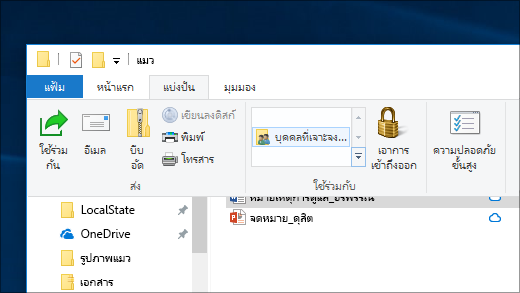
เมื่อต้องการแชร์โฟลเดอร์ผ่านเครือข่ายใน File Explorer ให้ทําดังต่อไปนี้:
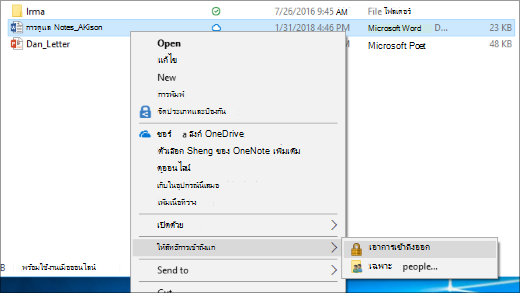
คลิกขวา (หรือกดค้างไว้) ที่ไฟล์ จากนั้นเลือก แสดงตัวเลือกเพิ่มเติม
เลือก ให้การเข้าถึง และเลือก บุคคลที่ระบุ
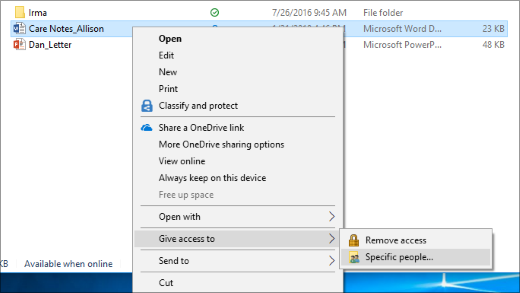
เลือกผู้ใช้บนเครือข่ายเพื่อแชร์ไฟล์ด้วย หรือเลือก ทุกคน เพื่อให้ผู้ใช้เครือข่ายทั้งหมดเข้าถึงไฟล์
How do I แมปไดรฟ์เครือข่ายได้อย่างไร
แมปไดรฟ์เครือข่ายเพื่อเข้าถึงจาก File Explorer ใน Windows โดยไม่ต้องค้นหา หรือพิมพ์ที่อยู่เครือข่ายทุกครั้ง
เปิด File Explorer จากแถบงานหรือเมนูเริ่มต้น
 หรือกดแป้นโลโก้
+ WindowsE
หรือกดแป้นโลโก้
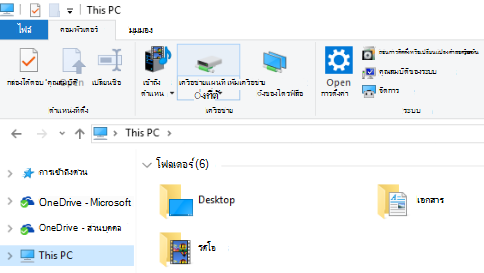
+ WindowsEเลือก พีซีเครื่องนี้ จากบานหน้าต่างด้านซ้าย จากนั้น บน Ribbon ของ File Explorer ให้เลือก เพิ่มเติม
 แล้วเลือก แมปไดรฟ์เครือข่าย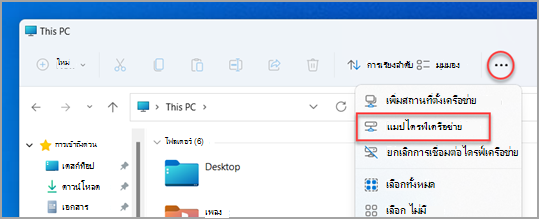
หมายเหตุ
ถ้าคุณไม่เห็นแมปไดรฟ์เครือข่าย บนเมนูเพิ่มเติม คุณสามารถคลิกขวาที่โหนดพีซี เครื่องนี้ ในบานหน้าต่างโฟลเดอร์ และคุณจะเห็นคําสั่งที่นั่น
เลือกอักษรไดรฟ์ในรายการ ไดรฟ์ (ตัวอักษรใดก็ตามที่พร้อมใช้งาน)
ในกล่อง โฟลเดอร์ พิมพ์พาธของโฟลเดอร์หรือคอมพิวเตอร์ หรือเลือก เรียกดู เพื่อค้นหาโฟลเดอร์หรือคอมพิวเตอร์ เมื่อต้องการเชื่อมต่อทุกครั้งที่คุณลงชื่อเข้าใช้พีซีของคุณ ให้เลือกเชื่อมต่อใหม่เมื่อลงชื่อเข้าใช้
เลือก เสร็จสิ้น
หมายเหตุ: ถ้าคุณไม่สามารถเชื่อมต่อไปยังไดรฟ์เครือข่ายหรือโฟลเดอร์ คอมพิวเตอร์ที่คุณพยายามเชื่อมต่ออาจปิดอยู่หรือคุณอาจไม่มีสิทธิ์ที่ถูกต้อง ลองติดต่อผู้ดูแลระบบเครือข่ายของคุณ
How do I หยุดการแชร์โฟลเดอร์
- คลิกขวาหรือกดโฟลเดอร์ จากนั้นเลือก แสดงตัวเลือกเพิ่มเติม
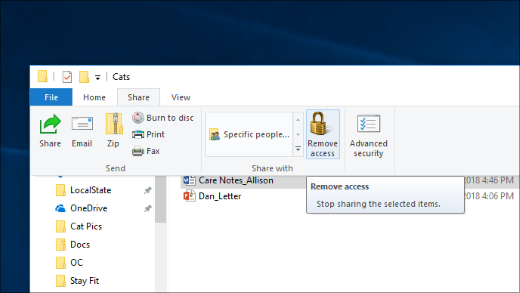
- เลือก ให้สิทธิการเข้าถึง และเลือก เอาการเข้าถึงออก
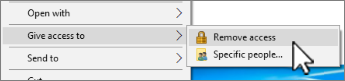
เพราะเหตุใด "หยุดการใช้ร่วมกัน" หรือ "เอาการเข้าถึงออก" จึงแสดงใน File Explorer สําหรับโฟลเดอร์ที่ฉันไม่ได้แชร์
File Explorer แสดงตัวเลือก เอาการเข้าถึงสําหรับโฟลเดอร์ทั้งหมดออก แม้แต่โฟลเดอร์ที่ไม่ได้ถูกแชร์ผ่านเครือข่าย
How do I ทราบได้อย่างไรว่าโฟลเดอร์ใดบ้างที่ฉันแชร์ผ่านเครือข่าย
เปิด File Explorer จากนั้นพิมพ์ \\localhost ลงในแถบที่อยู่
หมายเหตุ
เมื่อคุณใช้โฟลเดอร์ร่วมกันในโพรไฟล์ผู้ใช้ของคุณ และไปที่ \\localhost คุณจะเห็นโพรไฟล์ผู้ใช้ของคุณและไฟล์ทั้งหมดในนั้น ซึ่งไม่ได้หมายความว่าไฟล์ทั้งหมดของคุณจะถูกแชร์ แต่หมายถึงคุณสามารถเข้าถึงไฟล์ทั้งหมดของคุณเองได้
ฉันจะเปิดการค้นพบเครือข่ายได้อย่างไร
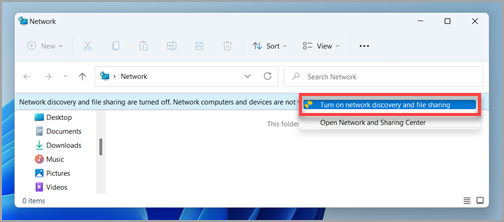
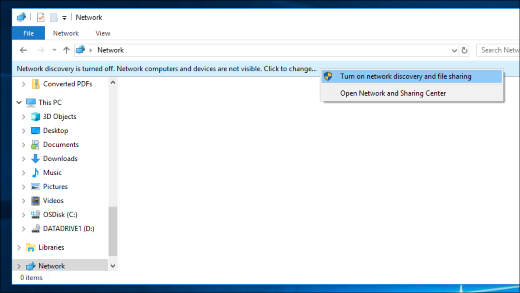
หากคุณเปิด File Explorer ไปที่เครือข่าย และเห็นข้อความแสดงข้อผิดพลาด ("การค้นพบเครือข่ายปิดอยู่…") คุณจะต้องเปิดการค้นพบเครือข่ายเพื่อดูอุปกรณ์ในเครือข่ายที่กำลังแชร์ไฟล์ เมื่อต้องการเปิดใช้งาน ให้เลือกแบนเนอร์ การค้นพบเครือข่ายถูกปิด จากนั้น เลือก เปิดการค้นพบเครือข่ายและการใช้ไฟล์ร่วมกัน
ฉันจะแก้ไขปัญหาการใช้ไฟล์หรือโฟลเดอร์ร่วมกันได้อย่างไร
เมื่อต้องการแก้ไขปัญหาเกี่ยวกับการแชร์ไฟล์หรือโฟลเดอร์ ให้ทำตามขั้นตอนด้านล่างในคอมพิวเตอร์ทุกเครื่องที่คุณต้องการใช้ไฟล์ร่วมกัน
อัปเดต Windows ตรวจสอบให้แน่ใจว่าเครื่องทั้งหมดได้รับการอัปเดตเนื่องจากเป็นกุญแจสําคัญในการตรวจสอบให้แน่ใจว่าคุณไม่ได้พลาดการอัปเดตโปรแกรมควบคุมหรือ Windows
ตรวจสอบให้แน่ใจว่าคอมพิวเตอร์อยู่ในเครือข่ายเดียวกัน ตัวอย่างเช่น หากคอมพิวเตอร์ของคุณเชื่อมต่ออินเทอร์เน็ตผ่านเราเตอร์ไร้สาย ตรวจสอบให้แน่ใจว่าคอมพิวเตอร์ทุกเครื่องเชื่อมต่อผ่านเราเตอร์ไร้สายเดียวกัน
หากคุณใช้เครือข่าย Wi-Fi ให้ตั้งค่าเป็น ส่วนตัว เมื่อต้องการค้นหาวิธีการดําเนินดังกล่าว ให้ดูการตั้งค่าเครือข่ายและงานที่สําคัญ
เปิดการค้นพบเครือข่ายและการแชร์ไฟล์และเครื่องพิมพ์ และปิดการใช้ร่วมกันที่มีการป้องกันด้วยรหัสผ่าน
- เลือกปุ่มเริ่มต้น จากนั้นเลือก การตั้งค่า

- ในแถบค้นหาค้นหาการตั้งค่า ให้พิมพ์จัดการการตั้งค่าการใช้ร่วมกันขั้นสูง และเลือกจัดการการตั้งค่าการใช้ร่วมกันขั้นสูงจากผลลัพธ์ที่แนะนำ
- ในหน้าต่างการตั้งค่าการใช้ร่วมกันขั้นสูงที่ปรากฏขึ้น ภายใต้เครือข่ายส่วนตัว เปิดการค้นพบเครือข่ายและการแชร์ไฟล์และเครื่องพิมพ์
- ภายใต้เครือข่ายทั้งหมด ให้ปิดการใช้ร่วมกันที่มีการป้องกันด้วยรหัสผ่าน
- เลือกปุ่มเริ่มต้น
ทำให้การใช้บริการร่วมกันเริ่มต้นโดยอัตโนมัติ
กดแป้น
+ โลโก้ WindowsRใน เรียกใช้กล่องโต้ตอบ ให้พิมพ์ services.msc แล้วเลือก ตกลง
คลิกขวาที่แต่ละบริการแต่ละต่อไปนี้ เลือก คุณสมบัติ หากไม่ทำงาน ให้เลือก เริ่มต้น และถัดจาก ชนิดการเริ่มต้น เลือก อัตโนมัติ:
- โฮสต์ผู้ให้บริการการค้นพบฟังก์ชัน
- การค้นพบฟังก์ชันของการเผยแพร่ทรัพยากร
- การค้นพบ SSDP
- โฮสต์ของอุปกรณ์ UPnP
 >เครือข่าย &
 อินเทอร์เน็ต และทางด้านขวา เลือกตัวเลือกการแชร์