

สรุป
Windows อนุญาตให้คุณแชร์การเชื่อมต่ออินเทอร์เน็ตของคุณโดยเปลี่ยนอุปกรณ์ของคุณให้เป็นฮอตสปอตจากมือถือ คุณสามารถแชร์ Wi-Fi อีเทอร์เน็ต หรือข้อมูลเครือข่ายโทรศัพท์ผ่าน Wi-Fi หรือ Bluetooth คุณสามารถเปิดใช้งานฮอตสปอตได้จากการตั้งค่าหรือการตั้งค่าด่วน และคุณสามารถกําหนดชื่อเครือข่าย รหัสผ่าน และแถบความถี่ได้ อุปกรณ์อื่นๆ สามารถเชื่อมต่อโดยใช้รหัสผ่านหรือคิวอาร์โค้ด
เปลี่ยนอุปกรณ์ Windows ให้เป็นฮอตสปอตจากมือถือโดยแชร์การเชื่อมต่ออินเทอร์เน็ตของคุณกับอุปกรณ์อื่นผ่าน Wi-Fi คุณสามารถแชร์การเชื่อมต่อ Wi-Fi อีเทอร์เน็ต หรือข้อมูลโทรศัพท์เคลื่อนที่ได้ หากอุปกรณ์ของคุณแชร์การเชื่อมต่อข้อมูลเครือข่ายโทรศัพท์ การเชื่อมต่อนั้นจะใช้ข้อมูลจากแผนบริการข้อมูลของคุณ
เปิดฮอตสปอตจากมือถือในการตั้งค่า
ในแอป
 การตั้งค่า บนอุปกรณ์ Windows ของคุณ ให้เลือก เครือข่าย & อินเทอร์เน็ต
 >ฮอตสปอตจากมือถือ หรือคุณสามารถใช้ทางลัดนี้:
ภายใต้ แชร์การเชื่อมต่ออินเทอร์เน็ตของฉันจาก ให้เลือกการเชื่อมต่ออินเทอร์เน็ตที่คุณต้องการแชร์
ภายใต้ แชร์ผ่าน ให้เลือกวิธีที่คุณต้องการแชร์การเชื่อมต่อของคุณ ไม่ว่าจะเป็น ผ่าน Wi-Fi หรือ Bluetooth Wi-Fi มักจะเร็วกว่าและเป็นค่าเริ่มต้น
(ไม่บังคับ) ขยายส่วน คุณสมบัติ จากนั้นเลือก แก้ไข และป้อนชื่อเครือข่าย รหัสผ่าน และแถบเครือข่ายใหม่ เลือก บันทึก
เปิดการสลับฮอ ตสปอตจากมือถือ ที่ด้านบนของหน้า
หมายเหตุ
คุณสามารถเปิดฮอตสปอตจากมือถือจากระยะไกลได้ ถ้าอุปกรณ์ของคุณมีเครือข่ายโทรศัพท์ เมื่อต้องการอนุญาตให้พีซี Windows ของคุณเปิดฮอตสปอตจากมือถือของคุณ อุปกรณ์ทั้งสองต้องมี Bluetooth และจับคู่อยู่
เมื่อต้องการเชื่อมต่อบนอุปกรณ์เครื่องอื่น ให้ไปที่การตั้งค่า Wi-Fi บนอุปกรณ์เครื่องนั้น ค้นหาชื่อเครือข่ายของคุณ เลือก ใส่รหัสผ่านหรือสแกนคิวอาร์โค้ด แล้วเชื่อมต่อ
เปิดฮอตสปอตจากมือถือด้วยการตั้งค่าด่วน
เลือกการตั้งค่า

 ด่วนบนแถบงานของคุณ จากนั้นค้นหาการดําเนินการด่วน ฮอตสปอตจากมือถือ คุณอาจต้องเลือกลูกศร หน้าถัดไป เพื่อไปยังหน้าที่สองของการดําเนินการด่วนเพื่อดําเนินการนี้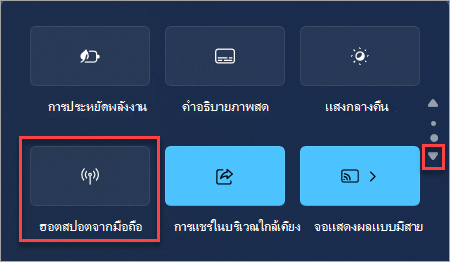
การเลือกการดําเนินการด่วน ฮอตสปอตจากมือถือ จะเป็นการสลับฮอตสปอตเป็นเปิดและปิด โดยเริ่มต้นด้วยคุณสมบัติเริ่มต้น หรืออะไรก็ตามที่ใช้ล่าสุดในการตั้งค่า
เมื่อ เปิด การดําเนินการด่วนจะแสดงจํานวนอุปกรณ์ที่เชื่อมต่อกับฮอตสปอตจากมือถือของคุณ
เมื่อต้องการเชื่อมต่อบนอุปกรณ์เครื่องอื่น ให้ไปที่การตั้งค่า Wi-Fi บนอุปกรณ์เครื่องนั้น ค้นหาชื่อเครือข่ายของคุณ เลือก ใส่รหัสผ่านหรือสแกนคิวอาร์โค้ด แล้วเชื่อมต่อ
หากต้องการดูหรือจัดการการตั้งค่า เช่น รหัสผ่านเครือข่าย หรือหากคุณยังไม่ได้ตั้งค่าฮอตสปอตจากมือถือและจําเป็นต้องตั้งค่าดังกล่าว ให้คลิกขวา (หรือกดค้าง) บนการดําเนินการด่วนของฮอตสปอตจากมือถือ แล้วเลือกไปที่การตั้งค่า
 จากนั้นเลือก การตั้งค่า
 >เครือข่าย & Internet>Mobile ฮอตสปอต หรือคุณสามารถใช้ทางลัดนี้: