

ไม่ว่าจะอยู่ที่บ้าน ที่ทํางาน หรือที่เที่ยว คุณมีโอกาสพบเครือข่าย Wi-Fi ที่คุณสามารถเชื่อมต่อเพื่อเข้าถึงอินเทอร์เน็ตได้
การเชื่อมต่อเครือข่าย Wi-Fi
เลือกไอคอน เครือข่ายเสียง หรือ แบตเตอรี่ (


 ) บนแถบงานเพื่อเปิดการตั้งค่าด่วน
ไอคอน ยกเลิกการเชื่อมต่อ จะปรากฏขึ้นเมื่อคุณไม่ได้เชื่อมต่อ
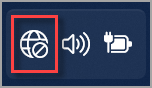
ในการตั้งค่าด่วนของ Wi-Fi ให้เลือก จัดการการเชื่อมต่อ
 Wi-Fi
Wi-Fi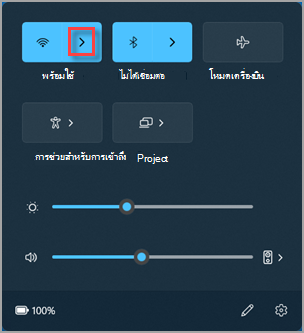
เลือกเครือข่าย Wi-Fi ที่คุณต้องการ จากนั้นเลือก เชื่อมต่อ หากคุณไม่เห็นเครือข่ายที่คุณต้องการ คุณสามารถเริ่มการสแกน Wi-Fi ใหม่ด้วยตนเองได้โดยเลือกปุ่ม รีเฟรชรายการ
 เครือข่ายที่ด้านขวาล่าง
พิมพ์รหัสผ่านเครือข่าย จากนั้นเลือก ถัดไป
การเชื่อมต่อไปยังเครือข่าย Wi-Fi ด้วยคิวอาร์โค้ด
บนอุปกรณ์ Windows ที่มีกล้อง คุณสามารถใช้กล้องเพื่อสแกนคิวอาร์โค้ดเพื่อเชื่อมต่อกับเครือข่าย Wi-Fi ได้อย่างรวดเร็ว โดยไม่จําเป็นต้องป้อนรายละเอียดเครือข่ายด้วยตนเอง คุณอาจพบคิวอาร์โค้ดเหล่านี้ในสถานที่สาธารณะ เช่น ร้านกาแฟ หรือคุณสามารถสแกนด้วยอุปกรณ์ Windows เครื่องอื่นได้
เปิดแอปกล้อง เลือกไอคอน โหมดบาร์โค้ด เพื่อสลับจากโหมดภาพถ่ายเป็นโหมดบาร์โค้ด

หันกล้องของอุปกรณ์ไปที่คิวอาร์โค้ดที่มีข้อมูลการเชื่อมต่อ Wi-Fi
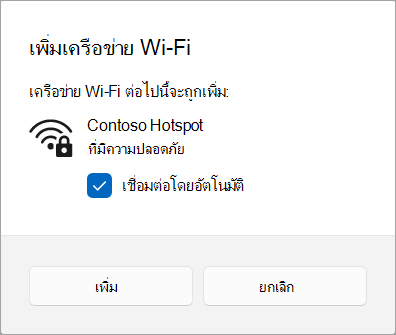
เลือกลิงก์ที่ปรากฏขึ้นในแอปกล้อง ซึ่งจะเปิดการตั้งค่า
ในการตั้งค่า ให้ยืนยันว่าคุณต้องการเพิ่มและเชื่อมต่อกับเครือข่าย Wi-Fi คุณสามารถเลือกได้ว่าอุปกรณ์ของคุณจะเชื่อมต่อกับเครือข่ายนั้นโดยอัตโนมัติหรือไม่ เมื่ออยู่ในขอบเขตสัญญาณ
ค้นหารหัสผ่านของเครือข่าย Wi-Fi ของคุณใน Windows
หากคุณลืมรหัสผ่านเครือข่าย Wi-Fi หรือต้องการแชร์กับบุคคลอื่นอย่างรวดเร็ว คุณสามารถค้นหารหัสผ่านได้ในพีซี Windows ที่เชื่อมต่อกับเครือข่าย Wi-Fi ของคุณ หลังจากที่คุณค้นหารหัสผ่านแล้ว คุณจะสามารถใช้รหัสผ่านบนพีซีหรืออุปกรณ์เครื่องอื่นเพื่อเชื่อมต่อกับเครือข่าย Wi-Fi ของคุณได้โดยการสแกนคิวอาร์โค้ดหรือใส่รายละเอียดเครือข่าย
ใน แอปการตั้งค่าบนอุปกรณ์ Windows ของคุณ
เลือก คุณสมบัติเครือข่าย & อินเทอร์เน็ต> จากนั้นเลือก แสดง ถัดจากรหัสผ่านเครือข่าย Wi-Fi
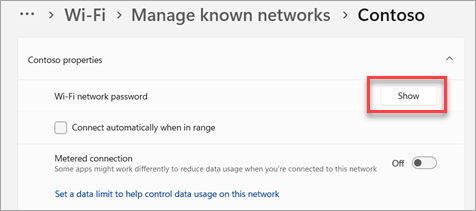
หมายเหตุ
คุณยังสามารถดูรหัสผ่านของเครือข่ายที่บันทึกไว้บนหน้า จัดการเครือข่ายที่รู้จัก โดยการเลือกเครือข่ายใดก็ได้ แล้วแสดงถัดจากรหัสผ่านเครือข่าย Wi-Fi
บนอุปกรณ์อื่น ให้สแกนคิวอาร์โค้ดเพื่อเชื่อมต่อหากอุปกรณ์รองรับ หรือเชื่อมต่อกับ Wi-Fi ตามปกติ และใส่รหัสผ่าน Wi-Fi ของคุณเมื่อได้รับพร้อมท์
ที่อยู่ฮาร์ดแวร์แบบสุ่ม
เมื่อคุณไม่ได้เชื่อมต่อกับ Wi-Fi อุปกรณ์ของคุณจะส่งสัญญาณให้ค้นหาเครือข่าย Wi-Fi ในพื้นที่นั้นเพื่อช่วยให้คุณเชื่อมต่อได้ สัญญาณดังกล่าวจะมีที่อยู่ฮาร์ดแวร์ทางกายภาพ (MAC) ที่เฉพาะตัวสำหรับอุปกรณ์ของคุณ
สถานที่บางแห่ง เช่น ห้างสรรพสินค้า ร้านค้า หรือพื้นที่สาธารณะอื่นๆ อาจใช้ที่อยู่แบบเฉพาะตัวนี้เพื่อติดตามการเคลื่อนไหวของคุณในพื้นที่นั้นๆ หากฮาร์ดแวร์ Wi-Fi ของคุณรองรับ คุณสามารถเปิดที่อยู่ฮาร์ดแวร์แบบสุ่มเพื่อทําให้ผู้อื่นติดตามคุณได้ยากขึ้น เมื่ออุปกรณ์ของคุณสแกนเครือข่ายและทําการเชื่อมต่อ
สำหรับการใช้ที่อยู่ฮาร์ดแวร์แบบสุ่มจะมีส่วนควบคุมอยู่สองส่วน ส่วนแรกสำหรับเครือข่าย Wi-Fi ทั้งหมดและอีกส่วนหนึ่งสำหรับเครือข่าย Wi-Fi ที่คุณเลือก เมื่อคุณเปิดใช้สำหรับทุกเครือข่าย ระบบจะใช้ที่อยู่ฮาร์ดแวร์แบบสุ่มเมื่อพีซีของคุณสแกนเครือข่ายและทำการเชื่อมต่อสำหรับทุกเครือข่าย เมื่อมีการเปิดใช้สำหรับเครือข่ายเฉพาะที่คุณเลือก ระบบจะใช้ที่อยู่ฮาร์ดแวร์แบบสุ่มในครั้งถัดไปที่คุณเชื่อมต่อกับเครือข่ายนั้น
ใช้ที่อยู่ฮาร์ดแวร์แบบสุ่มสําหรับทุกเครือข่าย
- ในแอปการตั้งค่าบนอุปกรณ์ Windows ของคุณ เลือกเครือข่าย & อินเทอร์เน็ต>Wi-Fi
- เปิดใช้งาน ที่อยู่ฮาร์ดแวร์แบบสุ่ม
ใช้ที่อยู่ฮาร์ดแวร์แบบสุ่มสําหรับเครือข่ายที่ระบุ
- ในแอปการตั้งค่าบนอุปกรณ์ Windows ของคุณ
เลือก เครือข่าย & อินเทอร์เน็ต>Wi-Fi>จัดการเครือข่ายที่รู้จัก
- เลือกเครือข่าย Wi-Fi จากนั้นเปิดใช้งาน ที่อยู่ฮาร์ดแวร์แบบสุ่ม
 ขึ้นเพื่อดูว่าไอคอนปรากฏขึ้นที่นั่นหรือไม่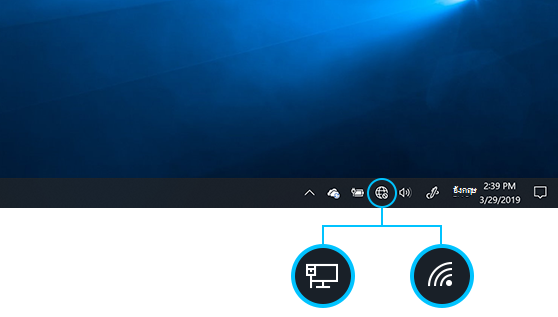
 > InternetStatus
 > Networkand Sharing Center
2. ใน ศูนย์เครือข่ายและการใช้ร่วมกัน ถัดจาก การเชื่อมต่อ ให้เลือกชื่อเครือข่าย Wi-Fi ของคุณ
3. ในสถานะ Wi-Fi เลือกคุณสมบัติไร้สาย
4. ใน คุณสมบัติเครือข่ายไร้สาย ให้เลือกแท็บ ความปลอดภัย จากนั้นเลือก แสดงอักขระ กล่องกาเครื่องหมาย
> Networkand Sharing Center
2. ใน ศูนย์เครือข่ายและการใช้ร่วมกัน ถัดจาก การเชื่อมต่อ ให้เลือกชื่อเครือข่าย Wi-Fi ของคุณ
3. ในสถานะ Wi-Fi เลือกคุณสมบัติไร้สาย
4. ใน คุณสมบัติเครือข่ายไร้สาย ให้เลือกแท็บ ความปลอดภัย จากนั้นเลือก แสดงอักขระ กล่องกาเครื่องหมาย