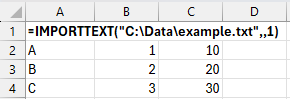
IMPORTTEXT işlevi, metin tabanlı bir dosyadan (CSV, TXT veya TSV gibi) doğrudan Excel'e veri aktarmanıza olanak tanır. Sınırlayıcıları belirtebilir, satırları atlayabilir veya alabilir ve içeri aktarılan içerik üzerinde tam denetim için kodlama ya da yerel ayar uygulayabilirsiniz.
Not
Bu özellik şu anda Windows için Excel'de Sürüm 2502 (Derleme 18604.20002) veya üzerini çalıştıran Insiders Beta kanalına kayıtlı Microsoft 365 aboneleri için genel kullanıma sunulmuştur.
Söz dizimi
IMPORTTEXT işlevi, metin tabanlı bir dosyadan Excel'e dinamik dizi olarak veri aktarır.
IMPORTTEXT işlevinin söz dizimi:
IMPORTTEXT(yol, [sınırlayıcı], [skip_rows], [take_rows], [kodlama], [yerel ayar])
| Bağımsız değişken | Açıklama |
|---|---|
|
yol (gerekli) |
İçeri aktarmak istediğiniz metin tabanlı dosyanın yerel dosya yolu veya URL'si. |
| sınırlayıcı | Dosyada sütunların nasıl ayrıldığını belirten karakter veya dize. Belirtilmezse, işlev sınırlayıcı olarak sekme kullanır. |
| skip_rows | Kaç satır atlanacağını belirten sayı. Negatif bir değer dizinin sonundan satırları atlar. |
| take_rows | Kaç satır döndürüleceğini belirten sayı. Negatif bir değer dizinin sonundan satır alır. |
| kodlama | Dosya kodlaması. Varsayılan olarak, UTF-8 kullanılır. |
| yerel | Bölgesel biçimlendirmeyi belirler (örneğin, tarih, sayı biçimleri). Varsayılan olarak, işletim sistemi yerel ayarı kullanılır. |
Not
- İçe Aktarma İşlevleri otomatik olarak yenilenmez. İçeri aktarılan verileri güncelleştirmek için, Veriler sekmesindeki Tümünü Yenile düğmesini kullanın.
- Sınırlayıcı bağımsız değişkenine virgülle ayrılmış artan tamsayılar dizisi geçirerek sabit genişlikli sütunlar belirtebilirsiniz.
Örnek: =IMPORTTEXT("C:\Data\fixedwidth.txt", {1,3}) - Sınırlayıcı bağımsız değişkeni için özel karakterler belirtmek amacıyla DAMGA işlevini kullanabilirsiniz.
- CSV dosyalarını içeri aktarmak için daha kolay bir alternatif olarak IMPORTCSV işlevini kullanabilirsiniz.
Web'de metin dosyalarına bağlanma
Web'den bir dosyayı içeri aktarırken, kaynak dosyaya erişmek için kimlik bilgileri sağlamanız veya oturum açmanız gerekebilir. Bu gibi durumlarda, bir kimlik doğrulama iletişim kutusu aracılığıyla sağlanan URL için kullanılacak kimlik doğrulama yöntemini seçmeniz istenir.
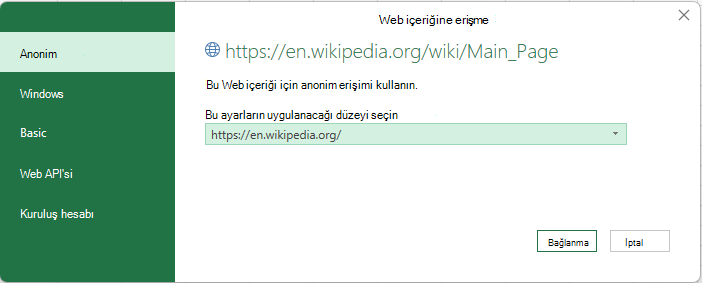
Kullanılabilir kimlik doğrulama yöntemleri şunlardır:
- Anonim: İçerik herkesin erişimine açık olduğunda ve oturum açmayı gerektirmediğinde bu kimlik doğrulama yöntemini seçin.
- Windows: Windows kimlik bilgilerinizi gerektiren bir kaynağa erişirken bu kimlik doğrulama yöntemini seçin.
- Temel: Kaynak bir kullanıcı adı ve parola gerektirdiğinde bu kimlik doğrulama yöntemini seçin.
- Web API'si: Bağlandığınız web kaynağı kimlik doğrulama amacıyla bir API Anahtarı kullanıyorsa bu yöntemi seçin.
- Kuruluş hesabı: Kaynak kuruluş hesabı kimlik bilgileri gerektiriyorsa bu kimlik doğrulama yöntemini seçin.
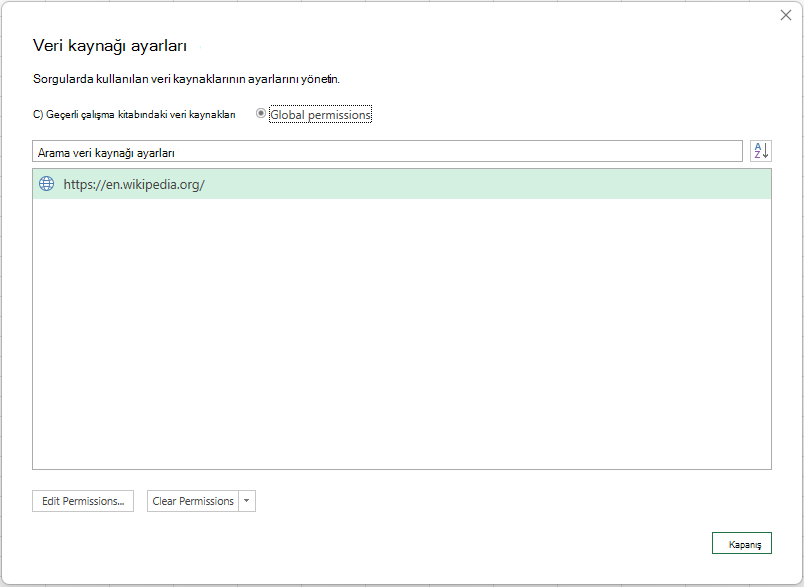
Kimlik doğrulama işlemi sırasında verilen izinleri temizlemek için Data>Get Data> 'Veri Kaynağı Ayarları...'na tıklayın. Ardından, 'Genel İzinler' sekmesi altında ilgili URL yolunu seçin ve 'İzinleri Temizle'ye tıklayın
Örnekler
Aşağıdaki örneklerde kurgusal bir metin dosyası yolu temel alınmıştır: "C:\Data\example.txt".
Örnek 1
Kaynak dosyadan ilk iki satırı döndürün
Veri
| Ürün | Kategoriler | Fiyat |
|---|---|---|
| A | 1 | 10 |
| B | 2 | 20 |
| C | 3 | 30 |
| Formüller |
|---|
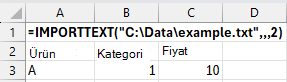
| =IMPORTTEXT("C:\Data\example.txt",,,2) |
Aşağıdaki çizimde sonuç gösterilmektedir:
Örnek 2
Kaynak dosyadan ilk satırı atlama
Veri
| Ürün | Kategoriler | Fiyat |
|---|---|---|
| A | 1 | 10 |
| B | 2 | 20 |
| C | 3 | 30 |
| Formüller |
|---|
| =IMPORTTEXT("C:\Data\example.txt",,1) |
Aşağıdaki çizimde sonuç gösterilmektedir: